
اگر هنگام انتقال عکسها به لپتاپ یا ارسال آنها برای دیگران با خطای باز نشدن فایل مواجه شدهاید. بسیاری از کاربران دقیقا در همین نقطه این سوال را میپرسند: چرا عکسهای آیفون باز نمیشوند؟ و پاسخ مشخص است: احتمالا با فرمت HEIC روبهرو هستید!
آیفون بهصورت پیشفرض از فرمت HEIC استفاده میکند، در حالیکه بسیاری از دستگاهها و نرمافزارها همچنان با JPG سازگارتر هستند. برای شما راحتتر است که عکسهای خود را به فرمت JPG تبدیل کرده و سپس با دیگران به اشتراک بگذارید.
در این پست، تمام روشهای کاربردی برای تبدیل فرمت HEIC به JPG در آیفون را بررسی میکنیم؛ از تنظیمات داخلی گوشی گرفته تا ابزارهای آنلاین و برنامههای جانبی.
چرا فرمت عکسهای آیفون HEIC است؟
اپل از سال ۲۰۱۷ و همزمان با معرفی iOS 11، فرمت HEIC را بهعنوان فرمت پیشفرض ذخیره عکس انتخاب کرد. HEIC در واقع نسخهای از استاندارد HEIF است که برای ذخیره تصاویر با حجم کمتر و کیفیت بالا طراحی شده است.
مزیت فرمت HEIF در ذخیرهسازی فضای حافظه
مهمترین دلیل استفاده اپل از این فرمت، صرفهجویی در فضای ذخیرهسازی است. فایلهای HEIC معمولاً تا ۵۰ درصد حجم کمتری نسبت به JPG دارند، در حالی که کیفیت تصویر تقریباً یکسان باقی میماند.
برای کاربرانی که عکس و ویدیو زیاد ثبت میکنند، این موضوع اهمیت زیادی دارد. در حافظههای ۶۴ یا ۱۲۸ گیگابایتی، همین تفاوت حجم میتواند صدها عکس بیشتر را در اختیار شما قرار دهد. البته اگر همچنان با مشکل پر شدن حافظه گوشی خود مواجه هستید و میخواهید فضای بیشتری آزاد کنید، پیشنهاد میکنیم راهنمای جامع و کاربردی کم کردن حجم عکس در آیفون را مطالعه کنید تا با چندین روش فوقالعاده ساده دیگر برای کاهش ابعاد و وزن تصاویر آشنا شوید.
تفاوت کیفیت HEIC با JPG در چیست؟
از نظر فنی، HEIC توانایی ذخیره اطلاعات رنگی بیشتری نسبت به JPG دارد. این موضوع در ویرایش حرفهای عکس یا بازیابی جزئیات در نور کم اهمیت پیدا میکند. با این حال، در استفاده روزمره، تفاوت کیفیت میان HEIC و JPG معمولاً محسوس نیست. بیشتر کاربران در نمایش عادی تصویر، تفاوت خاصی مشاهده نمیکنند.
مشکل عدم پشتیبانی ویندوز و اندروید از HEIC
هرچند سیستمهای جدیدتر از این فرمت پشتیبانی میکنند، اما هنوز هم در بسیاری از نسخههای ویندوز یا برخی نرمافزارهای قدیمی، فایلهای HEIC بدون نصب افزونه باز نمیشوند. این مسئله یکی از دلایل اصلی است که کاربران به دنبال راهی برای تبدیل HEIC به JPG آنلاین و آفلاین هستند.
روشهای کاربردی برای تبدیل فرمت HEIC به JPG در آیفون
خوشبختانه برای تبدیل فرمت HEIC به JPG در آیفون نیازی به روشهای پیچیده نیست. چند راه ساده و کاربردی وجود دارد که در ادامه بررسی میکنیم.
تبدیل فرمت خودکار در تنظیمات دوربین آیفون
اگر میخواهید از ابتدا عکسها با فرمت JPG ذخیره شوند، کافی است تنظیمات دوربین را تغییر دهید:
- وارد Settings شوید.
- گزینه Camera را انتخاب کنید.
- وارد بخش Formats شوید.
- گزینه Most Compatible را فعال کنید.
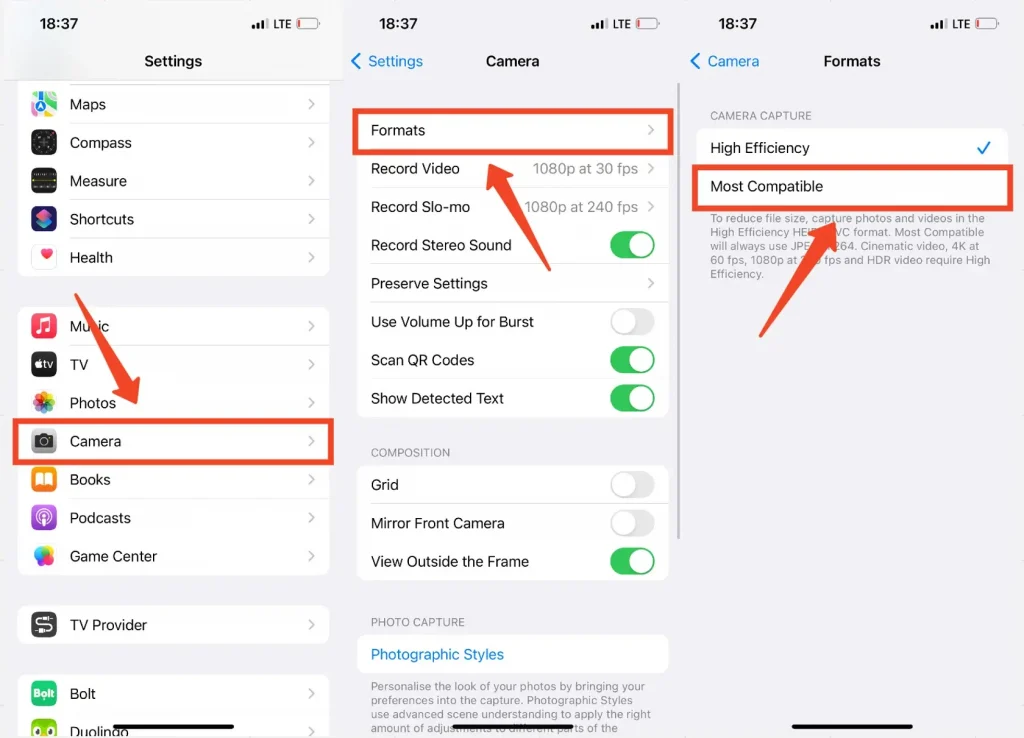
با فعال کردن این گزینه، فرمت عکسها به JPG تغییر میکند. این همان بخش مربوط به تنظیمات دوربین آیفون برای فرمت JPG است که بسیاری از کاربران از آن بیاطلاع هستند.
استفاده از اپلیکیشن Files برای تبدیل سریع
یک روش ساده و آفلاین برای تبدیل HEIC به JPG آنلاین و آفلاین، استفاده از برنامه Files خود آیفون است.
مراحل کار:
- وارد اپلیکیشن Photos شوید و عکس مورد نظر را انتخاب کنید.
- گزینه Share را بزنید و Copy Photo را انتخاب کنید.
- وارد اپلیکیشن Files شوید.
- در یک پوشه خالی، انگشت خود را نگه دارید و Paste را انتخاب کنید.
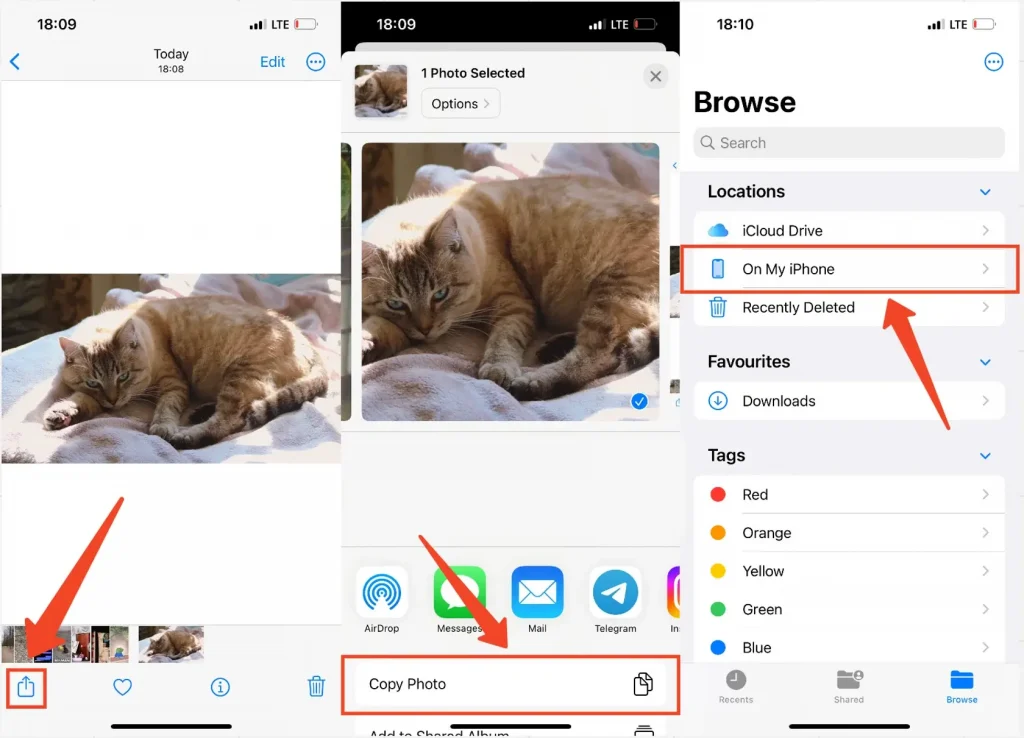
در بسیاری از موارد، فایل ذخیرهشده بهصورت خودکار با فرمت JPG ذخیره میشود. این روش ساده و سریع است و نیاز به اینترنت ندارد.
تبدیل فرمت هنگام انتقال به مک یا کامپیوتر
اگر قصد دارید تصاویر را به کامپیوتر منتقل کنید، آیفون این امکان را فراهم کرده که هنگام انتقال، فرمت را بهصورت خودکار تبدیل کند:
- وارد Settings شوید.
- به بخش Photos بروید.
- در قسمت Transfer to Mac or PC، گزینه Automatic را فعال کنید.
از این پس، هنگام ارسال عکس آیفون به کامپیوتر با فرمت JPG، سیستم بهصورت خودکار فایلها را تبدیل خواهد کرد.
استفاده از رباتهای تلگرام و ابزارهای آنلاین تبدیل فرمت
در صورتی که بخواهید چند فایل را سریع تبدیل کنید، میتوانید از ابزارهای آنلاین یا رباتهای تلگرام استفاده کنید. کافی است فایل HEIC را آپلود کرده و نسخه JPG را دانلود کنید.
این روش برای تبدیل HEIC به JPG کاربرد دارد، اما در استفاده از ابزارهای آنلاین باید به حفظ حریم خصوصی توجه داشته باشید. برای تصاویر شخصی یا حساس، بهتر است از روشهای آفلاین استفاده شود.
بهترین برنامههای جانبی برای تبدیل گروهی عکسها در iOS
اگر با تعداد زیادی عکس مواجه هستید، استفاده از یک برنامه تبدیل HEIC به JPG برای iOS انتخاب بهتری است. این برنامهها امکان تبدیل گروهی، تنظیم کیفیت خروجی و حتی تغییر سایز تصویر را فراهم میکنند.
در انتخاب برنامه مناسب به این نکات توجه کنید:
- امکان تبدیل همزمان چندین فایل
- حفظ کیفیت تصویر
- عدم درج واترمارک
- حفظ اطلاعات EXIF در صورت نیاز
استفاده از اپلیکیشنهای معتبر باعث میشود فرایند تبدیل سریعتر و دقیقتر انجام شود.
اشتباهات رایج کاربران در مدیریت عکسهای آیفون
بسیاری از مشکلات مربوط به باز نشدن عکسها به دلیل چند اشتباه ساده است:
- فعال نکردن گزینه تبدیل خودکار هنگام انتقال
- ارسال مستقیم فایل HEIC به سیستمهای ناسازگار
- استفاده از ابزارهای نامعتبر آنلاین
- حذف نسخه اصلی عکس قبل از اطمینان از تبدیل صحیح
مدیریت درست تنظیمات از بروز این مشکلات جلوگیری میکند.
چه زمانی استفاده از HEIC بهتر از JPG است؟
اگر بیشتر عکسها را در اکوسیستم اپل نگه میدارید و با مشکل سازگاری مواجه نیستید، HEIC انتخاب بهتری است. این فرمت فضای کمتری اشغال میکند و کیفیت مناسبی ارائه میدهد.
برای عکاسی روزمره، ذخیرهسازی طولانیمدت و زمانی که حافظه محدود دارید، HEIC گزینه منطقیتری محسوب میشود.
آیا تبدیل HEIC به JPG باعث افت کیفیت عکس میشود؟
در فرایند تبدیل، معمولاً مقدار کمی فشردهسازی مجدد انجام میشود. در استفاده معمولی این افت کیفیت محسوس نیست، اما اگر چندین بار فایل را تبدیل و ویرایش کنید، ممکن است جزئیات تصویر کاهش یابد.
برای حفظ حداکثری کیفیت، بهتر است:
- فقط یک بار تبدیل انجام شود.
- نسخه اصلی HEIC را نگه دارید.
- از ابزارهای معتبر استفاده کنید.
جمعبندی
فرمت HEIC به دلیل حجم کمتر و کیفیت مناسب، انتخاب پیشفرض آیفون است. با این حال، به دلیل مشکلات سازگاری، بسیاری از کاربران نیاز به تبدیل فرمت HEIC به JPG در آیفون دارند.
خوشبختانه راهحلها سادهاند؛ از تغییر تنظیمات دوربین گرفته تا تبدیل خودکار هنگام انتقال یا استفاده از ابزارهای آنلاین. انتخاب بهترین روش به نیاز شما بستگی دارد. اگر به سازگاری گسترده نیاز دارید، JPG انتخاب امنتری است. اگر فضای ذخیرهسازی برایتان مهمتر است، HEIC همچنان گزینه بهتری خواهد بود.
با تنظیم درست گوشی و آشنایی با روشهای تبدیل، دیگر با مشکل باز نشدن عکسهای آیفون مواجه نخواهید شد.



نظر کاربران