

یکی از قابلیتهای جدید iOS 26 در اپلیکیشن Apple Maps، ویژگی Visited Places است که میتواند مکانهایی را که به آنها سر زدهاید بهصورت خودکار ثبت کند. این قابلیت برای پیدا کردن دوباره رستورانها، فروشگاهها، ایستگاههای حملونقل و سایر مکانهایی که قبلا از آنها بازدید کردهاید کاربردی است.
با این حال، شاید نخواهید Apple Maps فهرستی از مکانهایی که به آنها رفتهاید نگه دارد. اگر حریم خصوصی موقعیت مکانی برایتان اهمیت دارد یا به این قابلیت نیازی ندارید، میتوانید Visited Places را غیرفعال کنید و حتی تاریخچه مکانهای ثبتشده را نیز بهطور کامل پاک کنید.
در ادامه این پست، نحوه خاموش کردن Visited Places و حذف تاریخچه مکانهای بازدیدشده در آیفون را توضیح میدهیم.
قابلیت Visited Places در Apple Maps چیست؟
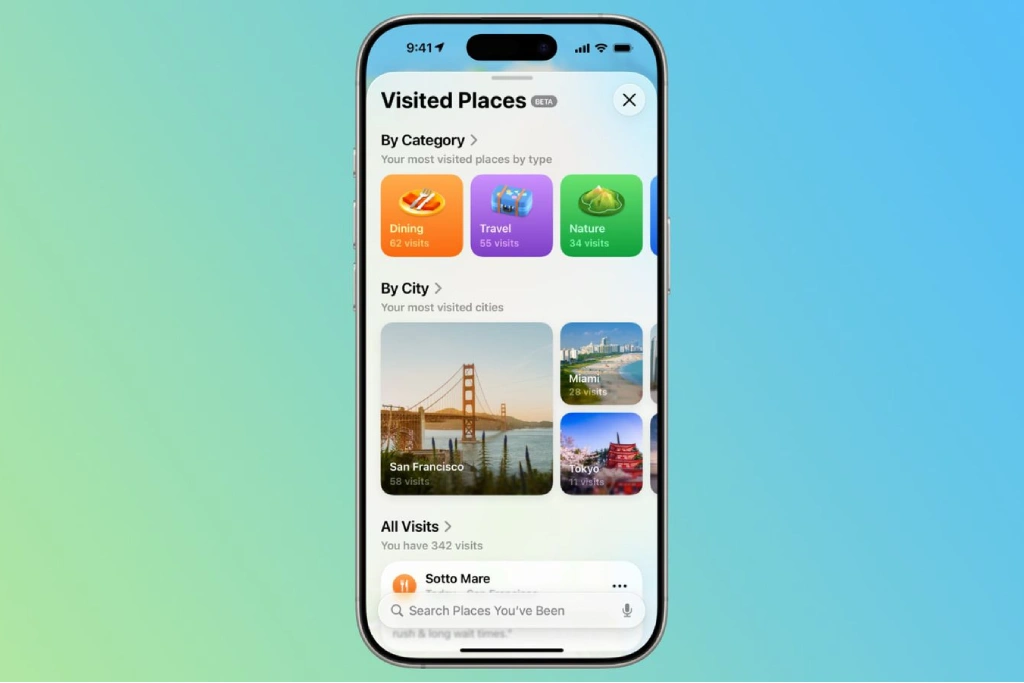
Visited Places قابلیتی در Apple Maps است که به آیفون اجازه میدهد مکانهایی را که از آنها بازدید کردهاید ثبت و دستهبندی کند. به این ترتیب، میتوانید بعدا به فهرست مکانهای قبلی خود مراجعه کنید و محلهایی را که قبلا رفتهاید دوباره پیدا کنید.
این مکانها میتوانند در دستههای مختلفی مانند رستورانها، فروشگاهها یا ایستگاههای حملونقل قرار بگیرند. همچنین امکان جستوجوی مکانهای بازدیدشده بر اساس نام، تاریخ یا دستهبندی وجود دارد.
Apple امکانات دیگری را هم برای مدیریت این اطلاعات در نظر گرفته است. برای مثال، میتوانید برای مکانهای ثبتشده یادداشت اضافه کنید یا آنها را در راهنماهای اختصاصی خود ذخیره کنید.
آیا Apple میتواند تاریخچه مکانهای شما را ببیند؟
طبق توضیحات Apple، اطلاعات مربوط به مکانهای بازدیدشده با رمزگذاری سرتاسری (End-to-End Encryption) محافظت میشود. در نتیجه، این اطلاعات بهگونهای ذخیره و همگامسازی میشوند که Apple نمیتواند محتوای آنها را بخواند.
Visited Places همچنین میتواند بین دستگاههای Apple که با یک حساب کاربری یکسان وارد شدهاند همگام شود. بنابراین اگر از چند دستگاه Apple استفاده میکنید، اطلاعات مکانهای بازدیدشده میتواند در آنها نیز در دسترس باشد.
با وجود این امکانات، اگر ترجیح میدهید اصلاً تاریخچهای از مکانهایی که بازدید میکنید در Maps ثبت نشود، میتوانید این قابلیت را غیرفعال کنید.
چرا باید Visited Places را خاموش کنیم؟
Visited Places برای بسیاری از کاربران قابلیت مفیدی است، اما فعال بودن آن برای همه ضروری نیست. اگر دوست ندارید سابقه مکانهایی که به آنها رفتهاید در Apple Maps ذخیره شود، خاموش کردن این ویژگی میتواند کنترل بیشتری روی اطلاعات موقعیت مکانی در اختیارتان قرار دهد.
همچنین اگر قبلا این قابلیت را فعال کردهاید و حالا تصمیم گرفتهاید دیگر از آن استفاده نکنید، میتوانید علاوه بر غیرفعال کردن آن، تاریخچه مکانهای قبلی را نیز حذف کنید.
نکته مهم این است که Visited Places با Location Services یکسان نیست. بنابراین خاموش کردن Visited Places به معنی غیرفعال شدن کامل سرویس موقعیت مکانی آیفون یا از کار افتادن قابلیتهای مکانمحور Apple Maps نیست.
چگونه Visited Places را در آیفون خاموش کنیم؟
اگر هنگام اولین اجرای Maps در iOS 26 قابلیت Visited Places را فعال کردهاید، یا اکنون نمیخواهید از آن استفاده کنید، میتوانید از تنظیمات آیفون آن را خاموش کنید.
برای غیرفعال کردن این قابلیت مراحل زیر را دنبال کنید:
- وارد Settings آیفون شوید.
- به بخش Apps بروید.
- گزینه Maps را انتخاب کنید.
- وارد بخش Location شوید.
- گزینه Visited Places را خاموش کنید.
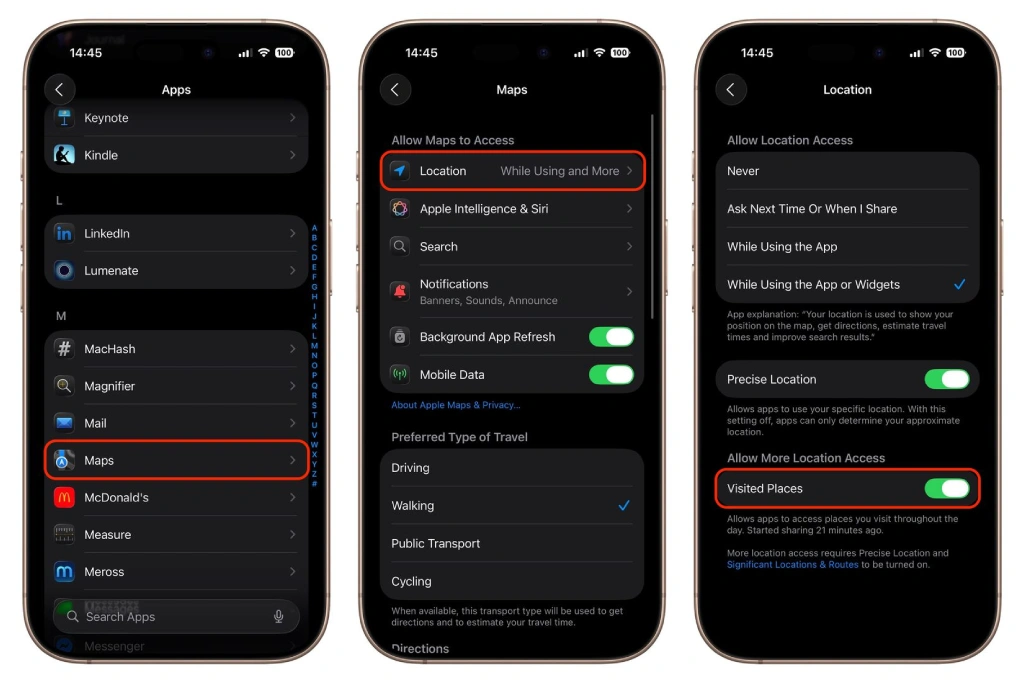
پس از غیرفعال کردن این گزینه، Apple Maps دیگر مکانهایی را که بازدید میکنید برای قابلیت Visited Places ثبت نخواهد کرد.
روش دیگری برای دسترسی به تنظیمات Visited Places
میتوانید از مسیر دیگری نیز به این گزینه دسترسی داشته باشید:
Settings → Privacy & Security → Location Services → Maps
در این بخش تنظیمات مربوط به دسترسی Maps به موقعیت مکانی را مشاهده خواهید کرد و میتوانید گزینه Visited Places را خاموش کنید.
چگونه تاریخچه مکانهای بازدیدشده را پاک کنیم؟
اگر Visited Places قبلا فعال بوده، خاموش کردن آن لزوما به معنی حذف اطلاعاتی نیست که پیش از آن در تاریخچه ثبت شدهاند. اگر میخواهید سوابق قبلی را نیز پاک کنید، باید این کار را بهصورت جداگانه از داخل Apple Maps انجام دهید.
برای پاک کردن تمام تاریخچه Visited Places:
- اپلیکیشن Maps را در آیفون باز کنید.
- روی Places بزنید.
- وارد بخش Visited Places شوید.
- به انتهای فهرست بروید.
- گزینه Clear History را انتخاب کنید.
- در نهایت روی Clear All بزنید.
با انجام این مراحل، تاریخچه مکانهای بازدیدشده شما بهطور کامل حذف خواهد شد.
اگر قصد دارید حریم خصوصی بیشتری داشته باشید، بهتر است ابتدا تاریخچه قبلی را پاک کنید و سپس مطمئن شوید که گزینه Visited Places نیز غیرفعال است.
چگونه فقط یک مکان خاص را حذف کنیم؟
لازم نیست برای حذف یک مکان خاص، کل تاریخچه Visited Places را پاک کنید. Apple Maps امکان حذف جداگانه مکانها را نیز در اختیار شما قرار میدهد.
برای این کار وارد Visited Places شوید و مکان مورد نظر را پیدا کنید. سپس روی گزینه More که با آیکون سهنقطه نمایش داده میشود بزنید و گزینه Remove را انتخاب کنید.
به این ترتیب فقط همان مکان از تاریخچه شما حذف میشود و سایر مکانهای ثبتشده باقی خواهند ماند.
مدت زمان نگهداری تاریخچه Visited Places را تغییر دهید
اگر نمیخواهید تاریخچه مکانهای شما برای همیشه در Apple Maps باقی بماند، لازم نیست حتما این قابلیت را بهطور کامل خاموش کنید. میتوانید مدت زمانی را که Maps اطلاعات مربوط به بازدیدها را نگه میدارد نیز تغییر دهید.
در بخش Visited Places گزینهای با عنوان Keep Visits وجود دارد که امکان انتخاب مدت زمان نگهداری تاریخچه را فراهم میکند. بسته به تنظیم انتخابشده، میتوانید بازدیدهای خود را برای ۳ ماه، ۱ سال یا برای همیشه نگه دارید.
این گزینه برای کاربرانی مناسب است که میخواهند از امکانات Visited Places استفاده کنند، اما ترجیح میدهند اطلاعات مربوط به مکانهای قدیمی برای مدت نامحدود ذخیره نشود.
آیا خاموش کردن Visited Places کافی است؟
اگر هدف شما این است که Apple Maps دیگر مکانهای جدیدی را به فهرست Visited Places اضافه نکند، غیرفعال کردن این گزینه کافی است. اما اگر قبلا از این قابلیت استفاده کردهاید، بهتر است تاریخچه قبلی را نیز بررسی کنید.
برای حذف کامل اطلاعات قبلی میتوانید از داخل Maps گزینه Clear History را انتخاب کنید. بنابراین اگر میخواهید هم از ثبت مکانهای جدید جلوگیری کنید و هم سوابق قبلی را حذف کنید، بهتر است این دو کار را با هم انجام دهید:
Visited Places را خاموش کنید + تاریخچه قبلی را پاک کنید.
البته اگر فقط میخواهید مدت نگهداری اطلاعات محدود باشد، میتوانید بهجای خاموش کردن کامل قابلیت، تنظیم Keep Visits را روی ۳ ماه یا ۱ سال قرار دهید.
جمعبندی
قابلیت Visited Places در iOS 26 میتواند مکانهایی را که در طول روز یا سفر از آنها بازدید میکنید در Apple Maps ثبت کند و پیدا کردن دوباره آنها را آسانتر کند. با این حال، اگر ترجیح میدهید سابقه مکانهای شما ذخیره نشود، میتوانید این قابلیت را از بخش تنظیمات آیفون غیرفعال کنید.
همچنین اگر پیش از این از Visited Places استفاده کردهاید، امکان حذف کامل تاریخچه یا پاک کردن تنها برخی مکانهای خاص وجود دارد. در صورتی که همچنان میخواهید از این قابلیت استفاده کنید اما نمیخواهید اطلاعات برای همیشه باقی بمانند، میتوانید مدت نگهداری بازدیدها را نیز از طریق گزینه Keep Visits محدود کنید.
در نهایت، انتخاب بین فعال یا غیرفعال کردن Visited Places به نیاز شما بستگی دارد؛ اما اگر حفظ حریم خصوصی موقعیت مکانی برایتان اولویت دارد، خاموش کردن Visited Places و پاک کردن تاریخچه قبلی سادهترین راه برای کنترل بیشتر روی این اطلاعات است.



نظر کاربران