
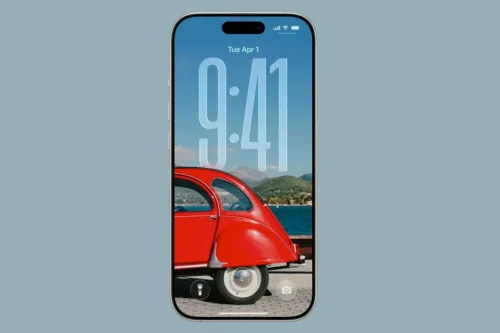
یکی از تغییرات جالب iOS 26، امکان شخصیسازی بیشتر صفحه قفل آیفون است. در این نسخه میتوانید اندازه ساعت نمایشدادهشده روی Lock Screen را تغییر دهید و آن را بزرگتر کنید تا بخش بیشتری از صفحه را به خود اختصاص دهد. این قابلیت علاوهبر اینکه خواندن ساعت را راحتتر میکند، به شما اجازه میدهد ظاهر صفحه قفل را متناسب با تصویر پسزمینه شخصیسازی کنید.
تغییر اندازه ساعت نیز کار سختی نیست و از طریق بخش Customize صفحه قفل انجام میشود. البته باید توجه داشته باشید که امکان بزرگ کردن ساعت به تصویر پسزمینه انتخابی شما هم بستگی دارد.
تغییر اندازه ساعت در صفحه قفل آیفون چه فایدهای دارد؟
در حالت عادی، ساعت صفحه قفل اندازه مشخصی دارد؛ اما در iOS 26 میتوانید آن را بزرگتر کنید تا اعداد بخش بیشتری از نمایشگر را پر کنند. این موضوع بهخصوص برای افرادی که میخواهند ساعت را از فاصله دورتر راحتتر ببینند، کاربردی است.
از طرف دیگر، بزرگتر کردن ساعت میتواند ظاهر متفاوتی به Lock Screen بدهد. اگر از یک تصویر پسزمینه ساده با فضای خالی کافی استفاده کنید، ساعت بزرگ میتواند به یکی از عناصر اصلی طراحی صفحه قفل تبدیل شود.
با این حال، این تغییر صرفا به انتخاب اندازه ساعت محدود نمیشود و ممکن است چیدمان سایر عناصر صفحه قفل، از جمله ویجتها، نیز تغییر کند.
چگونه ساعت لاکاسکرین آیفون را بزرگ کنیم؟
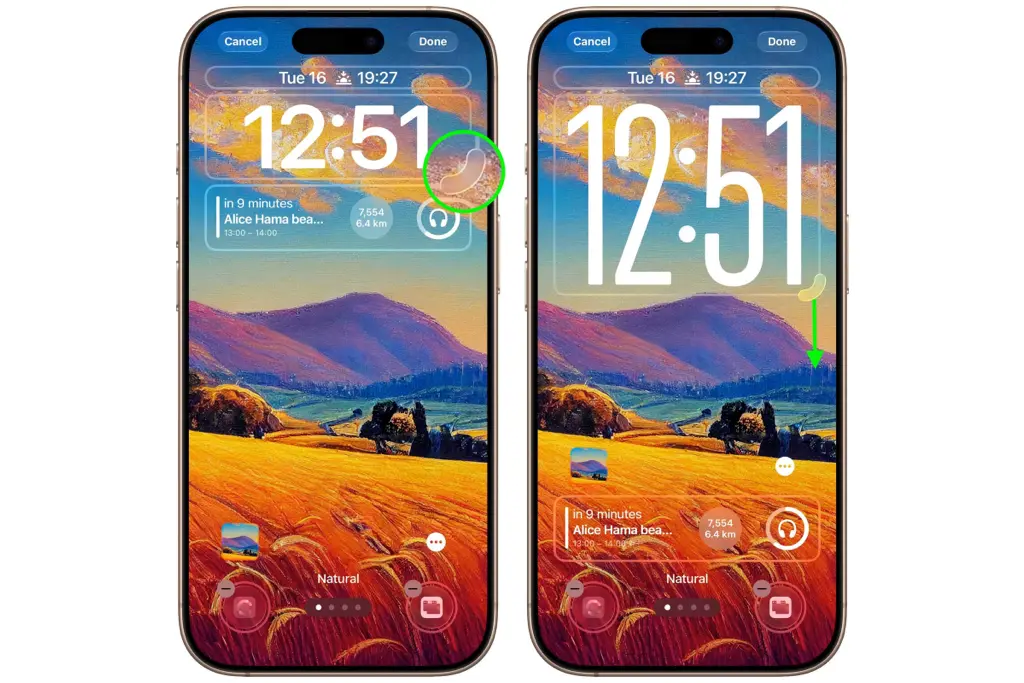
برای تغییر اندازه ساعت در صفحه قفل آیفون، مراحل زیر را دنبال کنید:
- ابتدا آیفون را باز کنید و روی Lock Screen چند لحظه انگشت خود را نگه دارید.
- پس از نمایش صفحه شخصیسازی، روی گزینه Customize بزنید.
- صفحه قفل مورد نظر خود را انتخاب کنید.
- روی بخش مربوط به ساعت بزنید تا کادر انتخاب اطراف آن نمایش داده شود.
- در گوشه پایین سمت راست کادر ساعت، یک دستگیره تغییر اندازه مشاهده خواهید کرد.
- انگشت خود را روی این دستگیره قرار دهید و آن را به سمت پایین بکشید تا ساعت بزرگتر شود.
- اگر ساعت بیش از اندازه بزرگ شد، دستگیره را به سمت بالا بکشید تا اندازه آن را کاهش دهید.
- پس از تنظیم اندازه دلخواه، سایر تغییرات مورد نظر را انجام دهید و در نهایت روی Done بزنید.
به این ترتیب، اندازه ساعت صفحه قفل تغییر میکند و تنظیمات جدید شما ذخیره میشود.
چرا گزینه تغییر اندازه ساعت آیفون را نمیبینم؟
اگر هنگام شخصیسازی Lock Screen دستگیره تغییر اندازه ساعت را مشاهده نمیکنید، احتمالا مشکل از تصویر پسزمینه انتخابی شماست.
در iOS 26، امکان بزرگ کردن ساعت به نحوه قرار گرفتن سوژه در تصویر پسزمینه بستگی دارد. برای مثال، اگر سوژه اصلی عکس فضای بالایی تصویر را اشغال کرده باشد، فضای کافی برای بزرگ شدن ساعت وجود ندارد. در چنین شرایطی ممکن است دستگیره تغییر اندازه ساعت اصلاً نمایش داده نشود.
بنابراین اگر میخواهید ساعت را تا حد زیادی بزرگ کنید، بهتر است تصویری را انتخاب کنید که در قسمت بالای آن فضای خالی بیشتری وجود داشته باشد.
هنگام بزرگ کردن ساعت چه اتفاقی برای ویجتها میافتد؟
اگر روی صفحه قفل خود ویجت قرار داده باشید، با بزرگتر شدن ساعت، چیدمان Lock Screen نیز تغییر میکند. در این حالت ویجتها به قسمت پایینتر صفحه منتقل میشوند تا فضای بیشتری برای ساعت ایجاد شود.
به همین دلیل، ممکن است بعد از تغییر اندازه ساعت، جای ویجتها همان چیزی نباشد که قبل از آن مشاهده میکردید. این موضوع طبیعی است و بخشی از نحوه تنظیم خودکار عناصر صفحه قفل در iOS 26 محسوب میشود.
آیا میتوان ساعت را در هر عکس پسزمینهای بزرگ کرد؟
خیر. یکی از نکات مهم این قابلیت این است که امکان تغییر اندازه ساعت به تصویر پسزمینه وابسته است. اگر عکس فضای کافی در قسمت بالایی خود داشته باشد، معمولا امکان بزرگتر کردن ساعت فراهم میشود. اما اگر سوژه اصلی تصویر در قسمت بالایی قرار گرفته باشد و فضای کافی برای ساعت وجود نداشته باشد، ممکن است گزینه تغییر اندازه در دسترس نباشد.
بنابراین اگر قصد دارید یک ساعت بسیار بزرگ روی Lock Screen داشته باشید، هنگام انتخاب عکس به محل قرار گرفتن سوژه توجه کنید. تصاویری که سوژه آنها در بخش میانی یا پایینی قرار گرفته، معمولاً فضای مناسبتری برای این نوع شخصیسازی دارند.
تاثیر Depth Effect روی اندازه ساعت
اگر برای تصویر پسزمینه از Depth Effect استفاده کرده باشید، جایگاه سوژه اهمیت بیشتری پیدا میکند. هنگام تغییر کادر یا بزرگنمایی عکس، iOS میتواند موقعیت ساعت را بهصورت خودکار با سوژه هماهنگ کند تا عناصر صفحه روی یکدیگر قرار نگیرند.
در نتیجه، ممکن است با تغییر تصویر یا نحوه برش آن، اندازه و جایگاه مناسب ساعت نیز تغییر کند.
تغییر اندازه ساعت در iOS 26 چه تفاوتی با نسخههای قبلی دارد؟
یکی از ویژگیهای قابل توجه iOS 26، آزادی عمل بیشتر در شخصیسازی صفحه قفل است. در نسخههای قبلی نیز گزینههای مختلفی برای تغییر ظاهر Lock Screen وجود داشت، اما در iOS 26 امکان تغییر اندازه ساعت با یک دستگیره تعاملی، کنترل بیشتری روی نحوه نمایش آن در اختیار کاربر قرار میدهد.
به این ترتیب، ساعت دیگر فقط یک عنصر ثابت با اندازه مشخص نیست و میتوانید با توجه به تصویر پسزمینه، آن را کوچکتر یا بزرگتر کنید تا ظاهر صفحه قفل بیشتر مطابق سلیقه شما باشد.
جمعبندی
iOS 26 امکان شخصیسازی بیشتری برای صفحه قفل آیفون فراهم کرده و یکی از تغییرات کاربردی آن، قابلیت تغییر اندازه ساعت است. برای استفاده از این ویژگی کافی است وارد بخش Customize شوید و با استفاده از دستگیره گوشه پایین کادر ساعت، اندازه آن را تنظیم کنید.
البته اگر دستگیره تغییر اندازه را نمیبینید، احتمالا تصویر پسزمینه انتخابی شما فضای کافی برای بزرگتر شدن ساعت ندارد. انتخاب عکسی که سوژه آن در قسمت میانی یا پایینی قرار گرفته باشد، میتواند امکان استفاده بهتر از این قابلیت را فراهم کند. در نهایت میتوانید با امتحان کردن تصاویر و اندازههای مختلف، ظاهر Lock Screen را دقیقاً مطابق سلیقه خود تنظیم کنید.



نظر کاربران