
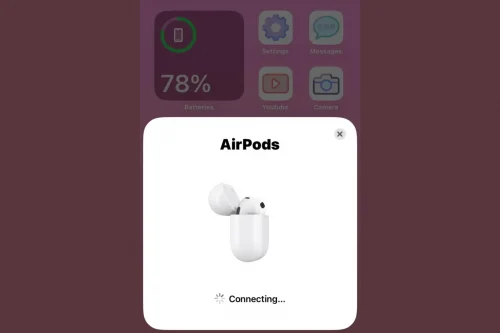
ایرپادهای اپل بهخاطر کیفیت صدای بالا، اتصال سریع و هماهنگی عالی با آیفون، به یکی از محبوبترین هدفونهای بیسیم تبدیل شدهاند. با این حال، مثل هر وسیله الکترونیکی دیگری ممکن است دچار مشکل شوند. از قطع شدن صدا و شارژ نشدن گرفته تا وصل نشدن به گوشی یا خرابی میکروفن، همگی از مواردی هستند که کاربران را به سمت عیبیابی ایرپاد اپل میبرند. در بسیاری از مواقع، این مشکلات با چند مرحله ساده برطرف میشوند، اما گاهی خرابی به بخش سختافزاری مربوط است و نیاز به بررسی تخصصی دارد.
در این پست از بلاگ سیبآپ، نشانههای رایج خرابی ایرپاد را بررسی میکنیم، روشهای دقیق برای تست و رفع مشکل را توضیح میدهیم و میگوییم چه زمانی باید به تعمیرکار مراجعه کرد. اگر با خرابی ایرپاد روبهرو شدهاید، این مقاله کمک میکند بهتر بفهمید مشکل از کجاست و دقیقا چه کاری باید انجام دهید.
رایجترین مشکلات ایرپاد اپل چیست؟
مشکلات ایرپاد میتوانند به دلایل مختلفی ایجاد شوند؛ از تمام شدن شارژ و کثیف شدن اتصالات گرفته تا مشکلات نرمافزاری یا خرابی قطعات داخلی. بعضی از رایجترین مشکلات ایرپاد را در ادامه بررسی میکنیم.
یکی از ایرپادها صدا ندارد
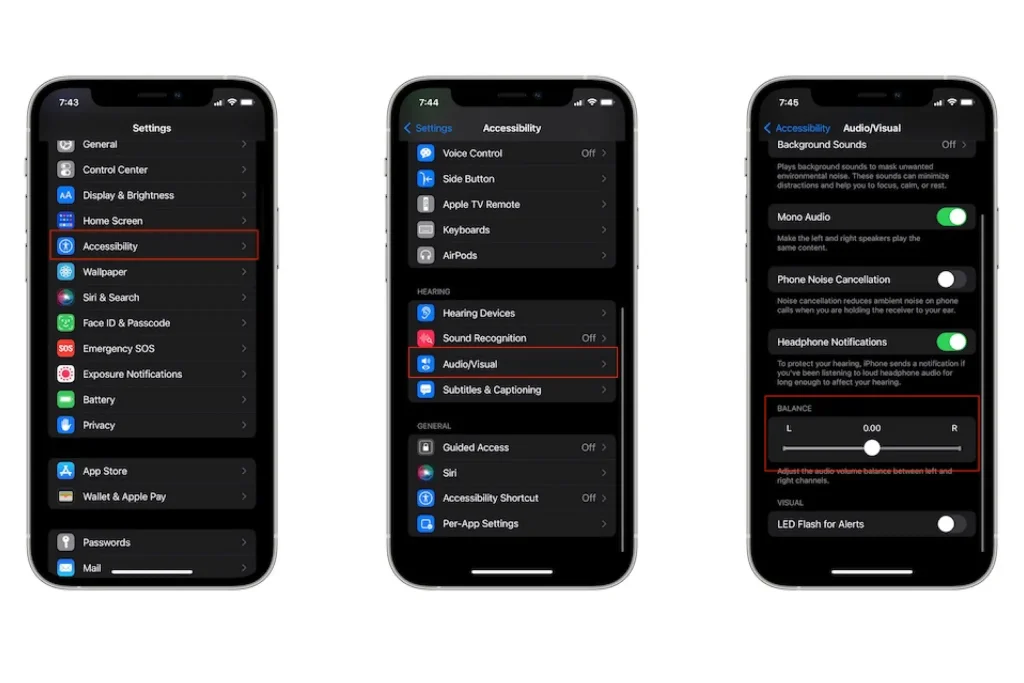
گاهی فقط یکی از گوشیها صدا پخش نمیکند، در حالی که دیگری سالم است. این مشکل میتواند به کثیف شدن خروجی صدا، جابهجا شدن Balance، اختلال در اتصال بلوتوث یا حتی خرابی قطعه داخلی مربوط باشد. برای بررسی کامل این مشکل، راهنمای اختصاصی قطع شدن صدای یکی از ایرپادها را ببینید.
ایرپاد به گوشی وصل نمیشود
اگر ایرپاد در لیست دستگاههای بلوتوث ظاهر میشود اما وصل نمیشود، یا اصلاً شناسایی نمیشود، معمولاً مشکل از جفتسازی، نسخه iOS یا یک خطای موقت نرمافزاری است. در این حالت باید اتصال قبلی را حذف و دوباره برقرار کنید.
صدای ایرپاد قطع و وصل میشود
قطع و وصل شدن صدا معمولاً بهدلیل ضعف ارتباط بلوتوث، فاصله زیاد از گوشی، تداخل امواج یا مشکل در یکی از ایرپادها رخ میدهد. گاهی هم آلودگی سنسورها یا ضعیف شدن باتری عامل اصلی است.
باتری ایرپاد سریع خالی میشود
اگر شارژ ایرپاد خیلی زودتر از حد معمول تمام میشود، ممکن است باتری فرسوده شده باشد. در مدلهای قدیمیتر این موضوع بیشتر دیده میشود و معمولاً نشانه کاهش عمر باتری است.
ایرپاد شارژ نمیشود
شارژ نشدن ایرپاد میتواند به کیس شارژ، پینهای اتصال، آلودگی داخل محفظه یا خرابی باتری مربوط باشد. در بعضی مواقع فقط تمیز کردن محل شارژ مشکل را حل میکند.
میکروفن ایرپاد کار نمیکند
اگر هنگام تماس یا ضبط صدا، میکروفن ایرپاد عملکرد درستی ندارد، باید تنظیمات میکروفن، اتصال و سلامت قطعه بررسی شود. در برخی مدلها گرد و غبار یا رطوبت هم باعث این مشکل میشود.
کیس ایرپاد شارژ نمیشود
اگر چراغ وضعیت کیس روشن نمیشود یا درصد باتری آن افزایش پیدا نمیکند، ابتدا کابل و آداپتور یا پد شارژ بیسیم مورد استفاده را بررسی کنید. در مدلهای دارای درگاه شارژ، وجود گردوغبار یا آسیبدیدگی پورت نیز میتواند مانع شارژ شدن کیس شود.
صدای خشخش یا نویز در ایرپاد شنیده میشود
وجود صدای خشخش یا نویز ممکن است به تداخل اتصال بیسیم، مشکلات نرمافزاری، کثیف بودن اسپیکر یا در برخی موارد خرابی سختافزاری مربوط باشد. اگر مشکل فقط در یک محیط خاص ایجاد میشود، احتمال وجود تداخل بیسیم بیشتر است. اما اگر نویز در شرایط مختلف و با دستگاههای متفاوت ادامه داشته باشد، بهتر است ایرپاد بررسی تخصصی شود.
قابلیت حذف نویز ایرپاد درست کار نمیکند
در AirPods Pro، عملکرد نامناسب Active Noise Cancellation میتواند به دلایلی مثل کثیف بودن میکروفونهای خارجی، قرار نگرفتن صحیح ایرپاد در گوش یا مشکلات نرمافزاری اتفاق بیفتد.
اگر حذف نویز و حالت Transparency هر دو عملکرد غیرعادی دارند، تمیز کردن ایرپاد، بررسی اتصال و ریست کردن دستگاه میتواند اولین قدم باشد.
چرا ایرپاد کار نمیکند؟ بررسی دلایل خرابی
برای تعمیر درست، ابتدا باید علت مشکل مشخص شود. خرابی ایرپاد معمولا در یکی از این دستهها قرار میگیرد:
تمام شدن یا ضعیف شدن باتری
یکی از سادهترین دلایل کار نکردن ایرپاد، تمام شدن شارژ گوشیها یا کیس است. اگر باتری بهمرور زمان ضعیف شده باشد، ممکن است ایرپاد خیلی زود خاموش شود یا مدت کوتاهی پس از خارج شدن از کیس کار کند.
کثیف شدن اسپیکر، میکروفون یا کانکتورهای شارژ
گردوغبار و جرم گوش میتوانند روی کیفیت صدا و عملکرد میکروفون تاثیر بگذارند. آلودگی کانکتورهای شارژ نیز ممکن است باعث شود ایرپاد داخل کیس قرار بگیرد اما شارژ نشود.
مشکل اتصال بلوتوث
گاهی ایرپاد کاملا سالم است اما به دلیل اختلال در اتصال بلوتوث یا تنظیمات دستگاه نمیتواند ارتباط پایداری با آیفون برقرار کند.
باگ نرمافزاری یا مشکل تنظیمات
برخی مشکلات اتصال، صدا و عملکرد ایرپاد ممکن است موقتی و نرمافزاری باشند. قطع و اتصال مجدد، فراموش کردن دستگاه و ریست کردن ایرپاد از روشهایی هستند که میتوانند این مشکلات را برطرف کنند.
آسیب فیزیکی بر اثر ضربه یا سقوط
سقوط از ارتفاع یا وارد شدن ضربه شدید میتواند به باتری، اسپیکر، میکروفون یا سایر قطعات داخلی آسیب بزند. در این شرایط، اگر روشهای نرمافزاری نتیجهای نداشتند، احتمال خرابی سختافزاری بیشتر است.
نفوذ آب و رطوبت
مقاومت در برابر آب در برخی مدلهای ایرپاد به معنی ضدآب بودن کامل آنها نیست. تماس با مایعات میتواند به مرور زمان باعث اختلال در عملکرد قطعات شود. اگر ایرپاد خیس شده، بهتر است از روشن کردن یا شارژ کردن آن تا خشک شدن کامل خودداری کنید.
فرسودگی باتری یا قطعات داخلی
ایرپاد وسیلهای کوچک با قطعاتی است که پس از چند سال استفاده ممکن است دچار فرسودگی شوند. باتری، اسپیکر و مدارهای داخلی از جمله بخشهایی هستند که خرابی آنها معمولاً به تعمیر تخصصی نیاز دارد.
عیبیابی ایرپاد اپل؛ قبل از تعمیر چه کار کنیم؟
قبل از اینکه ایرپاد را برای تعمیر ببرید، چند مرحله ساده را انجام دهید. این کارها ممکن است مشکل را بدون نیاز به تعمیر برطرف کنند.
میزان شارژ ایرپاد و کیس را بررسی کنید
ایرپادها را داخل کیس قرار دهید و مطمئن شوید کیس و هر دو گوشی شارژ دارند. اگر یکی از گوشیها شارژ نمیشود، نحوه قرار گرفتن آن در کیس و تمیزی اتصالات را بررسی کنید.
ایرپاد و کیس را تمیز کنید
برای تمیز کردن، از ابزارهای مناسب و روشهای کمخطر استفاده کنید. از وارد کردن اجسام تیز به داخل توری اسپیکر یا استفاده از مقدار زیاد مایع خودداری کنید؛ چون ممکن است به قطعات داخلی آسیب برسد.
تنظیمات بلوتوث آیفون را بررسی کنید
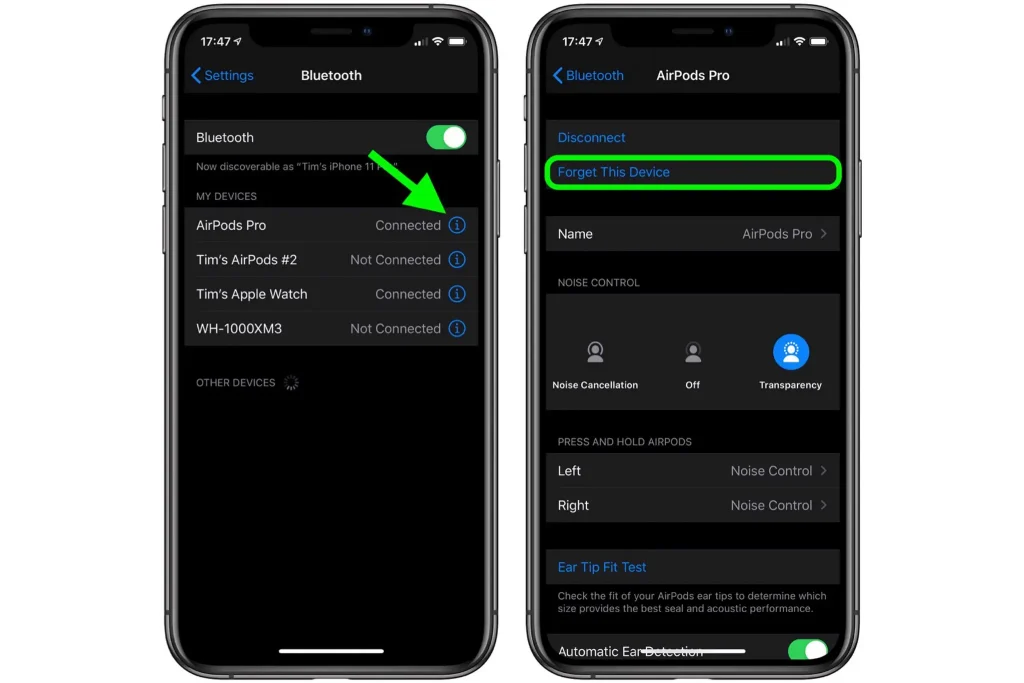
به بخش تنظیمات Bluetooth آیفون بروید و مطمئن شوید بلوتوث فعال است و ایرپاد در فهرست دستگاههای متصل قرار دارد. اگر اتصال مشکل دارد، میتوانید ایرپاد را از فهرست دستگاهها حذف و دوباره متصل کنید.
اتصال ایرپاد را قطع و دوباره برقرار کنید
گاهی یک اتصال مجدد ساده میتواند مشکلات موقتی را برطرف کند. ایرپاد را داخل کیس قرار دهید، چند لحظه صبر کنید و سپس دوباره آن را به آیفون متصل کنید.
ایرپاد را ریست کنید
اگر روشهای قبلی نتیجه نداد، ریست کردن ایرپاد یکی از راهکارهای اصلی برای رفع مشکلات اتصال و برخی اختلالات نرمافزاری است.
نرمافزار دستگاه را بررسی کنید
مطمئن شوید آیفون شما به آخرین نسخه نرمافزاری سازگار بهروزرسانی شده است. بهروزرسانیهای سیستمعامل میتوانند برخی مشکلات مربوط به اتصال و عملکرد لوازم جانبی را برطرف کنند.
ایرپاد را با یک دستگاه دیگر امتحان کنید
اگر امکانش را دارید، ایرپاد را به یک آیفون، آیپد یا دستگاه سازگار دیگر متصل کنید. اگر مشکل همچنان وجود داشت، احتمال اینکه ایراد از خود ایرپاد باشد بیشتر میشود.
آموزش ریست کردن ایرپاد اپل
ریست کردن ایرپاد یکی از مهمترین راهکارها برای عیبیابی مشکلات اتصال و برخی اختلالات نرمافزاری است. روش دقیق بسته به مدل ایرپاد میتواند کمی متفاوت باشد، اما در مدلهای دارای دکمه تنظیم روی کیس معمولا میتوانید مراحل زیر را انجام دهید:
- هر دو ایرپاد را داخل کیس قرار دهید و درِ کیس را ببندید.
- چند ثانیه صبر کنید و سپس درِ کیس را باز کنید.
- دکمه تنظیم روی کیس را برای چند ثانیه نگه دارید تا چراغ وضعیت وارد حالت تنظیم مجدد شود.
- پس از ریست، ایرپاد را نزدیک آیفون قرار دهید.
- مراحل نمایش دادهشده روی صفحه را برای اتصال مجدد دنبال کنید.
ریست کردن، اطلاعات اتصال قبلی را پاک میکند و ایرپاد را برای جفتسازی مجدد آماده میکند.
چه زمانی ایرپاد به تعمیر نیاز دارد؟
اگر پس از شارژ کردن، تمیزکاری، بررسی اتصال و ریست کردن همچنان مشکل وجود دارد، احتمال خرابی سختافزاری مطرح میشود. در شرایط زیر بهتر است ایرپاد را به تعمیرکار متخصص بسپارید:
- ایرپاد پس از ضربه یا سقوط از کار افتاده است.
- کیس یا یکی از گوشیها اصلاً روشن یا شارژ نمیشود.
- باتری بهشدت ضعیف شده است.
- صدای اسپیکر یا میکروفون با روشهای معمول برطرف نمیشود.
- ایرپاد در اثر تماس با مایعات دچار مشکل شده است.
- کیس شارژ نمیشود و مشکل از کابل یا آداپتور نیست.
- ایرپاد پس از ریست و اتصال مجدد همچنان مشکل دارد.
از باز کردن بدنه ایرپاد در خانه خودداری کنید. قطعات داخلی بسیار کوچک و ظریف هستند و تلاش برای تعمیر آنها بدون ابزار و دانش کافی میتواند آسیب بیشتری ایجاد کند.
آیا تعمیر ایرپاد بهتر است یا خرید ایرپاد جدید؟
پاسخ این سوال به نوع خرابی و وضعیت کلی ایرپاد بستگی دارد. اگر مشکل مربوط به یک قطعه قابل تعمیر باشد و هزینه تعمیر منطقی باشد، تعمیر میتواند انتخاب مناسبی باشد.
اما اگر ایرپاد قدیمی است، باتری آن فرسوده شده و چند قطعه مختلف نیز مشکل دارند، هزینه تعمیر ممکن است نسبت به ارزش دستگاه توجیه اقتصادی نداشته باشد.
برای تصمیمگیری، بهتر است ابتدا علت دقیق خرابی و هزینه تعمیر مشخص شود و سپس آن را با قیمت یک ایرپاد جدید مقایسه کنید.
چگونه از خرابی ایرپاد جلوگیری کنیم؟
با رعایت چند نکته ساده میتوان عمر ایرپاد و باتری آن را افزایش داد:
- ایرپاد را در معرض آب، رطوبت و گرمای شدید قرار ندهید.
- کیس و گوشیهای ایرپاد را بهصورت منظم تمیز کنید.
- هنگام قرار دادن ایرپاد داخل کیس، مطمئن شوید اتصال شارژ بهدرستی برقرار شده است.
- از وارد کردن اجسام تیز به توری اسپیکر و منافذ میکروفون خودداری کنید.
- ایرپاد را در معرض ضربه و سقوط قرار ندهید.
- از کابل و شارژر مناسب استفاده کنید.
- هنگام حمل ایرپاد، آن را داخل کیس قرار دهید تا احتمال آسیب فیزیکی کمتر شود.
جمعبندی
عیبیابی ایرپاد اپل همیشه به معنی خرابی جدی نیست. در بسیاری از موارد، مشکل از بلوتوث، تنظیمات صدا، آلودگی سنسورها یا نیاز به ریست کردن دستگاه است. اگر این مراحل را بهترتیب انجام دهید، معمولاً میتوانید بدون دردسر مشکل را پیدا و برطرف کنید. اما اگر ایرپاد بعد از تست روی دستگاه دیگر، ریست و بررسی تنظیمات همچنان مشکل داشت، احتمال خرابی سختافزاری وجود دارد و بهتر است آن را به تعمیرکار متخصص نشان دهید.


نظر کاربران