
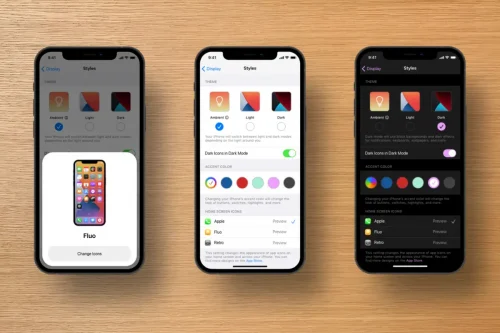
یکی از ویژگیهای جذاب برای شخصیسازی ظاهر سیستمعامل، قابلیت تغییر تم آیفون است که به iOS 18 افزوده شده است. این مقاله از سیب اپ، به طور کامل این قابلیت جدید و جذاب را به شما معرفی کرده و سپس شما را به صورت گام به گام با نحوه انجام این کار آشنا خواهد کرد. با ما همراه باشید.
زیبایی و جذابیت بصری همیشه یکی از معیارهای اصلی اپل در طراحی دستگاهها و سیستمعاملهای خود بوده است. با اینکه در گذشته، اپل گزینههای زیادی برای سفارشیسازی ظاهر سیستمعامل در اختیار کاربران خود قرا نمیداد، ولی در چند سال اخیر با اضافه کردن قابلیتهای متنوع، دست کاربران را در شخصیسازی تم دستگاههای خود آزاد گذاشته است.
چرا باید تم آیفون را تغییر بدهیم؟
شخصیسازی تم آیفون فقط برای زیبایی ظاهری نیست، بلکه تاثیر مستقیمی بر تجربه کاربری شما دارد. این ویژگی میتوانید ظاهر رابط کاربری آیفون شما را از حالت یکنواخت درآورده و کمک کند که حس بهتری نسبت به گوشی هوشمند خود داشته باشید. از طرفی تغییر تم سیستمعامل میتواند بازتابی از سلیقه شخصی شما باشد و فرصتی را فراهم کند تا ظاهر آیفون را به حالتی که دوست دارید تغییر دهید و با لذت بیشتر از آن استفاده کنید.
آموزش تغییر تم آیفون
فراموش نکنید که این ویژگی تنها در iOS 18 فعال است. قبل از شروع فرایند تغییر تم، مطمئن شوید که این نسخه از iOS را روی آیفون خود نصب کردهاید. در صورت مجهز نبودن دستگاه به iOS 18 و نیاز به بهروزرسانی، وارد بخش General در تنظیمات دستگاه شده و از طریق بخش Software Update، سیستمعامل خود را بهروز کنید.
پس از نصب آخرین نسخه iOS روی آیفون، با طی کردن مراحل زیر میتوانید تم دستگاه را تغییر دهید:
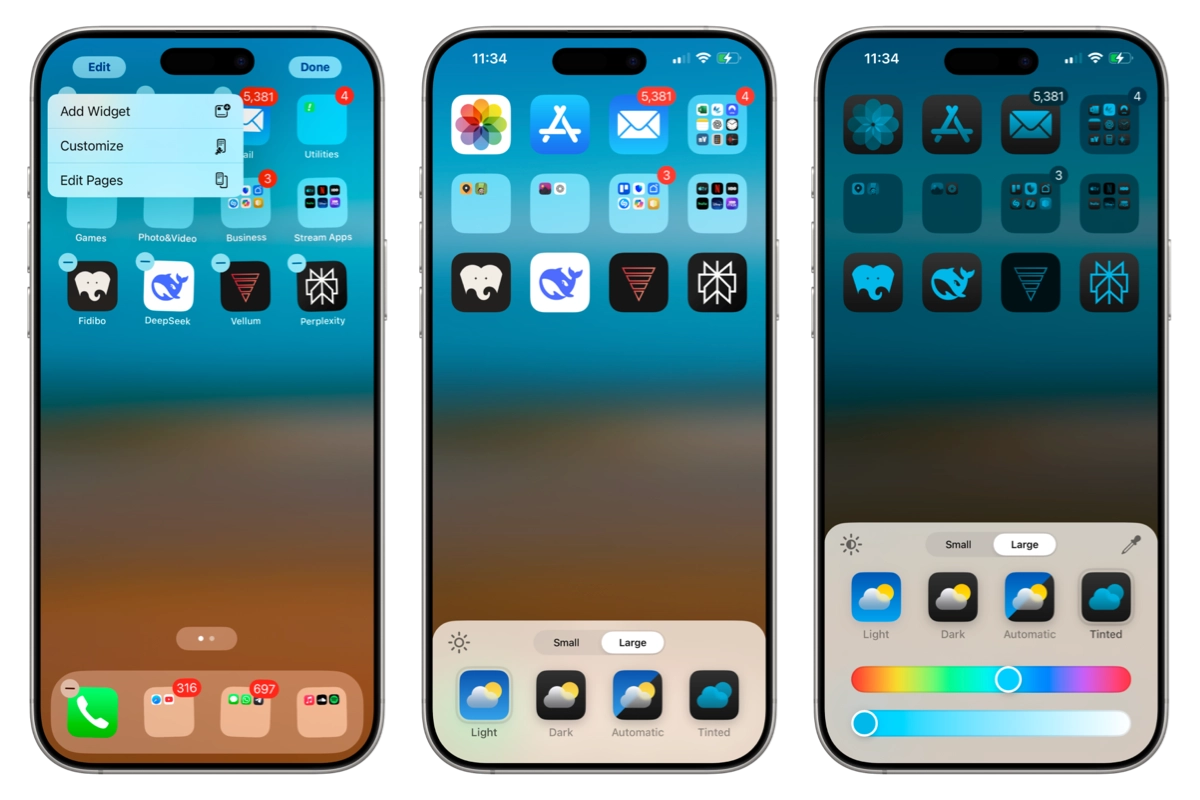
- در Home Screen انگشت خود را روی یک قسمت خالی نگه دارید.
- در قسمت بالا و چپ، روی گزینه Edit کلیک کنید.
- گزینه Customize را انتخاب کنید. حالا میتوانید تنظیمات تم را مشاهده کنید.
- از بین گزینههای Light ،Dark ،Automatic و Tinted، تم مدنظر خود را انتخاب کنید. در قسمت Tinted میتوانید رنگ دلخواه خود برای آیکونها را برگزینید.
- با انتخاب یکی از گزینههای Small یا Large میتوانید اندازه آیکون برنامهها را تغییر دهید.
چگونه تصویر زمینه آیفون عوض کنیم؟
برای تغییر تصویر پسزمینه آیفون، مراحل زیر را دنبال کنید:
- در تنظیمات دستگاه وارد قسمت Wallpaper شوید.
- روی گزینه Choose a New Wallpaper کلیک کنید.
- از میان تصاویر موجود در گالری یا تصاویر خود سیستمعامل، والپیپر موردنظر خود را انتخاب کنید.
- در مرحله بعد میتوانید ویژگیهای مختلف مانند فونت، اندازه و رنگ نوشتههای ساعت را شخصسازی کنید.
جمعبندی
شخصیسازی و تغییر تم آیفون یک راه عالی برای دادن شخصیت به دستگاه شما و بهبود تجربه کاربری است. با استفاده از این مطلب راهنما، شما میتوانید تم گوشی خود را به راحتی تغییر دهید و آن را مطابق با نیازها و سلیقه خود طراحی کنید. این تغییرات میتوانند باعث شوند استفاده از آیفون برای شما هیجانانگیزتر و لذتبخشتر شود. اگر شما هم تجربهای از تغییر تم داشتهاید، خوشحال میشویم تجربیات و نظرات خود را در بخش دیدگاهها با ما به اشتراک بگذارید.



نظر کاربران