
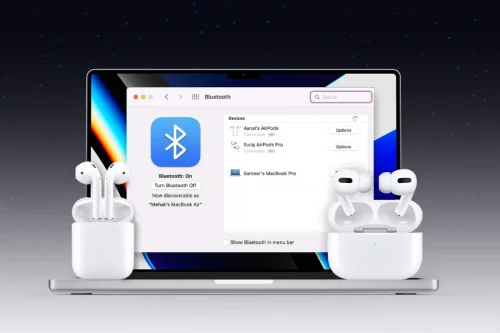
اگر از کاربران ایرپادز هستید، احتمالا دوست دارید بین آیفون، آیپد و مک بدون زحمت جابهجا شوید. هدف ایرپادز دقیقا همین است؛ یک اتصال سریع، پایدار و هماهنگ بین تمام دستگاههای اپل. مک هم بخشی از همین مجموعه است و اگر تنظیمات درست انجام شود، تجربه کار با آن بسیار راحت خواهد بود.
در این مقاله و بهصورت قدم به قدم، مراحل وصل کردن ایرپاد به مک را توضیح میدهیم، دلیل وصل نشدن آن در برخی مواقع را بررسی کرده و خواهیم دید چطور با کمک قابلیت Handoff میتوانید جریان کار را روی دستگاه دیگر ادامه دهید.
پیشنیازها
برای این که مطمئن شوید فرایند وصل کردن ایرپاد به مک بدون دردسر انجام میشود، چند مورد ساده را بررسی کنید:
- بلوتوث روی مک باید روشن باشد. بدون آن، مک هیچ هدفونی را نمیشناسد.
- وای فای هم بهتر است فعال باشد، چون بعضی قابلیتهای هماهنگی مثل Handoff به آن وابسته است.
- شارژ ایرپادز کافی باشد. اگر باتری خیلی کم باشد، مک ممکن است آن را شناسایی نکند.
- نسخه macOS بهتر است جدید باشد. آپدیتهای اپل معمولا مشکلات اتصال را رفع میکنند.
اگر تا اینجا همه چیز درست بود، میتوانیم سراغ اتصال برویم.
وصل کردن ایرپاد به مک
چند روش مختلف وجود دارد. بسته به این که ایرپادز قبلا به دستگاه دیگری وصل بوده یا نه، میتوانید یکی از روشهای زیر را امتحان کنید.
روش اول: وصل کردن ایرپاد به مک از طریق تنظیمات بلوتوث
این روش پایهایترین و مطمئنترین روش است.
- روی آیکون اپل کلیک کنید.
- وارد System Settings شوید.
- بخش Bluetooth را باز کنید.
- ایرپادز را داخل کیس قرار دهید و در آن را باز نگه دارید. اگر مدل شما دکمه دارد، چند ثانیه آن را نگه دارید تا چراغ سفید شود. این یعنی ایرپادز آماده اتصال است.
- روی مک نام ایرپادز ظاهر میشود. Connect را بزنید.
اگر اتصال موفق باشد، مک یک پیام کوتاه نشان میدهد و بعد هم سطح شارژ هر گوشی را نمایش میدهد.

روش دوم: اتصال خودکار
اگر ایرپادز را قبلا به آیفون یا آیپد وصل کردهاید و با اپل آیدی شما هماهنگ است، مک معمولا آن را به صورت خودکار شناسایی میکند.
- کافی است کیس را باز کنید و آن را نزدیک مک قرار دهید.
- اگر در حال پخش صدا روی مک باشید، یک پنجره کوچک ظاهر میشود که پیشنهاد اتصال میدهد.
- با زدن Connect، همه چیز آماده استفاده میشود.
این روش برای کسانی عالی است که دائما بین دستگاهها جابهجا میشوند.
گاهی ممکن است نام ایرپادز در فهرست بلوتوث مک دیده نشود. در این حالت چند راه حل ساده دارید:
- بلوتوث را خاموش و دوباره روشن کنید.
- ایرپادز را ریست کنید. کافی است دکمه کیس را نگه دارید تا چراغ نارنجی و بعد سفید شود.
- فاصله را کم کنید. گاهی قرار داشتن بین چند دیوار کوچک هم اتصال را مختل میکند.
- مطمئن شوید ایرپادز همزمان به دستگاه دیگری مثل آیفون متصل نیست.
- اگر نام ایرپادز در فهرست وجود دارد اما وصل نمیشود، گزینه Forget را بزنید و دوباره مراحل اتصال را انجام دهید.

وصل کردن ایرپاد به مک با استفاده از قابلیت Handoff
قابلیت Handoff یکی از ویژگیهای کاربردی اکوسیستم اپل است. هدف آن این است که کاری را روی یک دستگاه شروع کنید و بدون توقف روی دستگاه دیگر ادامه دهید. این ویژگی فقط مخصوص برنامهها نیست. برای ایرپادز هم کار میکند. مثلا اگر روی آیفون در حال گوش دادن به موزیک هستید و پشت مک مینشینید، مک پیشنهاد میدهد ادامه پخش را روی خودش بشنوید.
برای استفاده از Handoff، باید آن را روی هر دو دستگاه فعال کنید.
فعالسازی روی مک
- وارد System Settings شوید.
- بخش General را باز کنید.
- روی AirDrop & Handoff بزنید.
- گزینه Allow Handoff را روشن کنید.
فعالسازی روی آیفون
- وارد Settings شوید.
- بخش General را انتخاب کنید.
- وارد AirPlay & Handoff شوید.
- گزینه Handoff را روشن کنید.
بعد از این تنظیمات، وقتی آیفون و مک نزدیک هم قرار بگیرند، مک میتواند فعالیتها را تشخیص دهد. اگر در حال پخش موزیک باشید، یک آیکون روی نوار بالای مک ظاهر میشود. با کلیک روی آن، صدا از آیفون به مک منتقل میشود و ایرپادز هم به صورت خودکار سوییچ میکند.
کاربردهای Handoff برای ایرپادز
- ادامه پخش موسیقی بین دستگاهها بدون قطع شدن آهنگ
- انتقال تماس صوتی از آیفون به مک
- سوییچ سریع هنگام تماشای ویدیو اگر بخواهید از آیپد به مک بروید
- هماهنگی سریع حین کار مثلا وقتی در آیفون یادداشتی ضبط میکنید و بعد میخواهید ادامه را روی مک بنویسید
این ویژگی باعث میشود کمتر درگیر تنظیمات دستی شوید و بیشتر روی کار تمرکز کنید.
مشکلات رایج و راهکارها
اگر با وجود همه موارد بالا هنوز در خصوص وصل کردن ایرپاد به مک مشکلی وجود دارد، احتمالا یکی از حالات زیر رخ داده است:
- صدایی نمیشنوید: از منوی صدا خروجی را روی ایرپادز بگذارید. گاهی مک صدا را روی اسپیکر خودش نگه میدارد.
- صدا قطع و وصل میشود: فاصله را کم کنید. اگر چند دستگاه بلوتوثی دیگر اطراف هستند، آنها را خاموش کنید. این مورد مخصوصا کنار ماوس یا کیبوردهای بلوتوثی قدیمی رخ میدهد.
- مک ایرپادز را پیدا میکند، اما وصل نمیشود: گزینه Forget این Device را انتخاب کنید و مراحل اتصال را از اول انجام دهید.
- حالت Transparency یا Noise Cancelling کار نمیکند: بعضی برنامهها یا اتصال ناقص ممکن است این حالتها را غیرفعال کنند. ایرپادز را یک بار دربیاورید و دوباره وصل کنید.
جمعبندی
وصل کردن ایرپاد به مک ساده است، اما اگر بخواهید تجربه روانتری داشته باشید، بهتر است تنظیمات Handoff هم فعال شود. این قابلیت کمک میکند بدون توقف میان دستگاهها حرکت کنید و همیشه اتصال پایدار داشته باشید. با رعایت چند نکته کوچک، میتوانید از ایرپادز بیشترین بهره را ببرید و جریان کار یا پخش موزیک را روی هر دستگاه ادامه دهید.



نظر کاربران