
در گوشیهای هوشمند امروزی، داشتن یک ایمیل شخصی برای ارتباطات، دریافت اطلاعات و استفاده از سرویسهای آنلاین ضروری است. اپلیکیشن Mail در آیفون محبوبترین برنامه برای مدیریت ایمیلها است. برنامهای که به کمک آن کاربران میتوانند چندین ایمیل را در یک جا وارد کرده و به سادگی از آنها استفاده کنند. این مقاله از بلاگ سیب اپ، یک راهنمای گامبهگام برای ساخت ایمیل در آیفون ارائه میدهد تا بتوانید بهراحتی ایمیلهای خود را مدیریت کنید. همچنین، نکات پیشرفتهای درباره شخصیسازی و افزایش امنیت ایمیل نیز بررسی خواهیم کرد. با ما همراه باشید.
در صورت علاقهمندی به آشنایی با قابلیتهای برنامه Mail آیفون، پست ایمیل آیفون کجاست را از وبلاگ ما مطالعه کنید.
چگونه در آیفون ایمیل بسازیم؟
علاوهبر این، ایمیل شما میتواند برای بازیابی رمز عبور، دریافت اعلانهای مهم و ثبتنام در وبسایتهای مختلف مورد استفاده قرار گیرد. قبل از اینکه ایمیل خود را در آیفون مدیریت کنید، ابتدا باید یک حساب ایمیل داشته باشید. اگر هنوز ایمیل ندارید، میتوانید از طریق یکی از سرویسهای زیر یک حساب کاربری بسازید:
- Gmail: مراجعه به mail.google.com و ایجاد یک حساب جدید
- Yahoo Mail: ثبتنام در mail.yahoo.com
- Outlook: ایجاد حساب جدید در outlook.live.com
- iCloud Mail: استفاده از حساب iCloud برای دریافت ایمیل در آیفون
افزودن ایمیل به اپلیکیشن Mail آیفون
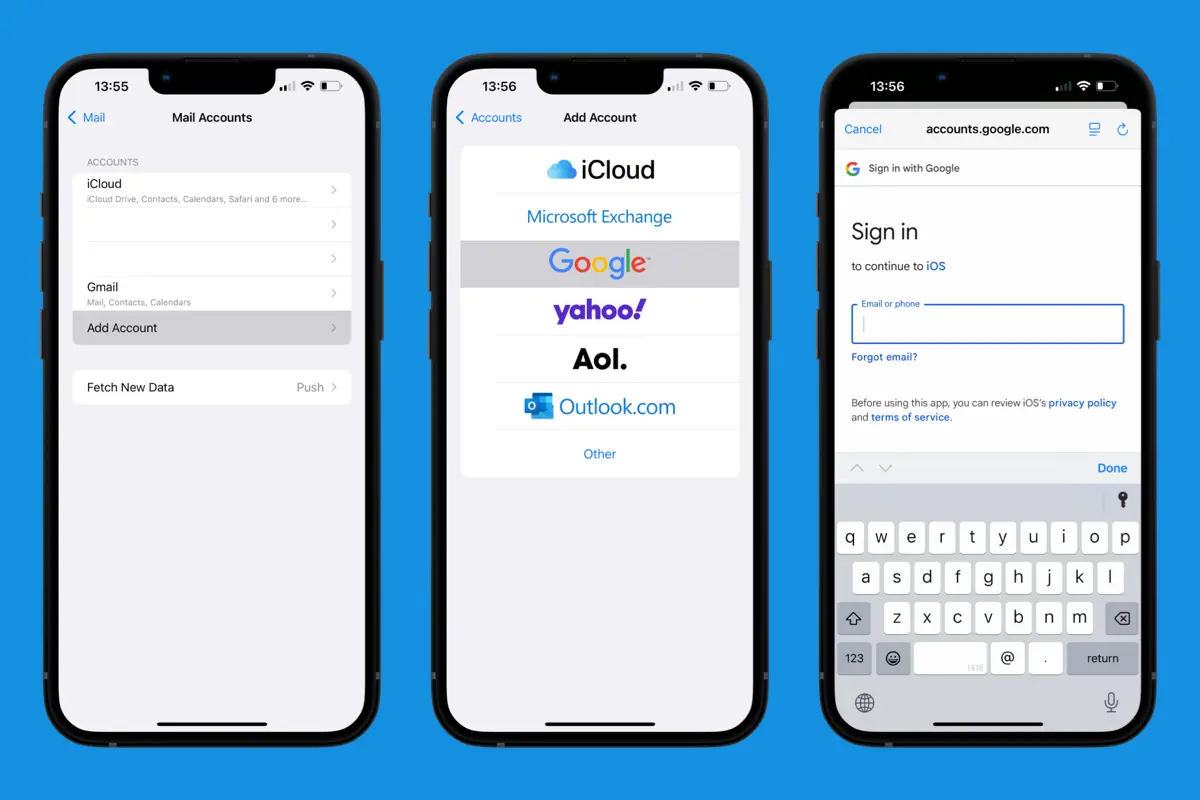
اگر از قبل حساب ایمیل دارید، میتوانید آن را به آیفون خود اضافه کنید. برای اضافه کردن ایمیل به آیفون، مراحل زیر را دنبال کنید:
- وارد Settings (تنظیمات) آیفون شوید.
- روی Apps (برنامهها) بزنید.
- گزینه Mail را انتخاب کنید.
- وارد بخش Mail Accounts شوید.
- روی Add Account بزنید.
- آدرس ایمیل خود را وارد کنید و روی Next بزنید.
- اگر سرویس ایمیل شما در فهرست نمایش داده شد، ارائهدهنده مربوطه را انتخاب کنید؛ برای مثال Google، Yahoo یا Microsoft Exchange.
- دستورالعملهای نمایشدادهشده را دنبال کنید و اطلاعات حساب، از جمله رمز عبور، را وارد کنید.
- اگر گزینه Next نمایش داده شد، روی آن بزنید و منتظر بمانید تا Mail حساب شما را تأیید کند.
- در صورت نمایش گزینه Save، روی آن بزنید تا حساب به آیفون اضافه شود.
مدیریت ایمیل در آیفون
برنامه Mail آیفون، تمامی امکانات را برای مدیریت دریافت و ارسال ایمیل دارد. در ادامه به بررسی برخی از این قابلیتها میپردازیم:
ارسال ایمیل
ارسال ایمیل با آیفون آسان است. برای این کار برنامه Mail را باز کرده و گزینه Compose را بزنید. سپس در فیلدهای مربوطه، موضوع و متن پیام را وارد کنید و در نهایت روی Send بزنید. امکان ارسال تصویر و فایل با هر فرمتی نیز در این برنامه ممکن است.
پاسخ دادن به ایمیل
برای پاسخدادن به ایمیل، ایمیل مورد نظر خود را باز کنید و دکمه Reply را بزنید. پس از نوشتن پاسخ، دکمه Send را بزنید. همچنین برای فرستادن ایمیل به شخص دیگر، گزینه Forward را بزنید.
علامتگذاری ایمیلهای مهم
برای اینکه بتوانید از بین ایمیلها، یکی ایمیل را بعداً راحتتر پیدا کنید، میتوانید آن را علامتگذاری یا Flag کنید. این کار باعث میشود دسترسی سریعتری به ایمیل داشته باشید.
افزودن امضای متنی به ایمیل
اگر ایمیلهای کاری و رسمی ارسال میکنید، احتمالاً لازم است امضای متنی خود را در ایمیلتان وارد کنید. برای مثال «از طرف…». برای این کار، از مسیر Settings > Apps > Mail بروید و با اسکرول به پایین صفحه گزینه Signature را انتخاب کنید. در این بخش میتوانید متن مورد نظر خود را بنویسید.
متن پیشفرض در این بخش «Sent from my iPhone» انتخاب شده. اگر میخواهید این متن را از ایمیلهایتان حذف کنید، در همین بخش متن را پاک کنید.
ارسال فایلهای حجیم
اگر میخواهید فایل حجیمی ارسال کنید، میتوانید از قابلیت Mail Drop استفاده کنید. این ویژگی باعث میشود بتوانید فایلهای با حجم بالا را ارسال کنید و گیرنده میتواند فایل را از طریق لینک مربوطه دریافت کند.
امنیت ایمیل در آیفون
برای حفظ امنیت ایمیل در آیفون، بهتر است برنامه Mail را قفل کنید. برای این کار میتوانید پست چگونه اپلیکیشنها را در آیفون قفل کنیم را از سیباپ مطالعه کنید. همچنین بهروزرسانی سیستمعامل نیز توصیه میشود، چرا که اپل همواره با هر آپدیتی امنیت برنامهها و سیستمعامل را نیز ارتقا میدهد.
اگر آیفون خود را گم کردید یا احتمال میدهید شخص دیگری به حساب ایمیل شما دسترسی پیدا کرده است، سریعاً رمز عبور حساب را تغییر دهید و نشستها یا دستگاههای متصل به حساب را بررسی کنید. فعال بودن قابلیتهایی مانند Find My iPhone نیز میتواند در محافظت از اطلاعات شخصی در چنین شرایطی کمککننده باشد. برای استفاده از این قابلیت، پست آموزش فعال کردن و نحوه استفاده از فایند مای در آیفون را از سیباپ مطالعه کنید.
جمعبندی
داشتن ایمیل روی آیفون، ارتباطات شما را سادهتر و سریعتر میکند. با پیروی از مراحل بالا، میتوانید بهراحتی یک حساب ایمیل جدید باز کنید یا ایمیل خود را در آیفون وارد کرده و از آن برای ارسال و دریافت پیامها، مدیریت کارهای روزانه و استفاده از سرویسهای آنلاین بهره ببرید.



نظر کاربران