
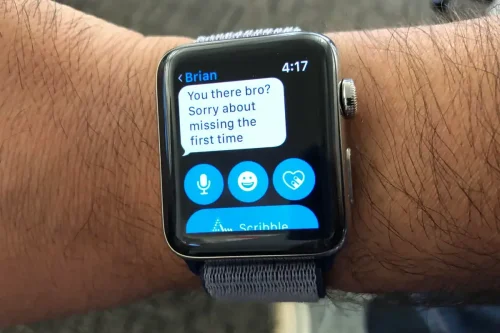
اپلیکیشن Messages در اپل واچ این امکان را به شما میدهد که پیام متنی بنویسید و ارسال کنید، از پاسخهای پیشنهادی استفاده کنید، واکنش سریع (مثل 👍) بفرستید، یا به یک پیام در اپل واچ پاسخ دهید. در این مقاله از سیب اپ میخواهیم نحوه ارسال پیام و پاسخ دادن به تماس تلفنی از طریق اپل واچ را توضیح دهیم.
نوشتن پیام در اپل واچ
- وارد برنامه Messages شوید.
- روی دکمه «پیام جدید» در بالای صفحه بزنید.
- روی «افزودن مخاطب» بزنید، سپس یکی از این روشها را انتخاب کنید: انتخاب از مخاطبان اخیر، گفتن نام مخاطب یا شماره (با استفاده از میکروفون)، انتخاب از فهرست کامل مخاطبین، وارد کردن شماره تلفن (با صفحهکلید)
- روی «ساخت پیام» بزنید و متن پیام را وارد کنید.
ارسال پاسخ پیشنهادی
- وارد برنامه Messages شوید.
- در مکالمه موردنظر، به پایین بروید تا پاسخهای پیشنهادی را ببینید.
- روی یکی از پاسخها بزنید تا ارسال شود.
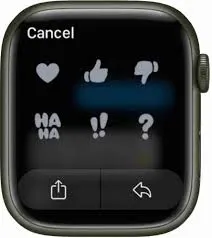
ارسال واکنش سریع (Tapback)
- وارد برنامه Messages شوید.
- دوبار روی یک پیام خاص بزنید.
- یک واکنش مانند 👍 یا ❤️ را انتخاب کنید.
پاسخ به یک پیام خاص در مکالمه
- وارد برنامه Messages شوید.
- دوبار روی پیام در اپل واچ بزنید، سپس روی «پاسخ» بزنید.
- پاسخ را بنویسید و روی Send بزنید.
روشهای جدید پاسخ دادن به پیام در اپل واچ (آپدیت 2026)
در نسخههای جدید watchOS، روشهای پاسخدهی به پیامها پیشرفتهتر و متنوعتر شدهاند. علاوه بر پاسخهای آماده (Quick Replies)، اکنون میتوانید از روشهای زیر استفاده کنید:
۱. دیکته صوتی (Voice Dictation)
با لمس آیکون میکروفون میتوانید پیام خود را بهصورت صوتی بیان کنید تا متن آن بهصورت خودکار تایپ شود. این روش سریعترین راه پاسخگویی است، مخصوصاً زمانی که امکان تایپ ندارید.
۲. Scribble (نوشتن با انگشت)
در این حالت میتوانید حروف را با انگشت روی صفحه ساعت بنویسید تا به متن تبدیل شوند. این قابلیت برای پاسخهای کوتاه بسیار کاربردی است.
۳. کیبورد کامل (در مدلهای جدیدتر)
در برخی مدلهای جدید اپل واچ، کیبورد کامل QWERTY در دسترس است که امکان تایپ مستقیم را فراهم میکند. همچنین قابلیت QuickPath به شما اجازه میدهد با کشیدن انگشت روی حروف، سریعتر تایپ کنید.
این امکانات باعث شده پاسخ دادن به پیامها بدون نیاز به آیفون بسیار راحتتر و کاربردیتر از قبل باشد.
پشتیبانی از پیامرسانهای دیگر در اپل واچ
علاوه بر اپلیکیشن Messages شرکت Apple، بسیاری از پیامرسانهای محبوب نیز از اپل واچ پشتیبانی میکنند.
بهعنوان مثال، اپلیکیشن رسمی WhatsApp اکنون نسخه اختصاصی برای اپل واچ ارائه کرده است که امکانات زیر را در اختیار کاربران قرار میدهد:
- مشاهده چتها
- ارسال و دریافت پیام
- پاسخ صوتی
- استفاده از دیکته و ایموجی
- مشاهده اعلانها بدون نیاز به آیفون
این موضوع باعث شده اپل واچ به ابزاری مستقلتر برای مدیریت ارتباطات روزمره تبدیل شود.
ارسال پیام بدون آیفون با اپل واچ
در مدلهای دارای Cellular، اپل واچ میتواند بدون اتصال مستقیم به آیفون پیام ارسال کند. در این حالت ساعت از طریق وایفای یا شبکه موبایل به اینترنت متصل میشود.
همچنین:
- اگر iMessage فعال باشد، پیامها از طریق اینترنت ارسال میشوند.
- در صورت نبود اینترنت، پیام ممکن است بهصورت SMS ارسال شود (در صورت پشتیبانی اپراتور).
در صورت بروز مشکل در ارسال پیام، معمولاً بررسی تنظیمات iMessage در آیفون و اطمینان از اتصال صحیح ساعت به اینترنت مشکل را برطرف میکند.
پاسخ به تماسهای تلفنی با اپل واچ
توجه داشته باشید پاسخ به تماسهای تلفنی از طریق اپلیکیشن Phone انجام میشود و با ارسال پیام در اپلیکیشن Messages متفاوت است.اپل واچ این امکان را فراهم میکند که تماسهای تلفنی را بهراحتی پاسخ دهید، تماس را به آیفون منتقل کنید، آن را به پست صوتی (Voicemail) بفرستید یا به پیام صوتی گوش دهید.
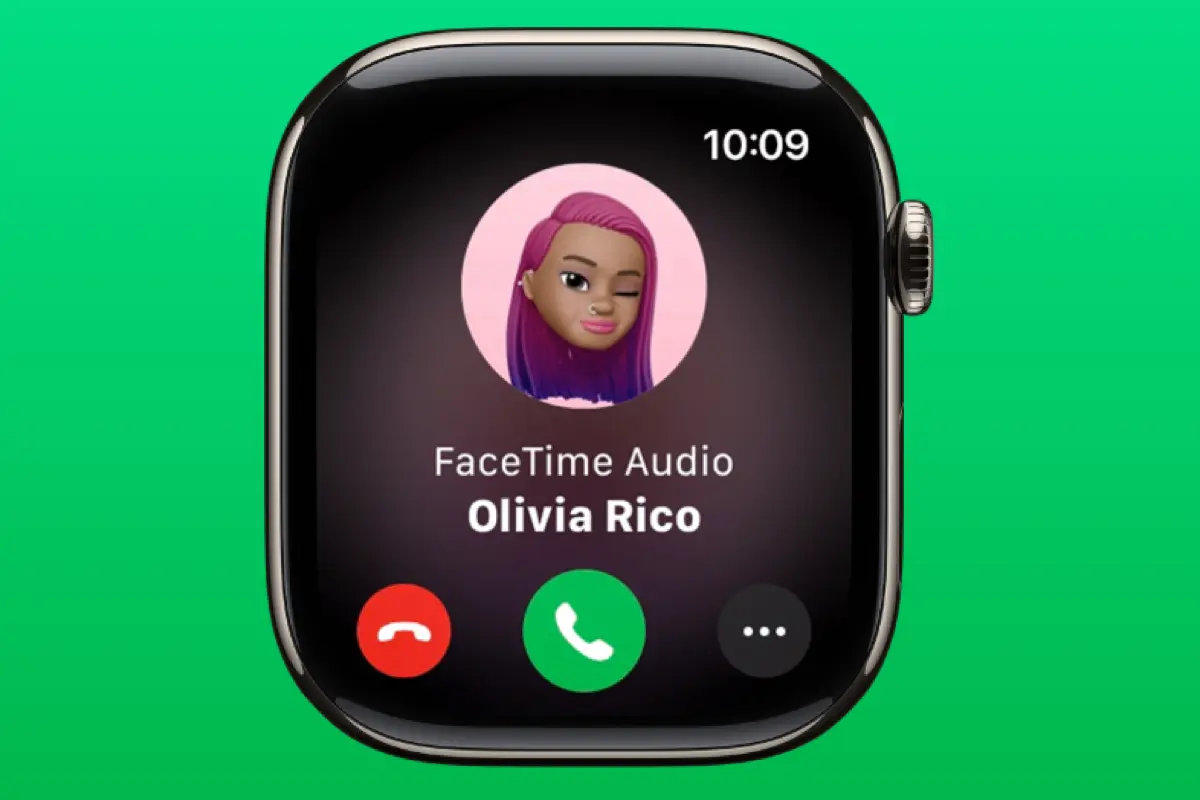
پاسخ به تماس:
فرستادن تماس به پست صوتی: هنگام دریافت تماس، روی دکمه پایان تماس بزنید.
پاسخ از طریق اپل واچ: روی دکمه پاسخ بزنید تا با میکروفون و بلندگوی داخلی یا یک دستگاه بلوتوثی متصل صحبت کنید.
پاسخ با آیفون یا ارسال پیام متنی: روی دکمه گزینههای بیشتر بزنید و یکی از گزینهها را انتخاب کنید. اگر گزینه “Answer on iPhone” را انتخاب کنید، تماس نگهداشته میشود و فرد تماسگیرنده صدای انتظار میشنود تا زمانی که شما با آیفون پاسخ دهید.
یافتن آیفون: اگر آیفونتان را پیدا نمیکنید، روی دکمه Ping Phone در اپل واچ بزنید.
هنگام تماس:
انتقال تماس از اپل واچ به آیفون: آیفون را باز کنید و روی دکمه سبز یا نوار بالای صفحه بزنید.
تنظیم صدا: با چرخاندن Digital Crown صدای تماس را کم یا زیاد کنید. برای قطع صدای خود (Mute)، روی دکمه بیصدا بزنید.
شمارهگیری حین تماس: روی گزینههای بیشتر بزنید، سپس روی Keypad بزنید و شماره مورد نظر را وارد کنید.
تغییر دستگاه خروجی صدا: روی گزینههای بیشتر بزنید و یک دستگاه صوتی انتخاب کنید.
در تماس صوتی FaceTime: میتوانید صدا را تنظیم کنید، تماس را بیصدا کنید یا دستگاه خروجی صدا را تغییر دهید.
گوش دادن به پیام صوتی (Voicemail):
اگر کسی برایتان پیام صوتی گذاشته باشد، نوتیفیکیشن دریافت میکنید. برای گوش دادن، روی دکمه پخش در اعلان بزنید.
برای شنیدن بعدی، برنامه Phone را در اپل واچ باز کنید و وارد بخش Voicemail شوید.
در صفحه پیام صوتی، میتوانید:
- حجم صدا را با Digital Crown تنظیم کنید.
- پخش را آغاز یا متوقف کنید.
- ۵ ثانیه به جلو یا عقب بروید.
- تماس بگیرید.
- پیام را حذف کنید.
- متن تبدیلشده پیام صوتی را بخوانید.
جمعبندی
اپل واچ با ارائه قابلیتهای کاربردی برای پاسخ به تماسها و ارسال پیام در اپل واچ، به یک ابزار ارتباطی کامل تبدیل شده است. شما میتوانید تماسها را مستقیماً از طریق ساعت پاسخ دهید، آنها را به آیفون منتقل کنید، به پست صوتی بفرستید یا حتی به پیامهای صوتی گوش دهید. همچنین امکان ارسال پیام متنی، استفاده از پاسخهای پیشنهادی، واکنش سریع (Tapback) و پاسخ به پیام خاص در گفتگوها، تجربهای روان و کارآمد از ارتباط روزمره را فراهم میکند.
این امکانات باعث میشوند حتی در زمانی که گوشی همراهتان در دسترس نیست، همچنان بتوانید با دیگران در ارتباط بمانید و امور مهم را از روی مچ دست خود مدیریت کنید.
منبع: support.apple.com



نظر کاربران