
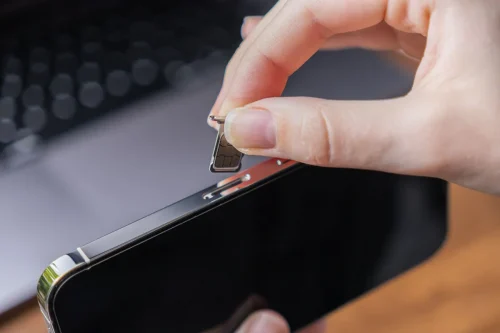
جایگذاری سیم کارت در آیفون یکی از نخستین اقداماتی است که پس از خرید این گوشی انجام میشود. اگر این فرایند با دقت پیش نرود، دستگاه ممکن است نتواند شبکه موبایل را شناسایی کند یا حتی خشاب و بدنه آسیب ببیند. این مشکل ساده گاهی سبب میشود کاربران به اشتباه تصور کنند دستگاه دچار نقص سختافزاری است.
در این راهنما با استناد به اطلاعات رسمی سایت Apple، تمام مراحل جایگذاری سیم کارت در آیفون را به شکلی دقیق، روشن و قابل اجرا مرور میکنیم تا بدون ریسک و دردسر بتوانید دستگاه خود را آماده استفاده کنید.
آیا آیفون شما خشاب سیم کارت دارد؟
پیش از شروع باید مطمئن شوید مدل آیفون شما از سیم کارت فیزیکی پشتیبانی میکند. برخی مدلهای جدید، بهویژه نسخههای مخصوص بازار آمریکا، فقط از eSIM استفاده میکنند و اصلاً خشاب فیزیکی ندارند.
برای اطمینان، میتوانید لبههای گوشی را بررسی کنید. اگر سوراخ کوچک و خشابی مشاهده نکردید، احتمال زیاد مدل شما eSIM-only است. در این صورت باید خط خود را از طریق تنظیمات و با استفاده از QR Code یا Transfer From Another iPhone فعال کنید.
داشتن این آگاهی باعث میشود از تلاش بیفایده برای پیدا کردن خشاب و فشار روی بدنه جلوگیری شود.
ابزارهای لازم
اپل همراه آیفون، ابزاری فلزی و کوچک قرار میدهد که برای باز کردن خشاب طراحی شده است. این ابزار فشار دقیق و کافی را وارد میکند و از آسیب احتمالی جلوگیری میکند.
اگر این ابزار در دسترس نیست، استفاده از یک گیره کاغذ صاف بهترین جایگزین است. نکته مهم این است که نوک گیره تیز نباشد و به سطح سوراخ خشاب آسیب نزند. هر وسیلهای که کنترل فشار را سخت کند یا نوک بسیار تیز داشته باشد مناسب نیست.
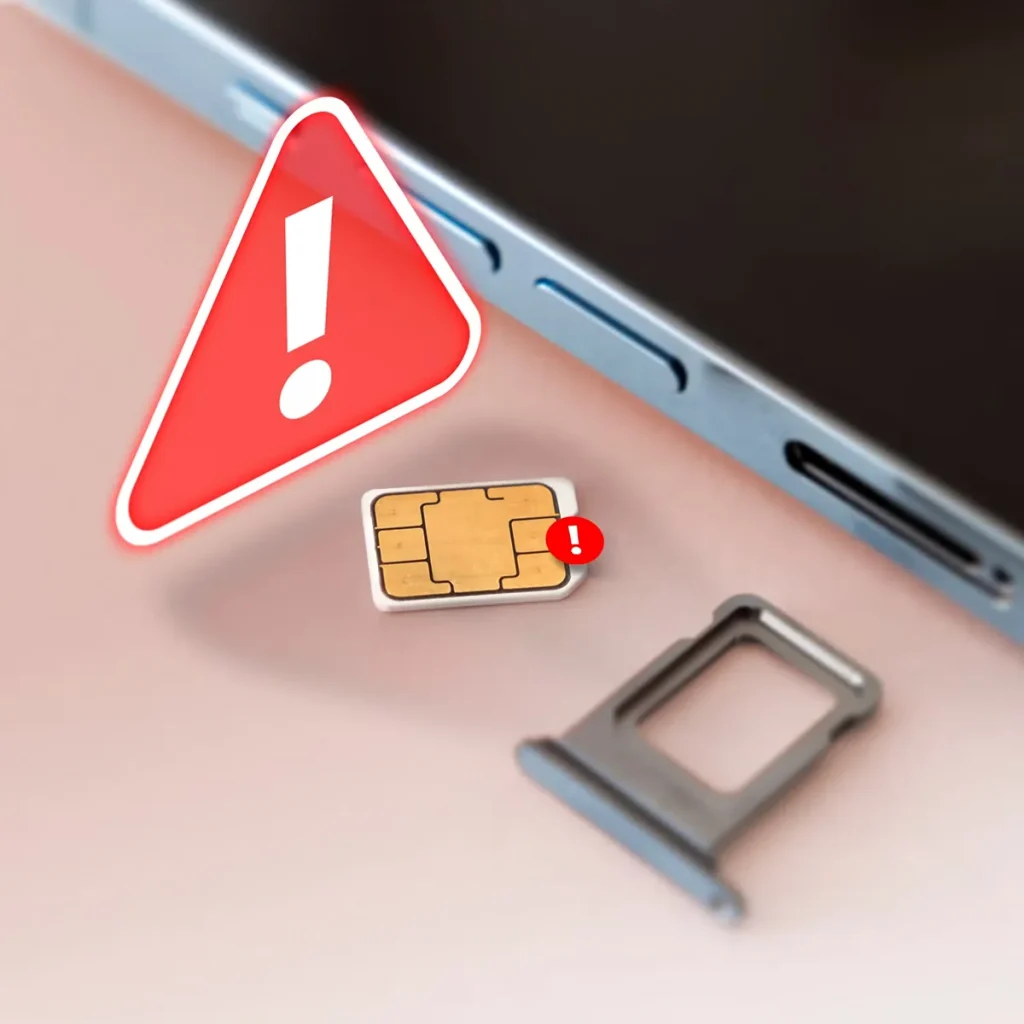
مراحل جایگذاری سیم کارت در آیفون
۱. پیدا کردن خشاب سیم کارت
در بیشتر آیفونهای جدید، خشاب در سمت چپ دستگاه قرار گرفته است. در برخی مدلهای قدیمیتر ممکن است سمت راست یا حتی قسمت بالایی بدنه باشد. محل دقیق آن معمولاً با یک سوراخ کوچک مشخص شده که برای قرار دادن ابزار خروج استفاده میشود.
اگر دستگاه شما دارای قاب محافظ ضخیم است، بهتر است قاب را جدا کنید تا هم دید بهتری داشته باشید و هم هنگام فشار وارد کردن مشکلی پیش نیاید.
۲. باز کردن خشاب
ابزار خروج سیم کارت را در سوراخ خشاب قرار دهید و با فشار ملایم و کنترلشده به سمت داخل فشار دهید.
نکات مهم:
- فشار ناگهانی باعث خم شدن ابزار یا آسیب به سوراخ خشاب میشود.
- اگر خشاب بعد از چند فشار سبک بیرون نیامد، تلاش را تکرار نکنید و ابتدا مطمئن شوید ابزار در مسیر درست قرار گرفته است. گاهی فشار زاویهدار مانع بیرون آمدن خشاب میشود.
پس از فشار کوتاه، خشاب باید کمی به بیرون حرکت کند و با دست قابل بیرون کشیدن باشد.
۳. قرار دادن سیم کارت در خشاب
اکثر آیفونها از nano-SIM استفاده میکنند. شکل سیم کارت دارای یک برش واضح در گوشه است. این برش کمک میکند سیم کارت فقط در جهت درست داخل خشاب قرار گیرد.
سیم کارت باید بدون فشار اضافی در محل خود بنشیند. اگر سیم کارت در جای خود لق بود یا به راحتی قرار نمیگرفت، احتمالاً جهت آن درست نیست. فشار بیش از حد، خشاب را دچار تاب خوردگی میکند و ممکن است در باز و بسته شدن مشکل ایجاد کند.
۴. بازگرداندن خشاب به دستگاه
خشاب را به همان جهت قبلی و با آرامش وارد آیفون کنید. اگر احساس کردید خشاب نیمهگیر کرده، آن را دوباره خارج کنید و سیم کارت را چک کنید. خشاب باید بدون مقاومت اضافه وارد گوشی شود.
همچنین در نظر داشته باشید که خشاب مربوط به هر مدل، تنها در همان مدل قابل استفاده است. تفاوت چند میلیمتری بین نسلها باعث میشود خشاب اشتباه به دستگاه آسیب بزند.
نکات ایمنی و هشدارها
- هنگام جایگذاری سیم کارت میتوانید آیفون را هم در حالت روشن نگه دارید هم در حالت خاموش. اما اپل توصیه میکند اگر سیم کارت را هنگام فعالسازی تعویض میکنید، دستگاه روشن باشد.
- در صورتی که آیفون در حال شارژ است، بهتر است سیم کارت را خارج یا وارد نکنید تا از وقوع خطای احتمالی یا توقف لحظهای شبکه جلوگیری شود.
- استفاده از ابزارهای نامناسب مثل سوزن خیاطی، اشیای تیز یا قطعات فلزی ضخیمتر میتواند به بدنه آیفون آسیب وارد کند.
- اگر خشاب به هیچوجه خارج نشد، احتمال گیر کردن گرد و غبار یا آسیب قبلی وجود دارد. در چنین شرایطی ادامه دادن تلاش ممکن است وضعیت را بدتر کند. بهترین کار مراجعه به سرویس معتبر است.
پس از جایگذاری سیم کارت در آیفون: فعالسازی و تست
پس از قرار دادن خشاب، دستگاه را روشن کنید یا اگر روشن است چند ثانیه منتظر بمانید تا شبکه شناسایی شود.
اگر سیم کارت دارای PIN باشد، صفحه وارد کردن آن ظاهر میشود. وارد کردن اشتباه چندباره PIN منجر به قفل شدن سیم کارت و نیاز به کد PUK میشود، بنابراین آن را با دقت وارد کنید.
پس از شناسایی، باید نام اپراتور و قدرت آنتن در نوار وضعیت ظاهر شود. اگر آنتن نمایش داده نشد، دستگاه را یک بار Restart کنید یا سیم کارت را دوباره بررسی کنید.
نکات ویژه برای مدلهای دو سیم کارت یا eSIM
مدلهای جدیدتر آیفون میتوانند یک سیم کارت فیزیکی و چند eSIM را به طور همزمان پشتیبانی کنند. هنگامی که از سیم فیزیکی استفاده میکنید، میتوانید خط دوم را روی eSIM فعال کنید.
اگر گوشی شما eSIM-only است، فرایند جایگذاری سیم کارت در آیفون به معنی انجام مراحل فعالسازی eSIM از طریق منوی تنظیمات است. در این حالت اپراتور ممکن است QR Code، اپلیکیشن یا قابلیت انتقال خودکار از آیفون قبلی را ارائه دهد.
جمعبندی
جایگذاری سیم کارت در آیفون کاری ساده اما مهم است. با رعایت چند قانون کوچک میتوانید از هرگونه آسیب احتمالی جلوگیری کنید و دستگاه را بدون دردسر آماده استفاده کنید. اگر خشاب باز نشد، سیم کارت شناسایی نشد یا پس از نصب آنتن در دسترس نبود، بهتر است قبل از تلاشهای متعدد و فشار اضافه، از متخصص کمک بگیرید.
دانستن مدل گوشی، استفاده از ابزار مناسب و توجه به جهت سیم کارت مواردی است که باعث میشود این کار بدون مشکل انجام شود.



نظر کاربران