
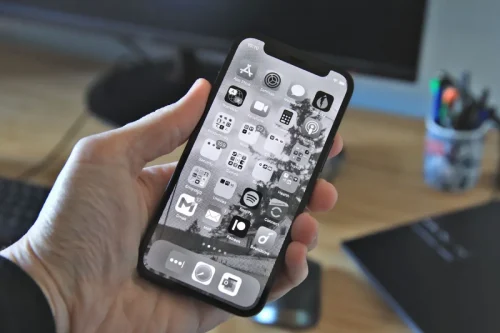
اگر بهطور ناگهانی متوجه شدهاید که رنگهای نمایشگر آیفونتان ناپدید شده و همهچیز فقط در دو رنگ سیاه و سفید نمایش داده میشود، احتمالاً با مشکل سیاه سفید شدن صفحه آیفون مواجه شدهاید. این اتفاق میتواند گیجکننده یا حتی نگرانکننده باشد، مخصوصاً اگر تصور کنید که صفحهنمایش یا سختافزار گوشی آسیب دیده است. اما خبر خوب این است که در بیشتر مواقع، این مسئله به تنظیمات داخلی گوشی مربوط میشود و به راحتی قابل رفع است.
در این مقاله از سیباپ، به بررسی کامل دلیل سیاه سفید شدن صفحه آیفون میپردازیم، تمام راههای احتمالی را بررسی میکنیم و گامبهگام روشهایی برای بازگرداندن رنگها به حالت عادی را آموزش میدهیم. اگر شما هم با سفید شدن صفحه آیفون یا نمایشگر خاکستری روبرو شدهاید، تا پایان همراه ما باشید.
۱. فعال شدن گزینه Grayscale در تنظیمات Accessibility
اصلیترین و رایجترین دلیل سیاه سفید شدن صفحه آیفون، فعال بودن گزینهای به نام Grayscale در بخش تنظیمات دسترسیپذیری (Accessibility) است. این گزینه برای کاربرانی طراحی شده که نیاز دارند صفحه بدون رنگ و سادهتر نمایش داده شود، مثلاً برای کسانی که اختلالات بینایی دارند یا ترجیح میدهند تمرکز بیشتری روی محتوا داشته باشند.
گاهی ممکن است این گزینه بهطور ناخواسته فعال شود—مثلاً در حین تست تنظیمات، یا حتی از طریق یک میانبر فعال شده باشد.
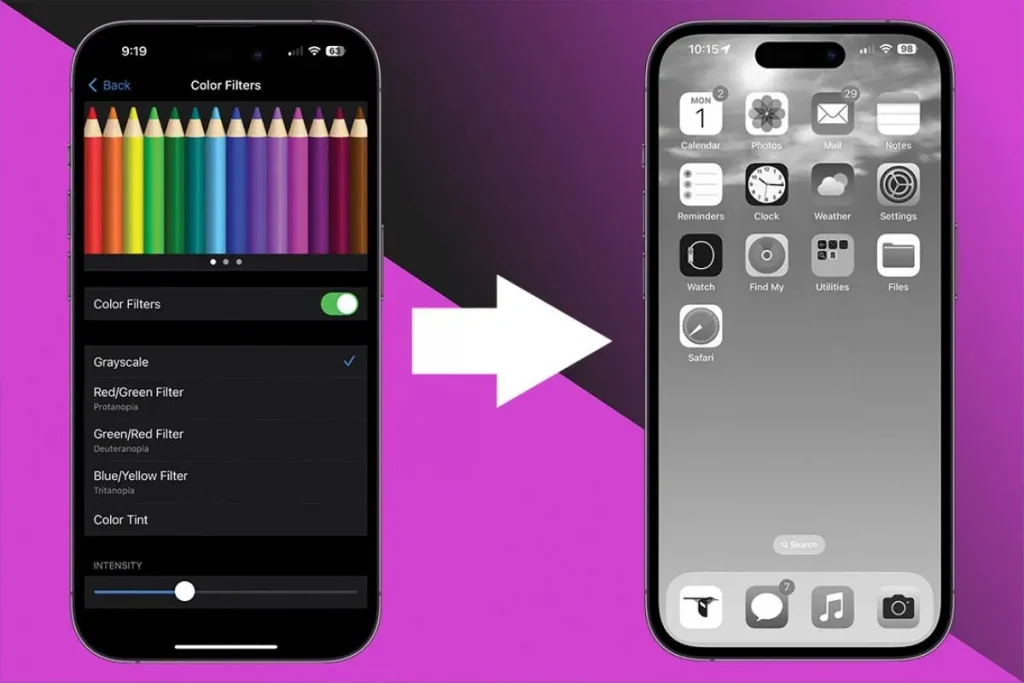
چطور بفهمیم Grayscale فعال است؟
برای بررسی این مورد به مسیر زیر بروید:
Settings > Accessibility > Display & Text Size > Color Filters
در این قسمت اگر گزینه Color Filters فعال باشد و روی حالت Grayscale تنظیم شده باشد، رنگهای صفحه به صورت سیاه و سفید نمایش داده میشوند.
۲. فعال بودن فیلتر Zoom با تنظیم Grayscale
یکی دیگر از دلایل کمتر شناختهشده دلیل سیاه سفید شدن صفحه گوشی آیفون، تنظیمات بزرگنمایی (Zoom) است. آیفون امکان استفاده از فیلترهایی در حالت Zoom را فراهم میکند که یکی از آنها Grayscale است.
اگر این فیلتر فعال باشد، حتی اگر Color Filters غیرفعال باشند، ممکن است نمایشگر همچنان خاکستری نشان داده شود. برای بررسی Zoom Filter به مسیر Settings > Accessibility > Zoom > Zoom Filter بروید. در این قسمت بررسی کنید که فیلتر فعال چه چیزی است. اگر روی Grayscale باشد، آن را به None یا Normal تغییر دهید.
۳. فعال بودن حالت Focus (مانند Sleep یا Work)
برخی حالتهای Focus مثل Sleep یا Work ممکن است بهصورت پیشفرض یا بهصورت شخصیسازیشده تنظیماتی اعمال کنند که موجب تغییر رنگ صفحه شود. این تنظیمات معمولاً برای کاهش حواسپرتی طراحی شدهاند.
ممکن است هنگام فعال بودن این حالتها، رنگها از صفحه حذف شوند یا بهصورت خاکستری نمایش داده شوند. برای بررسی این مورد به مسیر Settings > Focus بروید. حالتهای فعال را بررسی کرده و ببینید که آیا Sleep یا حالت مشابهی فعال است یا نه. میتوانید آن را موقتاً خاموش کرده و مشاهده کنید آیا رنگها بازمیگردند یا خیر.
۴. فعال بودن میانبر Accessibility
در برخی مواقع، کاربر ممکن است بهطور ناخواسته از طریق میانبر Accessibility (مثلاً با سه بار فشردن دکمه پاور) گزینه Grayscale یا سایر فیلترها را فعال کرده باشد.
برای بررسی اینکه چه میانبری فعال است، به مسیر زیر مراجعه کنید:
Settings > Accessibility > Accessibility Shortcut
در اینجا ببینید که آیا گزینهای مثل Color Filters به عنوان میانبر انتخاب شده یا نه.
۵. باگ یا اختلال نرمافزاری
در موارد نادر، ممکن است یک باگ نرمافزاری یا اختلال موقت باعث سفید شدن صفحه آیفون شود. این مشکل معمولاً با راهاندازی مجدد (Restart) یا بازنشانی تنظیمات (Reset) برطرف میشود.
چه زمانی باید به پشتیبانی مراجعه کنیم؟
اگر تمام مراحل بالا را طی کردید و همچنان نمایشگر آیفون شما بهصورت سیاه و سفید باقی مانده، ممکن است با یک مشکل سختافزاری روبهرو باشید. در این صورت پیشنهاد میشود آیفون را به یک تعمیرکار معتبر یا نمایندگی رسمی اپل ببرید.
جمعبندی
دلیل سیاه سفید شدن صفحه آیفون در اغلب مواقع، به تنظیمات داخلی دستگاه مربوط میشود و جای نگرانی ندارد. چه از طریق Grayscale، چه از طریق Zoom Filter یا حالتهای Focus، رنگها ممکن است بهطور موقت از بین بروند. خوشبختانه با اجرای مراحل گفتهشده، در بیشتر موارد مشکل به سادگی قابل حل است.
اگر شما هم با سیاه سفید شدن صفحه گوشی آیفون یا مشکل سفید شدن نمایشگر آیفون مواجه شدید، قدمبهقدم این راهنما را دنبال کنید. در نهایت اگر مشکل باقی ماند، مراجعه به خدمات پشتیبانی بهترین گزینه است.



نظر کاربران