
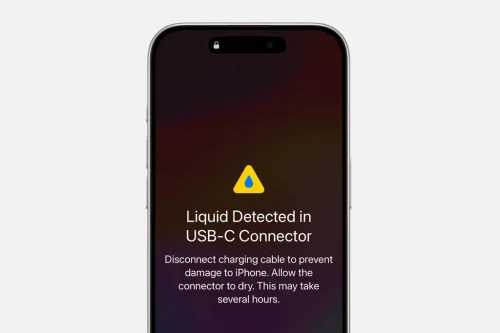
اگر آیفون خود را به شارژر وصل میکنید اما پیام هشدار «Liquid Detected» روی صفحه نمایش داده میشود و دستگاه شارژ نمیشود، باید چه کار کنید؟ قبل از هر چیز، آرامش خود را حفظ کنید و نگران نباشید. این پیام بخشی از قابلیتهای ایمنی آیفون است و بهاحتمال زیاد مشکلی برای دستگاه شما پیش نیامده است.
پیامهای هشدار مربوط به تشخیص مایعات در آیفون
وقتی iOS وجود آب یا مایعات دیگر را در درگاه شارژ تشخیص میدهد، برای محافظت از آیفون، کابل، آداپتور و لوازم جانبی، فرایند شارژ و اتصال لوازم جانبی را متوقف میکند. در چنین شرایطی، یکی از پیامهای هشدار زیر روی صفحه نمایش داده میشود:
Liquid Detected (مایع شناسایی شد): کابل را از شارژر و آیفون جدا کنید. شارژر را از برق بکشید و اجازه دهید تمام کانکتورها خشک شوند. این فرایند ممکن است چند ساعت طول بکشد.
علاوهبر این، اپل اعلام کرده است که ممکن است پیامهای هشدار زیر نیز نمایش داده شوند:
Liquid Detected in USB-C Connector (مایع در کانکتور USB-C شناسایی شد): برای جلوگیری از آسیبدیدن آیفون، کابل شارژ را جدا کنید. اجازه دهید کانکتور خشک شود. این فرایند ممکن است چند ساعت طول بکشد.
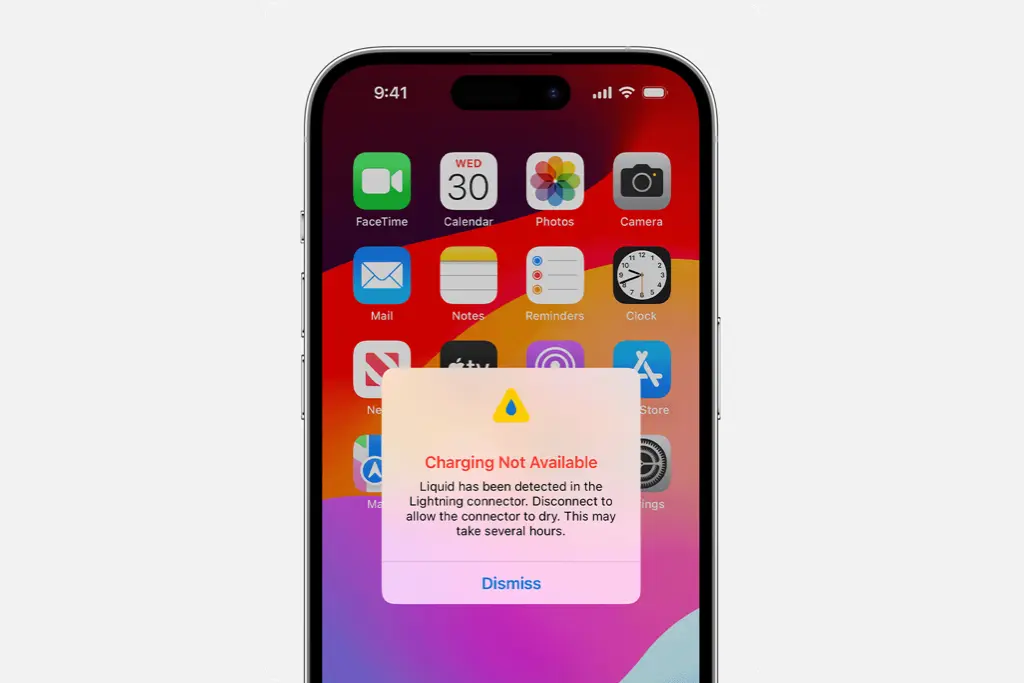
Charging Not Available (شارژ امکانپذیر نیست): وجود مایع در کانکتور لایتنینگ شناسایی شده است. برای خشکشدن کانکتور، اتصال را قطع کنید. این فرایند ممکن است چند ساعت طول بکشد.
Disconnect Lightning Accessory (لوازم جانبی لایتنینگ را جدا کنید): وجود مایع در کانکتور لایتنینگ شناسایی شده است. برای محافظت از آیفون، این وسیله جانبی لایتنینگ را جدا کنید و اجازه دهید کانکتور خشک شود. گزینه Ignore را انتخاب کنید.
Liquid Detected (مایع شناسایی شد): این هشدار زمانی نمایش داده میشود که یک وسیله جانبی USB-C را به آیفون متصل کنید و دستگاه وجود مایع را تشخیص دهد.
Liquid Detected in Lightning Connector (مایع در کانکتور لایتنینگ شناسایی شد): این هشدار زمانی نمایش داده میشود که یک وسیله جانبی لایتنینگ را که قابلیت شارژ آیفون را ندارد، به دستگاه متصل کنید و آیفون وجود مایع را تشخیص دهد.
در ادامه توضیح میدهیم هنگام مشاهده این پیامها چه کارهایی باید انجام دهید. اما ابتدا بهتر است با اقداماتی آشنا شوید که باید از انجام آنها خودداری کنید.
هنگام تشخیص مایع در درگاه شارژ آیفون این کارها را انجام ندهید
- از فروکردن گوشپاککن یا اشیای فلزی و سخت دیگر در درگاه شارژ خودداری کنید؛ زیرا ممکن است به پینهای کانکتور آسیب بزنند و مشکل را تشدید کنند.
- درگاه شارژ آیفون را در معرض جریان هوای بسیار داغ، مانند باد سشوار، قرار ندهید.
- اپل استفاده از منابع حرارتی خارجی و هوای فشرده را نیز توصیه نمیکند.
- آیفون را داخل برنج قرار ندهید؛ زیرا این کار تأثیر قابلتوجهی در خشکشدن دستگاه ندارد. در عوض، ذرات کوچک برنج ممکن است وارد درگاه شارژ، دریچههای بلندگو و بخشهای دیگر شوند و مشکلات بیشتری ایجاد کنند.
حالا که با کارهایی که نباید انجام دهید آشنا شدید، در ادامه راهکارهای پیشنهادی را بررسی میکنیم.
آیفون خود را خاموش کنید
این کار یکی از اقدامات ایمن برای جلوگیری از بروز مشکلات بیشتر است. آیفون را در سریعترین زمان ممکن خاموش کنید.
با ضربههای آرام آب را از درگاه شارژ خارج کنید
ابتدا گوشی را با یک پارچه خشک پاک کنید. سپس آیفون را طوری در دست بگیرید که درگاه شارژ آن رو به پایین باشد و بهآرامی آن را به کف دست خود ضربه بزنید تا مایع از درگاه خارج شود.
برای تبخیر مایع، ۳۰ دقیقه تا ۲۴ ساعت صبر کنید
آیفون خاموششده را حداقل به مدت ۳۰ دقیقه در محلی با جریان هوای مناسب قرار دهید تا رطوبت داخل درگاه لایتنینگ یا USB-C آن خشک شود.
پس از گذشت ۳۰ دقیقه تا یک ساعت، آیفون را روشن کنید و دوباره به شارژر متصل کنید. اگر پیام Liquid Detected دوباره ظاهر شد، گوشی را خاموش کنید و چند ساعت دیگر برای خشکشدن کامل آن صبر کنید.
در صورت نیاز از شارژ بیسیم استفاده کنید
آیفون XS، آیفون XS Max، آیفون XR و تمام مدلهای جدیدتر که از iOS 10 یا نسخههای بعدی استفاده میکنند، از قابلیت تشخیص مایعات پشتیبانی میکنند. تمام این مدلها همچنین از درجهای از مقاومت رسمی در برابر آب برخوردار هستند.
این یعنی در بیشتر مواقع، پاشیدن مقدار کمی آب نباید به قطعات داخلی دستگاه آسیب برساند. البته به خاطر داشته باشید که اگر مشکلی پیش بیاید، آسیب ناشی از آب تحت پوشش گارانتی قرار نمیگیرد.
بنابراین، بهتر است تا زمان تبخیر کامل مایع و ناپدیدشدن پیام Liquid Detected، آیفون خود را خاموش نگه دارید. بااینحال، اگر در شرایط اضطراری به گوشی نیاز دارید، میتوانید آن را روشن کنید و از شارژ بیسیم استفاده کنید. فقط مطمئن شوید که پشت آیفون را بهخوبی خشک کردهاید.
اگر شارژر MagSafe یا شارژر بیسیم ندارید و در شرایط اضطراری مجبور هستید آیفون خیس خود را شارژ کنید، اپل میگوید میتوانید کابل شارژ را دوباره متصل کنید و سپس گزینه نادیدهگرفتن هشدار تشخیص مایعات (Ignore/Override) را انتخاب کنید. در این صورت، فرایند شارژ باید آغاز شود.
البته استفاده از شارژ سیمی برای آیفون خیس باید آخرین راهکار شما باشد. این وضعیت تا حدی شبیه به قابلیتی است که تسلا به رانندگان اجازه میدهد حتی زمانی که کابل سوپرشارژر متصل است، خودرو را حرکت دهند؛ اما در این شرایط، احتمال آسیبدیدن کابل شارژ و درگاه شارژ خودرو وجود دارد.
همیشه به توصیه تعمیرگاههای متفرقه اعتماد نکنید
همسرم زمانی که در ساحل مشغول عکاسی بود، با برخورد موج آب به آیفون خود مواجه شد. مدتی بعد، وقتی پیام Liquid Detected روی صفحه ظاهر شد، گوشی را به یک مرکز خدمات مجاز اپل برد؛ البته این مرکز، اپل استور رسمی نبود، زیرا در آن منطقه چنین فروشگاهی وجود نداشت.
کارشناسان هزینه بسیار زیادی برای تعمیر اعلام کردند و گفتند که درگاه شارژ باید تعویض شود؛ زیرا آب دریا ممکن است بهمرور زمان باعث خوردگی آن شود. همسرم تصمیم گرفت تعمیر را انجام ندهد، چون فکر میکرد اگر در آینده درگاه شارژ دچار خوردگی شود، در نهایت چارهای جز تعویض آن نخواهد داشت.
خوشبختانه پس از چند ساعت، رطوبت تبخیر شد و گوشی دوباره شروع به شارژشدن کرد.
اما درباره موضوع آب شور دریا که کارشناس مرکز خدمات اپل به آن اشاره کرده بود، باید گفت این موضوع کاملاً درست است. آب شور، نوشیدنیها و مایعات مشابه میتوانند بهمرور زمان به درگاه شارژ آسیب برسانند.
به همین دلیل، پس از بازگشت همسرم به خانه، مقداری محلول پاککننده بر پایه الکل را داخل درگاه شارژ اسپری کردم و اجازه دادم خشک شود. خوشبختانه از آن زمان مشکلی پیش نیامده است.
بااینحال، پیشنهاد میکنیم پیش از انجام چنین کاری، خودتان درباره روش صحیح تمیزکردن درگاه شارژ تحقیق کنید و توصیههای پشتیبانی اپل یا کارشناسان اپل استور رسمی را در اولویت قرار دهید.


نظر کاربران