
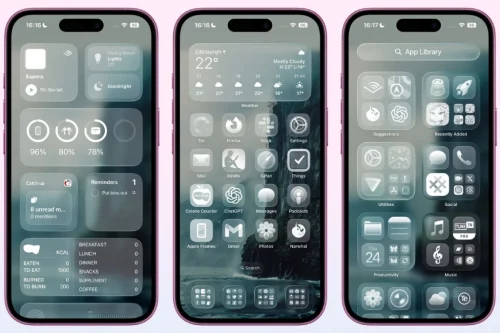
با انتشار iOS 26، ظاهر آیفون با تغییرات قابلتوجهی همراه شده است. اپل در این نسخه طراحی جدیدی با نام Liquid Glass معرفی کرده که عناصر مختلف رابط کاربری را شفافتر و شیشهایتر نشان میدهد. یکی از بخشهایی که این تغییر را بهوضوح میتوان در آن دید، صفحه اصلی آیفون و ظاهر آیکون برنامههاست.
در iOS 26 میتوانید آیکونها و ویجتهای صفحه اصلی را به حالت Clear تغییر دهید. در این حالت، رنگهای معمول آیکونها تا حد زیادی حذف میشوند و ظاهر آنها شفاف، نیمهشفاف و شیشهای میشود. در ادامه این پست از بلاگ سیباپ، نحوه فعال کردن آیکونهای شفاف را مرحلهبهمرحله توضیح میدهیم. پس اگر میخواهید ظاهر جدید آیفون خود را امتحان کنید، تا انتها همراه ما باشید.
آیکون شفاف در iOS 26 چیست؟
در نسخههای قبلی iOS، اپل امکان تغییر ظاهر آیکونها با حالتهایی مانند Dark و Tinted را در اختیار کاربران قرار داده بود. اما در iOS 26، گزینه جدیدی به نام Clear اضافه شده که ظاهر متفاوتی به آیکونهای برنامهها میدهد.
با انتخاب Clear، رنگ اصلی آیکونها کنار میرود و عناصر مختلف آنها حالتی شیشهای و نیمهشفاف پیدا میکنند. در نتیجه، تصویر پسزمینه تا حدی از میان آیکونها دیده میشود و ظاهر صفحه اصلی با طراحی Liquid Glass هماهنگتر خواهد شد.
این تغییر فقط به آیکون برنامهها محدود نمیشود و روی ویجتهای صفحه اصلی نیز تأثیر میگذارد. بنابراین اگر از تصویر پسزمینه مناسبی استفاده کنید، میتوانید یک Home Screen کاملاً متفاوت و مینیمال داشته باشید.
تفاوت آیکونهای Clear در حالت روشن و تاریک
حالت Clear در آیفون فقط یک ظاهر ثابت ندارد و میتوانید نحوه نمایش آن را نیز انتخاب کنید.
- Light: در این حالت آیکونها ظاهری روشن و نیمهشفاف دارند و تصویر پسزمینه تا حدی از پشت آنها دیده میشود.
- Dark: آیکونها همچنان شفافیت خود را حفظ میکنند، اما پسزمینه تیرهتری دارند و معمولاً در برابر تصاویر روشن یا شلوغ، وضوح بیشتری ایجاد میکنند.
- Auto: اگر نمیخواهید هر بار ظاهر آیکونها را بهصورت دستی تغییر دهید، میتوانید Auto را انتخاب کنید تا ظاهر آنها با حالت روشن یا تاریک آیفون هماهنگ شود.
چگونه آیکونهای شفاف را در آیفون فعال کنیم؟
فعال کردن Clear Icons به نصب هیچ برنامه جانبی نیاز ندارد و مستقیما از طریق تنظیمات صفحه اصلی آیفون انجام میشود. برای این کار مراحل زیر را دنبال کنید.
مرحله اول؛ وارد حالت ویرایش صفحه اصلی شوید
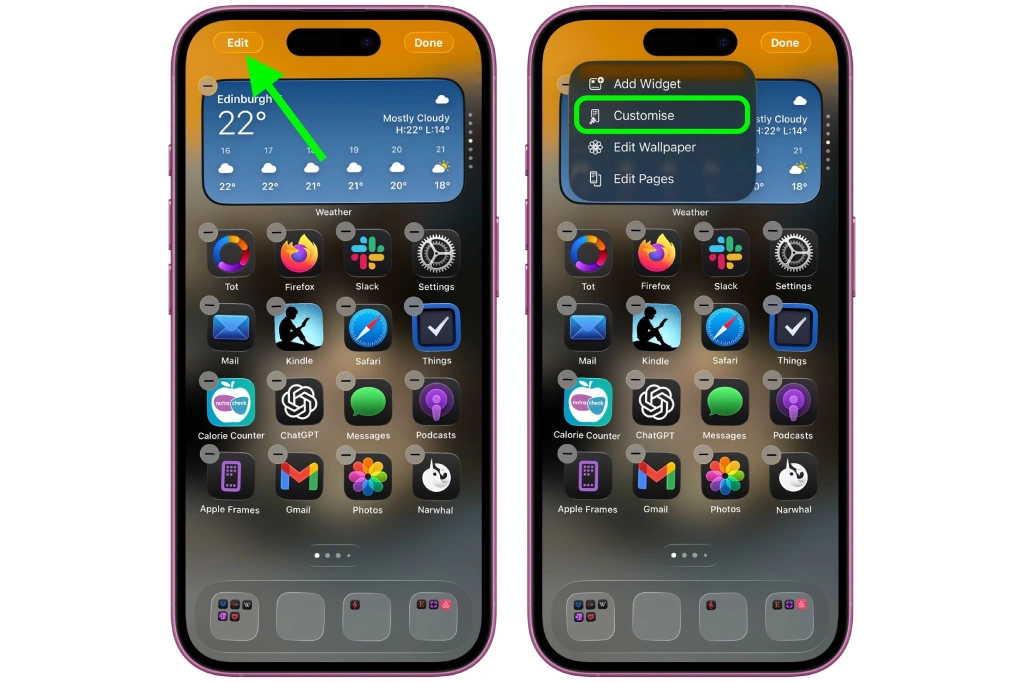
ابتدا به صفحه اصلی آیفون بروید و انگشت خود را روی قسمت خالی صفحه نگه دارید. بعد از چند لحظه، آیکون برنامهها شروع به لرزش میکنند و وارد حالت ویرایش میشوید.
مرحله دوم؛ وارد بخش Customize شوید
در قسمت بالای صفحه روی Edit بزنید. سپس از منوی بازشده گزینه Customize را انتخاب کنید.
مرحله سوم؛ گزینه Clear را انتخاب کنید
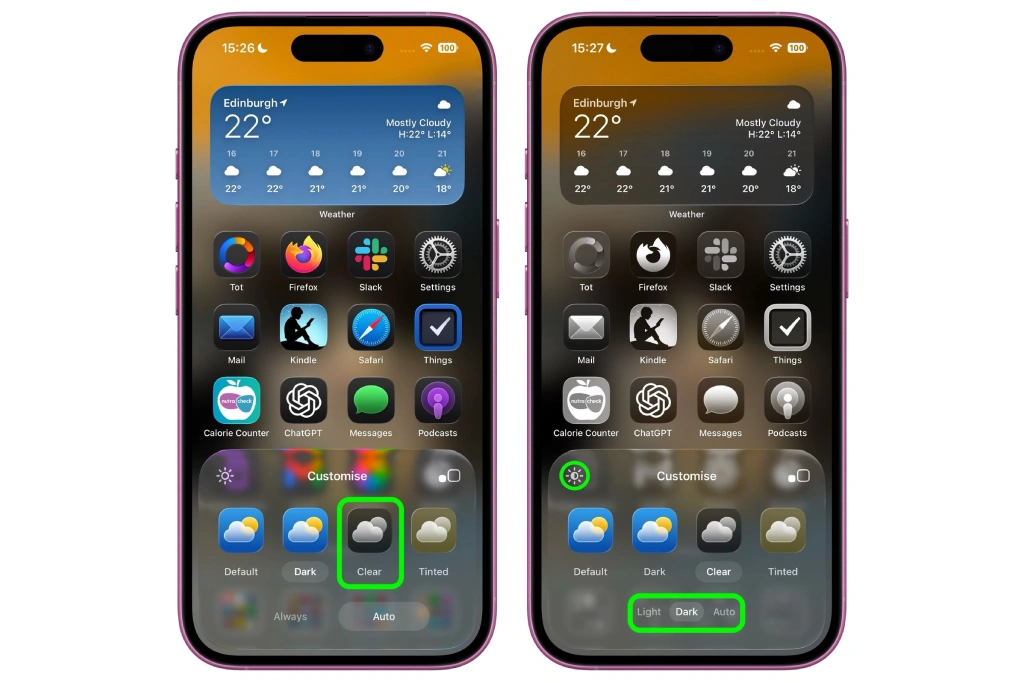
در پنلی که در پایین صفحه باز میشود، چند گزینه برای تغییر ظاهر آیکونها مشاهده خواهید کرد. گزینه Clear را انتخاب کنید.
با انتخاب این گزینه، ظاهر آیکونهای برنامهها و ویجتها به حالت شفاف و شیشهای تغییر میکند.
مرحله چهارم؛ حالت نمایش آیکونها را انتخاب کنید
پس از انتخاب Clear، میتوانید یکی از حالتهای Light، Dark یا Auto را انتخاب کنید.
اگر میخواهید آیکونها روشنتر و شفافتر دیده شوند، Light را انتخاب کنید. برای داشتن ظاهری تیرهتر، Dark گزینه مناسبتری است. اگر هم میخواهید ظاهر آیکونها با حالت کلی آیفون هماهنگ شود، Auto را انتخاب کنید.
اگر آیکونهای شفاف آیفون خوانا نیستند چه کنیم؟
یکی از مشکلات احتمالی حالت Clear این است که شفافیت زیاد میتواند باعث کاهش خوانایی آیکونها یا نام برنامهها شود؛ بهخصوص اگر از والپیپرهای شلوغ استفاده کنید.
خوشبختانه در بخش Accessibility آیفون چند تنظیم وجود دارد که میتواند به بهتر شدن خوانایی عناصر شفاف کمک کند.
کاهش شفافیت با Reduce Transparency
به مسیر زیر بروید:
Settings > Accessibility > Display & Text Size > Reduce Transparency
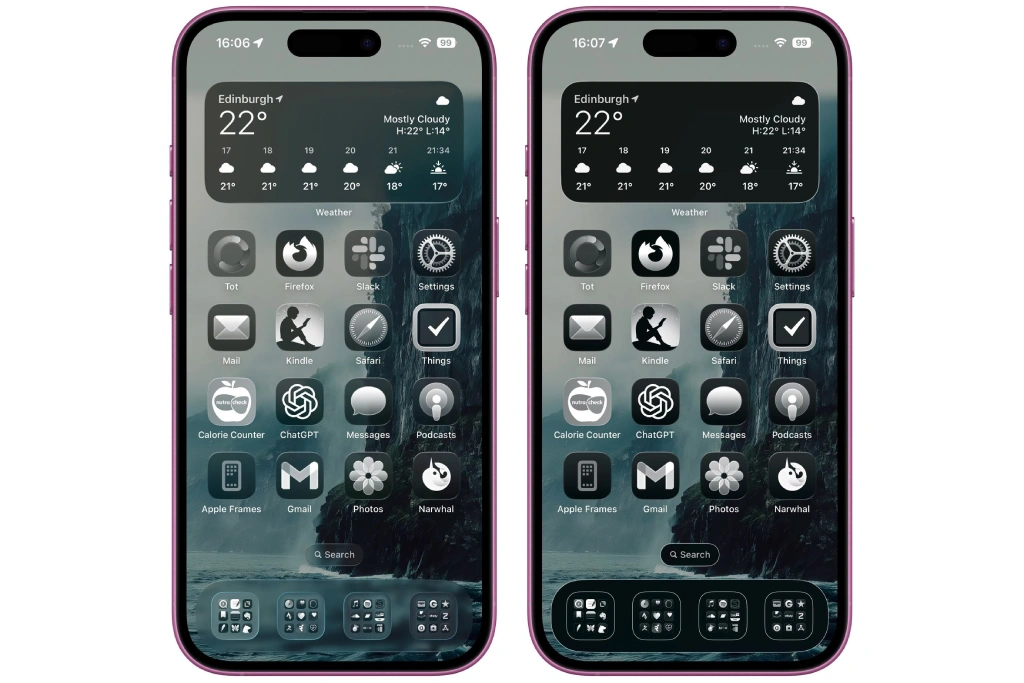
گزینه Reduce Transparency میزان شفافیت برخی عناصر رابط کاربری را کاهش میدهد. اگر حالت Clear برای شما بیش از حد شفاف است یا تشخیص آیکونها دشوار شده، میتوانید این گزینه را امتحان کنید.
البته باید توجه داشته باشید که کاهش شفافیت، بخشی از جلوه شیشهای Clear را نیز کمتر میکند.
افزایش وضوح با Increase Contrast
گزینه دیگری که میتواند به خوانایی کمک کند، Increase Contrast است. این گزینه نیز در بخش Display & Text Size قرار دارد و با افزایش کنتراست برخی عناصر، تشخیص آنها را آسانتر میکند.
اگر ظاهر آیکونها در حالت Clear برایتان زیباست اما نوشتهها یا جزئیات آنها بهخوبی دیده نمیشوند، میتوانید این تنظیم را امتحان کنید.
نکته مهم درباره ترکیب این دو تنظیم
اگر هم Reduce Transparency و هم Increase Contrast را فعال کنید، ممکن است بخش قابلتوجهی از جلوه شفاف و شیشهای آیکونها از بین برود. بنابراین اگر هدف شما حفظ ظاهر Liquid Glass است، بهتر است این گزینهها را فقط در صورت نیاز فعال کنید.
چطور ظاهر آیکونهای شفاف را بهتر کنیم؟
ظاهر Clear Icons تا حد زیادی به تصویر پسزمینهای که انتخاب کردهاید بستگی دارد. یک والپیپر شلوغ میتواند باعث شود آیکونها و نوشتههای زیر آن بهخوبی دیده نشوند؛ در حالی که یک تصویر سادهتر معمولا جلوه شیشهای آیکونها را بهتر نشان میدهد.
اگر بعد از فعال کردن Clear احساس کردید آیکونها بیش از حد محو هستند، میتوانید از یک والپیپر سادهتر استفاده کنید یا در پنل Customize با گزینه تنظیم روشنایی والپیپر، پسزمینه را کمی تیرهتر کنید.
انتخاب بین Light و Dark نیز اهمیت دارد. برای مثال، روی بعضی تصاویر روشن، حالت Dark میتواند خوانایی بیشتری ایجاد کند؛ در حالی که روی والپیپرهای تیره، حالت Light ممکن است نتیجه بهتری داشته باشد.
از طرف دیگر، اگر از ویجتهای زیادی در صفحه اصلی استفاده میکنید، بهتر است ظاهر آنها را نیز در کنار آیکونها بررسی کنید تا ترکیب نهایی صفحه یکدست و خوانا باقی بماند.
آیا آیکونهای شفاف روی همه آیفونها فعال میشوند؟
قابلیت Clear مربوط به iOS 26 است و برای استفاده از آن باید آیفون شما از این نسخه سیستمعامل پشتیبانی کند و iOS 26 روی دستگاه نصب شده باشد.
اگر بعد از ورود به بخش Customize گزینه Clear را نمیبینید، ابتدا نسخه iOS دستگاه خود را بررسی کنید. برای این کار میتوانید به بخش Settings > General > Software Update بروید و وضعیت بهروزرسانی آیفون را بررسی کنید.



نظر کاربران