
در دنیای امروز پیامهای متنی (SMS و iMessage) دیگر تنها یک گفتوگوی ساده نیستند؛ بلکه گاهی حامل اطلاعات مهم، خاطره، قرار ملاقات یا مدارک مهمی هستند که ممکن است در آیندهای نزدیک مجددا به آنها نیاز داشته باشید. حذف ناگهانی یکی از این پیامها میتواند باعث ایجاد مشکل یا دردسر شود. خوشبختانه اگر سریع دست به کار شوید، ممکن است بتوانید پیام های حذف شده در آیفون را بازیابی کنید.
در این مقاله روشهای مختلفی را معرفی میکنیم که کاربران آیفون میتوانند برای مشاهده یا بازیابی پیامهای متنی حذفشده امتحان کنند.
شرایط لازم برای بازگردانی پیام های حذف شده در آیفون
- اگر گوشی شما از iOS 16 یا جدیدتر استفاده میکند، امکان استفاده از قابلیت «Recently Deleted» وجود دارد.
- زمان حذف پیام: پیامهایی که کمتر از حدود ۳۰ روز پیش حذف شده باشند، معمولاً شانس بازگشت دارند.
- وجود بکآپ پیش از زمان حذف پیام: اگر پیش از این از دادههای آیفون با iCloud یا iTunes / Finder (در مک) بکاپ گرفته باشید، شانس بیشتری برای بازیابی اطلاعات وجود خواهد داشت.
روش اول: بازیابی از پوشه «Recently Deleted»
اگر پیام را به تازگی پاک کردهاید، سادهترین راه استفاده از پوشه Recently Deleted در اپلیکیشن پیامهاست:
- اپلیکیشن Messages را باز کنید.
- در صفحه گفتگوها، روی «Filters» (یا «Edit» در بعضی نسخهها) ضربه بزنید.
- گزینه «Recently Deleted» را انتخاب کنید.
- پیام یا پیامهای مورد نظر را انتخاب کرده و سپس «Recover» یا «Recover Message(s)» را بزنید.
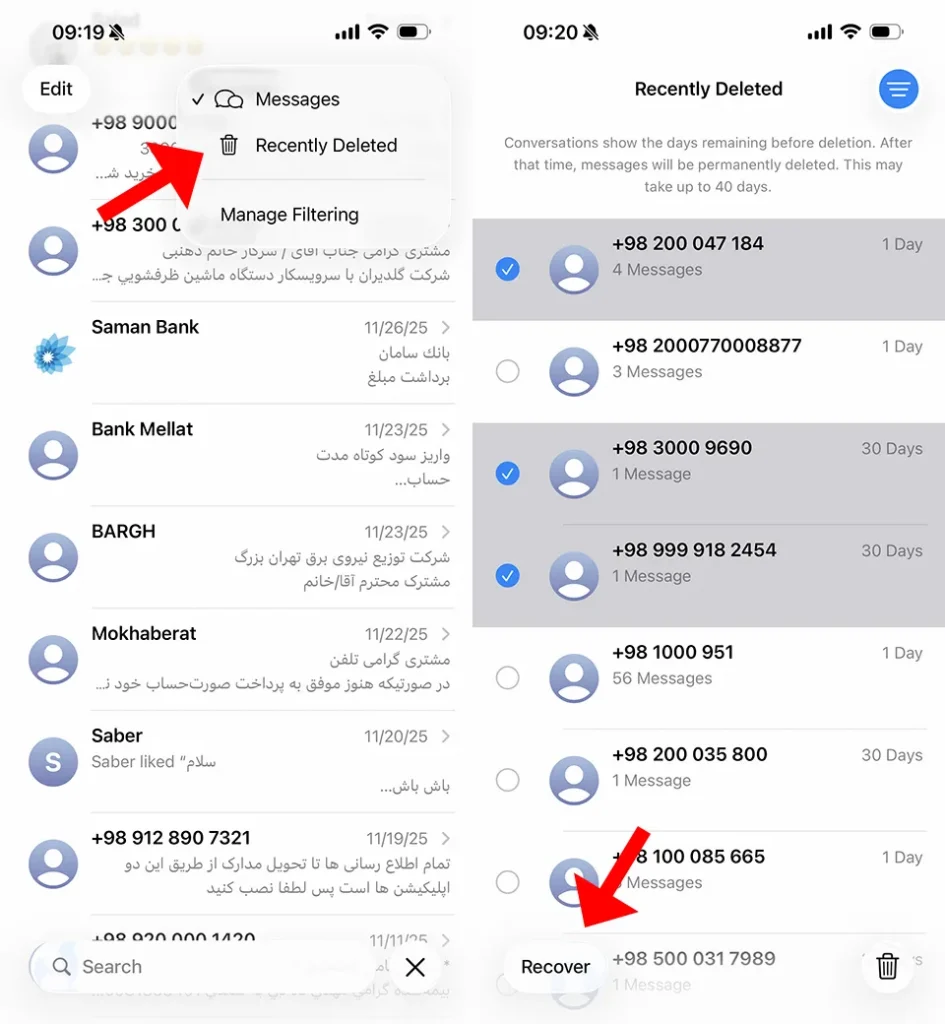
اگر پیام در این پوشه باشد، فوراً به گفتگوها باز خواهد گشت. اما توجه کنید: این روش فقط زمانی مفید است که کمتر از حدود ۳۰ روز از زمان حذف گذشته باشد.
روش دوم: بازگردانی از بکآپ iCloud یا iTunes / Finder
اگر پیامها از پوشه Recently Deleted پاک شدهاند یا زمان حذف خیلی طولانی گذشته است، گزینه بعدی استفاده از بکآپ است:
- ابتدا ببینید آیا بکآپی قبل از زمان حذف دارید یا نه. برای iCloud: به Settings → [نام شما] → iCloud → Manage Storage → Backups بروید.
- اگر بکآپ موجود است، آیفون را به تنظیمات کارخانه برگردانید: Settings → General → Transfer or Reset iPhone → Erase All Content and Settings.
- پس از راهاندازی مجدد، در فرایند اولیهٔ تنظیم، گزینه «Restore from iCloud Backup» (یا بازگردانی از iTunes/Finder در صورت استفاده از بکآپ کامپیوتری) را انتخاب کنید. بکآپی را انتخاب کنید که تاریخ آن قبل از حذف پیامهاست.
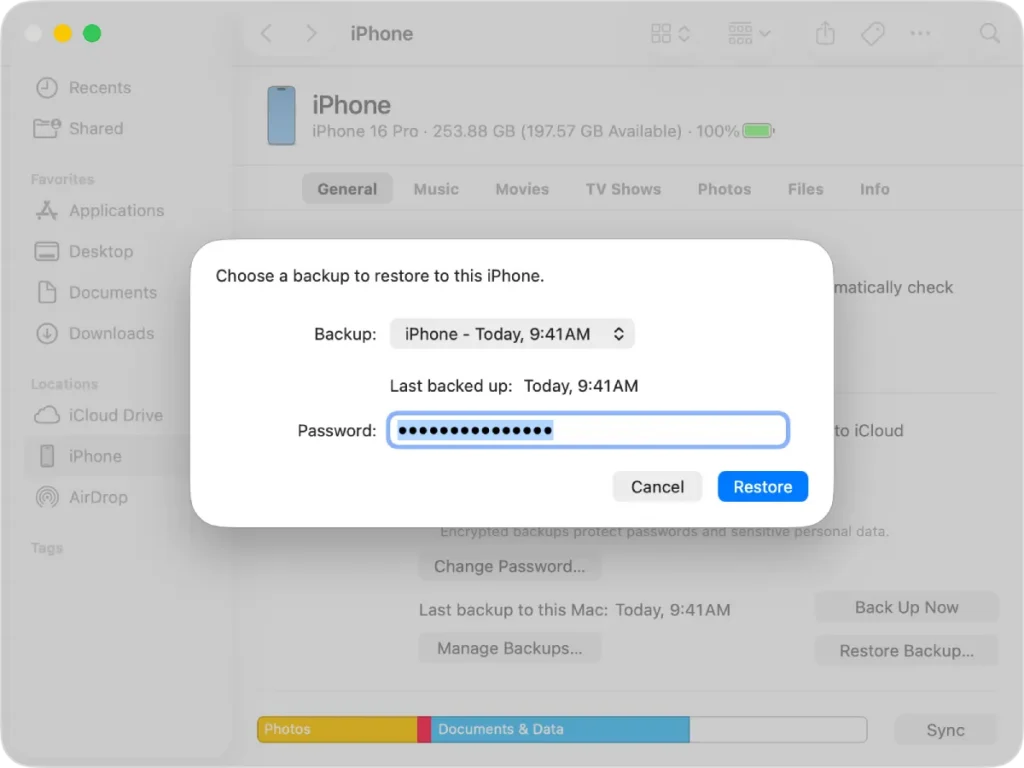
نکته مهم: پس از این کار، اطلاعاتی که بعد از تاریخ بکآپ ساختهاید (پیامها، عکسها، تنظیمات و غیره) ممکن است پاک شوند. پس اگر دادهٔ مهمی دارید، ابتدا آنها را جداگانه بکآپ بگیرید.
روش سوم: استفاده از نرمافزارهای بازیابی شخص ثالث
در برخی موارد به ویژه وقتی بکآپی ندارید، ممکن است نرمافزارهای بازیابی داده شخص ثالث گزینه آخر باشند. این ابزارها تلاش میکنند پیام های حذف شده در آیفون که هنوز در حافظهٔ دستگاه باقی ماندهاند، بازیابی کنند.
اما باید بدانید که این روشها هیچ تضمینی ندارند. بسته به اینکه حافظهٔ دستگاه چقدر پس از حذف پر شده باشد، ممکن است بازیابی موفق نباشد. استفاده از این نرمافزارها با ریسک همراه است، بنابراین اگر پیام واقعاً مهم است، بهتر است هر چه سریعتر اقدام کنید و زیاد با دستگاه کار نکنید.
نکات پیشگیرانه و توصیهها
- بهطور منظم از آیفون خود (هم روی iCloud و هم روی کامپیوتر) بکآپ بگیرید.
- اگر پیام مهمی دارید، فقط متکی به پیامک نمانید؛ آن را کپی کنید، اسکرینشات بگیرید یا در مکانی امن ذخیره کنید.
- بدانید که هیچ یک از روشها ۱۰۰٪ تضمینی نیستند. پیام خیلی قدیمی یا پس از مدتی طولانی ممکن است غیرقابل بازیابی باشد.
- اگر مجبور به بازیابی از بکآپ شدید، حتماً قبل از آن یک بکآپ جدید از دادههای فعلیتان بگیرید تا آنها را از دست ندهید.
جمعبندی
حذف اشتباهی یک پیام متنی در آیفون میتواند ناراحتکننده باشد، اما خوشبختانه شانس بازگردانی وجود دارد، به شرط اینکه سریع عمل کنید و شرایط لازم را داشته باشید. بهترین و سادهترین روش استفاده از پوشه «Recently Deleted» در خود گوشی است، اما اگر پیام خیلی حیاتی باشد و آن روش نتیجه نداد، بازگردانی از بکآپ یا نرمافزارهای تخصصی گزینههای بعدی هستند. در نهایت، پیشگیری، یعنی بکآپ مستمر و ذخیرهٔ جداگانه اطلاعات مهم، بهترین راه برای دستیابی به پیام های حذف شده در آیفون است.



نظر کاربران