

حذف تصادفی عکسها از آیفون یکی از تجربههای ناخوشایندی است که برای بسیاری از کاربران اتفاق میافتد. گاهی کافی است یک کلیک اشتباه یا همگامسازی نادرست با iCloud، مجموعهای از خاطرات ارزشمند را از بین ببرد. با این حال، خوشبختانه اپل برای چنین موقعیتهایی راهحلهای مختلفی در نظر گرفته و در کنار آن، نرمافزارهای تخصصی نیز وجود دارند که میتوانند تا حد زیادی به ریکاوری عکس های پاک شده آیفون کمک کنند.
در این مقاله از بلاگ سیباپ، تمام روشهای مطمئن و کاربردی برای بازیابی عکسها را مرحلهبهمرحله بررسی میکنیم و در پایان، نکاتی برای پیشگیری از تکرار چنین اتفاقی ارائه خواهیم داد. تا پایان همراه ما باشید.
عکس های پاک شده آیفون کجا میروند؟
در آیفون، زمانی که عکسی را حذف میکنید، سیستم آن را فورا از حافظه اصلی پاک نمیکند. به جای آن، فایل به پوشهای با نام Recently Deleted (حذفشدههای اخیر) منتقل میشود.
این پوشه مانند سطل زباله موقت عمل میکند و عکسها و ویدیوهای حذفشده تا ۳۰ روز در آن باقی میمانند. پس از پایان این مدت، فایلها بهطور خودکار از حافظه پاک میشوند و دیگر قابل بازگردانی از این مسیر نیستند.
برای ریکاوری عکس های پاک شده آیفون از این بخش:
- اپلیکیشن Photos را باز کنید.
- وارد تب Albums شوید.
- پوشهی Recently Deleted را باز کرده و عکسهای مورد نظر را انتخاب کنید.
- گزینه Recover را بزنید تا به گالری اصلی بازگردند.
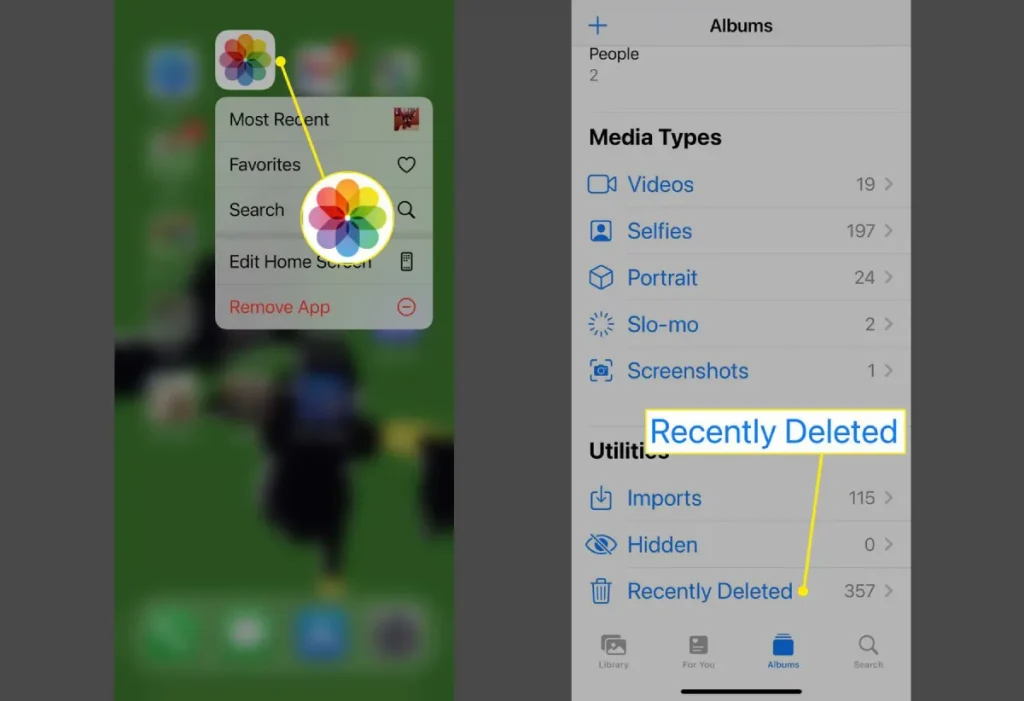
نکته: اگر عکسها از این پوشه هم پاک شده باشند، یا ۳۰ روز گذشته باشد، دیگر از این مسیر قابل بازیابی نیستند و باید از روشهای بعدی استفاده کنید.
چگونه عکس های پاک شده آیفون را برگردانیم؟
اپل در سیستمعامل iOS چند لایه حفاظتی برای دادهها در نظر گرفته است. به همین دلیل، حتی اگر عکسها از گالری حذف شده باشند، در صورتی که از iCloud یا iTunes بکاپ گرفته باشید، شانس بالایی برای بازیابی وجود دارد. در ادامه تمام این روشها را بررسی میکنیم.
۱. بازیابی از iCloud Photos
اگر قابلیت iCloud Photos را فعال کرده باشید، تمام عکسها و ویدیوها بهطور خودکار در فضای ابری iCloud ذخیره میشوند. در این حالت، حذف یک عکس از آیفون معمولاً به معنی حذف آن از iCloud نیز هست، اما هنوز میتوانید در پوشهی “Recently Deleted” در iCloud به آن دسترسی داشته باشید.
مراحل بازیابی از iCloud Photos:
- وارد icloud.com شوید و با Apple ID خود وارد شوید.
- روی بخش Photos کلیک کنید.
- از منوی سمت چپ، پوشه Recently Deleted را انتخاب کنید.
- عکسهای مورد نظر را انتخاب و گزینه Recover را بزنید.
اگر عکسها در این پوشه هم وجود نداشتند، هنوز یک گزینه دیگر دارید: بازیابی از بکاپ iCloud.
۲. بازیابی از بکاپ iCloud
در صورتی که پیش از حذف عکسها از آیفون بکاپ گرفتهاید، میتوانید با ریاستور آن نسخه، دادهها را برگردانید. البته توجه داشته باشید که تمام اطلاعات جدیدی که بعد از تاریخ بکاپ اضافه شدهاند، حذف خواهند شد.
مراحل ریاستور از iCloud:
- وارد تنظیمات آیفون شوید و مسیر Settings → General → Transfer or Reset iPhone → Erase All Content and Settings را انتخاب کنید.
- پس از راهاندازی مجدد دستگاه، گزینه Restore from iCloud Backup را انتخاب کنید.
- با Apple ID خود وارد شوید و آخرین بکاپی را که قبل از حذف عکسها گرفته شده انتخاب کنید.
هشدار: این روش ممکن است زمانبر باشد و نیاز به اینترنت پرسرعت دارد. همچنین اگر فضای iCloud شما محدود است، ممکن است بکاپ ناقص باشد.
۳. بازیابی از iTunes یا Finder Backup
اگر قبل از حذف عکسها، از آیفون خود بکاپ گرفتهاید، میتوانید از طریق کامپیوتر (ویندوز یا مک) اطلاعات را بازیابی کنید.
روش کار:
- آیفون را با کابل به کامپیوتر وصل کنید.
- در iTunes (ویندوز) یا Finder (مک) دستگاه را انتخاب کنید.
- روی گزینه Restore Backup کلیک کنید.
- آخرین بکاپ موجود را انتخاب کرده و منتظر بمانید تا فرآیند کامل شود.
مزیت این روش در این است که نیاز به اینترنت ندارد، اما مانند ریاستور iCloud، تمام اطلاعات فعلی دستگاه با دادههای بکاپ جایگزین میشوند.
برنامه ریکاوری عکس های پاک شده آیفون
اگر هیچ بکاپی در دسترس نیست، هنوز امیدی وجود دارد. برخی ابزارهای حرفهای ریکاوری، مانند iMobie PhoneRescue، Dr.Fone یا Tenorshare UltData میتوانند حافظه آیفون را اسکن کرده و دادههای حذفشدهای را که هنوز بازنویسی نشدهاند، بازیابی کنند.
نکات طلایی برای افزایش شانس موفقیت در ریکاوری
- سریع اقدام کنید: هرچه زمان بگذرد، احتمال بازنویسی دادهها بیشتر میشود.
- هیچ فایل جدیدی ذخیره نکنید: عکسگرفتن یا نصب برنامه جدید ممکن است شانس بازیابی را از بین ببرد.
- از نرمافزارهای معتبر استفاده کنید: ابزارهای ناشناخته میتوانند به دادههای باقیمانده آسیب بزنند.
- قبل از شروع، از دادههای فعلی بکاپ بگیرید: تا در صورت بروز خطا، اطلاعات فعلی شما حفظ شوند.
- همیشه iCloud Photos را فعال نگه دارید: این کار بهصورت خودکار از عکسهای شما نسخه ابری ذخیره میکند.
جمعبندی
حذف تصادفی عکس های پاک شده آیفون یک اتفاق رایج و ناراحتکننده برای دارندگان این گوشی است، اما این پایان ماجرا نیست. سیستمعامل iOS و خدمات ابری اپل چندین لایه حفاظتی برای دادههای شما در نظر گرفتهاند.
اگر عکسهای شما از آیفون پاک شدهاند، نگران نباشید. ابتدا پوشه Recently Deleted را بررسی کنید، سپس روشهای مبتنی بر iCloud و iTunes را امتحان کنید. اگر هیچیک نتیجه نداد، نرمافزارهایی مانند PhoneRescue میتوانند آخرین راه نجات باشند.
با فعال نگه داشتن iCloud Photos و گرفتن بکاپ منظم، دیگر لازم نیست نگران از دست رفتن عکسها باشید. آیفون ابزارهای کافی برای حفاظت از دادههای شما دارد؛ فقط کافی است از آنها بهدرستی استفاده کنید.



نظر کاربران