

یکی از پرسشهای رایج میان کاربران محصولات اپل، این است که چگونه میتوان پسورد وای فای را در آیفون مشاهده کرد؟ بسیاری از کاربران پس از اتصال به یک شبکه، رمز آن را فراموش میکنند و در زمان نیاز برای اتصال دستگاه دیگر، با مشکل مواجه میشوند.
در گذشته، سیستمعامل iOS امکان مشاهده مستقیم رمز وایفای را در اختیار کاربران قرار نمیداد. اما اپل از نسخه iOS 16 به بعد، قابلیتی رسمی برای نمایش پسورد وای فای در آیفون اضافه کرده است.
در این مقاله، روشهای رسمی و مطمئن نمایش رمز وایفای در آیفون، شرایط لازم، راهکارهای جایگزین برای نسخههای قدیمیتر و همچنین نکات امنیتی مربوط به اشتراکگذاری رمز را بررسی میکنیم.
پیشنیازها و الزامات قبل از مشاهده رمز
پیش از اقدام به مشاهده پسورد وای فای در آیفون، رعایت چند نکته ضروری است:
- نسخه سیستمعامل: دستگاه باید از نسخه iOS 16 یا جدیدتر استفاده کند. در نسخههای قدیمیتر، گزینه نمایش رمز وجود ندارد.
- احراز هویت: برای نمایش پسورد وای فای در آیفون، دستگاه از کاربر درخواست احراز هویت از طریق Face ID، Touch ID یا رمز عبور میکند.
- اتصال به شبکه فعال: مشاهده رمز فقط برای شبکهای امکانپذیر است که آیفون در حال حاضر به آن متصل است.
- فعال بودن iCloud Keychain: در صورت فعال بودن این قابلیت، رمزهای ذخیرهشده در سایر دستگاههای اپل (مانند مک یا آیپد) نیز قابل مشاهده خواهند بود.
روش اصلی: مشاهده پسورد وای فای در آیفون
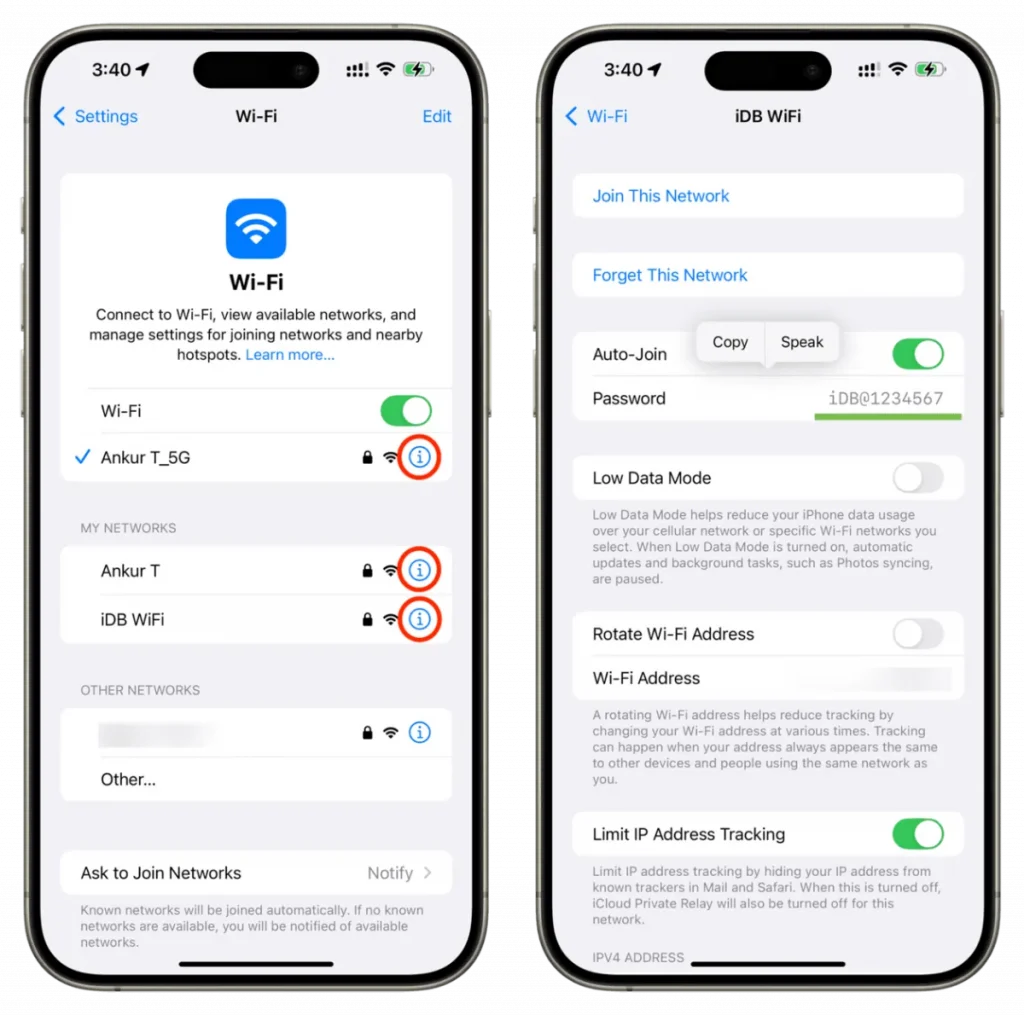
اپل از iOS 16 به بعد، گزینهای مشخص برای مشاهده رمز شبکه وایفای فعال در تنظیمات گوشی قرار داده است. برای انجام این کار مراحل زیر را دنبال کنید:
- وارد بخش Settings (تنظیمات) شوید.
- گزینه Wi-Fi را انتخاب کنید.
- در فهرست شبکهها، روی نماد اطلاعات (i) کنار شبکه متصلشده ضربه بزنید.
- در صفحه جزئیات، گزینهای با عنوان Password قابل مشاهده است.
- با لمس این گزینه، دستگاه از شما میخواهد هویت خود را از طریق Face ID، Touch ID یا رمز عبور تایید کنید.
- پس از تأیید، رمز شبکه بهصورت متنی نمایش داده میشود و در صورت نیاز میتوانید با انتخاب گزینه Copy Password آن را در کلیپبورد کپی کنید.
توجه: اگر گزینه Password در صفحه شبکه ظاهر نمیشود، احتمالاً دستگاه شما نسخهای پایینتر از iOS 16 دارد یا شبکه در حال حاضر در دسترس نیست.
روش دوم: نمایش پسورد وای فای در آیفون از طریق iCloud Keychain در مک
در صورتی که از قابلیت iCloud Keychain استفاده میکنید، میتوانید رمز شبکههای ذخیرهشده در آیفون را از طریق مک مشاهده کنید. مراحل زیر را دنبال کنید:
- در مک، از طریق Spotlight برنامه Keychain Access را باز کنید.
- در نوار جستوجو، نام شبکه وایفای مورد نظر (SSID) را تایپ کنید.
- روی نتیجه یافتشده دوبار کلیک کنید تا جزئیات آن باز شود.
- تیک گزینه Show password را فعال کنید.
- رمز کاربری سیستم مک را وارد کنید تا رمز وایفای نمایش داده شود.
این روش برای زمانی مفید است که دسترسی مستقیم به آیفون ندارید یا قصد دارید رمز شبکه را در محیط macOS مشاهده کنید.
روش سوم: بازیابی رمز در نسخههای قدیمیتر از iOS 16
اگر دستگاه شما از نسخههای قدیمیتر iOS استفاده میکند و گزینه نمایش رمز در تنظیمات وجود ندارد، روشهای زیر قابل استفاده است:
- استفاده از مک و iCloud Keychain: در صورت همگامسازی، پسورد شبکه در مک قابل مشاهده است.
- ورود به تنظیمات روتر: در صورت دسترسی به پنل مدیریت مودم یا روتر، میتوانید از طریق آدرسهایی مانند 192.168.1.1 یا 192.168.0.1 وارد شوید و رمز شبکه را در بخش تنظیمات بیسیم (Wireless Settings) مشاهده کنید.
- بررسی برچسب مودم: در برخی از مودمها رمز وایفای پیشفرض روی برچسب پشت دستگاه درج شده است.
اشتراکگذاری رمز وای فای بین دستگاههای اپل
اپل علاوه بر قابلیت مشاهده رمز، امکانی برای اشتراکگذاری امن رمز بین دستگاههای اپلی فراهم کرده است. این روش بدون نیاز به وارد کردن دستی رمز عمل میکند:
- مطمئن شوید هر دو دستگاه (فرستنده و گیرنده) در فهرست مخاطبین یکدیگر قرار دارند.
- وایفای و بلوتوث هر دو دستگاه باید فعال باشند.
- دستگاه گیرنده سعی کند به همان شبکه متصل شود.
- در آیفون متصل، پیغامی مبنی بر اشتراکگذاری رمز ظاهر میشود.
- با انتخاب گزینه Share Password، دستگاه مقابل بدون نیاز به وارد کردن رمز، به شبکه متصل میشود.
این ویژگی برای اشتراکگذاری سریع و ایمن رمز وایفای میان دستگاههای اپلی طراحی شده و نیازی به نمایش دستی رمز ندارد.
جمعبندی
قابلیت نمایش پسورد وای فای در آیفون یکی از کاربردیترین امکانات جدید سیستمعامل iOS است که از نسخه ۱۶ به بعد در دسترس کاربران قرار گرفت. این قابلیت بهصورت رسمی و ایمن، امکان مشاهده و کپی رمز شبکه فعلی را برای کاربران آیفون فراهم میکند.



نظر کاربران