
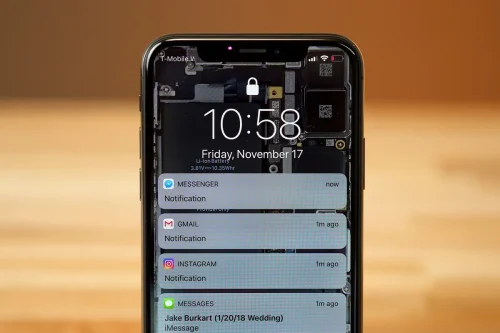
گاهی اوقات کاربران آیفون ممکن است با مشکلی مواجه شوند که اعلانهای پیامرسانی به درستی نمایش داده نمیشوند. این مشکل میتواند دلایل مختلفی داشته باشد، از تنظیمات سادهای که ناخواسته تغییر یافتهاند و مشکلات فنی که به مداخلۀ بیشتری نیاز دارند. برای حل این مشکل، مراحلی وجود دارد که با طی کردن آنها میتوانید مطمئن شوید که هیچ پیام مهمی از دست نرفته است و اعلانها به درستی نمایش داده میشوند. در این راهنما از اپ استور ایرانی سیب اپ، به بررسی کامل تنظیمات و راهکارهای مختلف میپردازیم که مشکل نمایش ندادن اعلانها را برطرف کنید.
روشهای حل مشکل نمایش ندادن اعلانها در آیفون
بررسی حالت Do Not Disturb
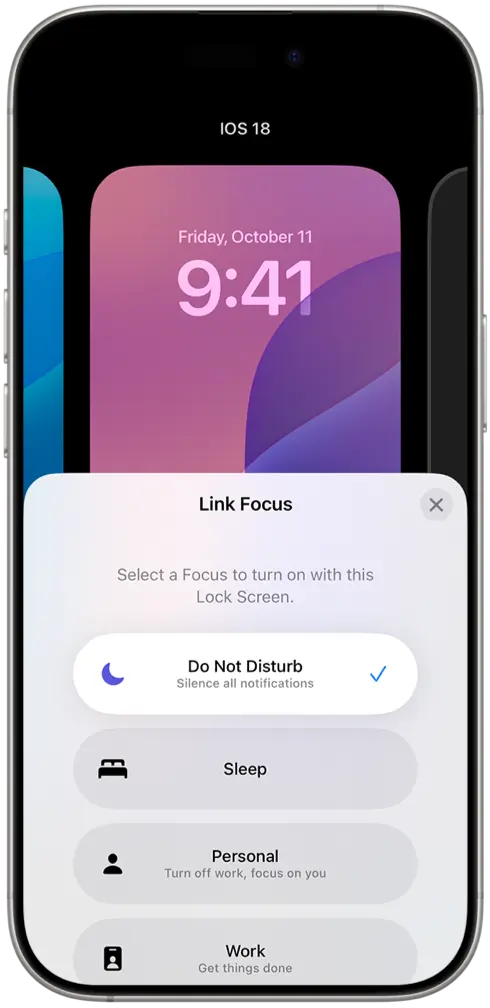
در گام اول، باید اطمینان حاصل کنید که حالت Do Not Disturb روی دستگاه شما فعال نیست. این حالت به گونهای طراحی شده که تمام اعلانها و تماسها را خاموش کند و هیچگونه وقفهای در زمان استفاده از گوشی یا استراحت شما ایجاد نشود. با این حال، اگر بدون اطلاع شما فعال باشد، میتواند مانع دریافت اعلانها شود و باعث میشود که پیامها و هشدارها به نمایش در نیایند. برای بررسی وضعیت این حالت، ابتدا کنترل سنتر آیفون را باز کنید. در این بخش با نگهداشتن روی گزینه Focus، گزینههایی برایتان نمایش داده میشود که Do Not Disturb بین آنها مشخص است. اگر این گزینه فعال است، کافی است آن را غیرفعال کنید که اعلانها به حالت عادی بازگردند و مطمئن شوید که هیچ پیامی از دست نمیرود.
اطمینان از فعال بودن اعلانهای iMessage
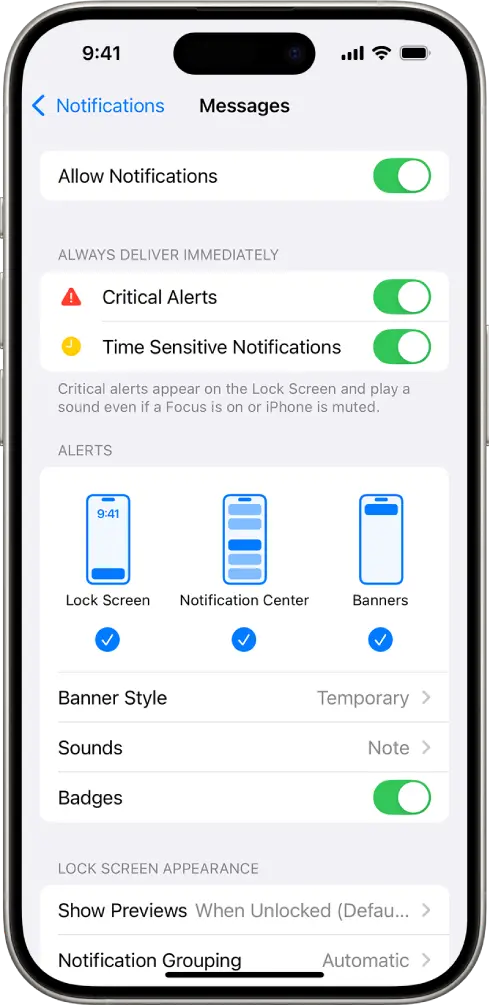
یکی از احتمالات این است که گزینه ارسال نوتیفیکیشن در تنظیمات آیفونتان برای برنامه مورد نظرتان غیرفعال شده باشد. برای اطمینان از این موضوع:
- وارد Settings شوید.
- به بخش Notifications مراجعه کنید.
- برنامه مورد نظر خود را پیدا کنید و روی آن بزنید.
- در صفحهای که برایتان باز میشود، مطمئن شوید گزینه Allow Notifications فعال باشد.
بستن و باز کردن مجدد اپلیکیشن پیامها
در مواقعی هم ممکن است بخاطر هنگکردن یا مشکل خود برنامه این قابلیت از کار بیفتد. بهتر است حین رفع مشکل، یک بار برنامه مورد نظر خود را باز و بسته کنید تا ببینید حل میشود یا نه. برای این کار در آیفونهای مجهز به Face ID، انگشت خود را از وسط پایین صفحه به بالا بکشید تا برنامهها برایتان نمایش داده شوند. حال برنامه مورد نظر خود را به بالا بکشید. در آیفونهای دارای دکمه Home نیز کافیست دو بار پشت سر هم این دکمه را بفشارید و به همان شکل برنامه را ببندید.
چک کردن وضعیت سکوت برای مخاطب خاص
اگر نوتیفیکیشنهای دریافتنشده مربوط به شخص خاصی در برنامه Messages است، ممکن است آن گفتگو Muted یا بیصدا شده باشد. برای بررسی:
- وارد برنامه Messages شوید و مکالمه مورد نظرتان را انتخاب کنید.
- روی نام یا تصویر مخاطبتان بزنید.
- مطمئن شوید گزینه Hide Alerts غیرفعال باشد.
بررسی عدم بلاک بودن شمارۀ مخاطب
اگر همچنان از یک مخاطب خاص پیام دریافت نمیکنید، ممکن است شماره این فرد به طور ناخواسته در لیست مسدودشدهها (Blocked Contacts) قرار گرفته باشد. برای بررسی این موضوع به Settings > Apps > Messages > Blocked Contacts یا Settings > Phone > Blocked Contacts مراجعه کنید. در این لیست، تمامی مخاطبانی که شمارههای آنها را مسدود کردهاید نمایش داده میشوند. اگر مخاطب موردنظر در این لیست قرار دارد، کافی است نام او را انتخاب و او را از حالت مسدودی خارج کنید که پیامهای او دوباره به شما ارسال و اعلانهای مربوط به نمایش درآیند.
ریاستارت اجباری آیفون
در صورتی که با انجام تمام این مراحل همچنان مشکل نمایش ندادن اعلانها حل نشده، ممکن است لازم باشد آیفون خود را ریاستارت کنید. این روش به بازنشانی موقت سیستم کمک میکند و میتواند مشکلات نرمافزاری کوچک را بدون نیاز به حذف اطلاعات برطرف کند.
برای انجام ریاستارت اجباری در آیفونهای مجهز به Face ID، ابتدا دکمه افزایش صدا را فشار دهید و سریع رها کنید، سپس همین کار را با دکمه کاهش صدا انجام دهید. در ادامه، دکمه کناری (Side Button) را نگه دارید تا لوگوی اپل روی صفحه ظاهر شود. پس از روشنشدن دوباره دستگاه، عملکرد اعلانها را بررسی کنید.
بررسی اتصال بلوتوث
اگر مشکلتان فقط پخشنشدن صدای نوتیفیکیشن است، یکی از دلایل آن ممکن است بخاطر متصلبودن آیفون به دستگاههای بلوتوثی پخش صدا مانند هدفون و اسپیکر باشد. در صورت متصلبودن، صدای نوتیفکیشن از این دستگاهها پخش میشود و در مواقعی که صدای هدفون یا اسپیکر را میبندید، دیگر صدای نوتیفیکیشن را نمیشنوید.
بهروزرسانی سیستمعامل آیفون
گاهی اوقات مشکلات نرمافزاری یا باگها میتوانند در نمایش ندادن اعلانها به شکل صحیح در آیفون شما نقش داشته باشند. اپل به صورت مرتب بهروزرسانیهایی را برای سیستمعامل iOS منتشر میکند که شامل رفع باگها و بهبودهای امنیتی و کارایی است. اگر پس از انجام مراحل پیشین همچنان مشکلاتی در دریافت اعلانها دارید، پیشنهاد میکنیم که آیفون خود را به آخرین نسخه iOS بهروزرسانی کنید. این بهروزرسانیها اغلب مشکلات نرمافزاری را برطرف و عملکرد دستگاه را بهینهتر میکنند. برای انجام بهروزرسانی، به مسیر Settings > General > Software Update بروید و در صورت وجود نسخه جدید، آن را نصب کنید.
بررسی تنظیمات شبکه و بازنشانی آنها
در برخی مواقع، مشکلات شبکه ممکن است منجر به نمایش ندادن اعلانهای پیامها در آیفون شوند. با این کار، تمامی تنظیمات مربوط به وایفای، بلوتوث و اتصالات دیگر به حالت اولیه بازگردانده میشوند. این بازنشانی میتواند مشکلات مربوط به اتصال شبکه که ممکن است بر اعلانها تأثیر بگذارد، برطرف کند.
برای انجام این کار، به بخش تنظیمات آیفون خود بروید، گزینه Reset و سپس Reset Network Settings را انتخاب کنید. توجه داشته باشید که پس از انجام این کار، نیاز است که دوباره اطلاعات مربوط به شبکههای وایفای خود را وارد کنید.
تنظیم تاریخ و زمان به صورت خودکار
تاریخ و زمان دقیق یکی از عوامل کلیدی برای عملکرد صحیح بسیاری از ویژگیهای آیفون، از جمله اعلانها است. اگر تاریخ و زمان آیفون شما به صورت دستی تنظیم شده باشد، احتمال دارد که این تنظیمات باعث بروز مشکلاتی در دریافت و نمایش اعلانها شوند. برای رفع این مسئله، پیشنهاد میشود که تاریخ و زمان آیفون را به حالت خودکار تغییر دهید.
برای فعال کردن این گزینه، به مسیر Settings > General > Date & Time بروید و گزینه Set Automatically را روشن کنید. آیفون با استفاده از اطلاعات شبکه، زمان و تاریخ صحیح را بهصورت خودکار تنظیم خواهد کرد.
بازنشانی همه تنظیمات آیفون
اگر پس از انجام تمام مراحل قبلی همچنان اعلان پیامها نمایش داده نمیشوند، میتوانید گزینه Reset All Settings را امتحان کنید. این گزینه تمام تنظیمات سیستم مانند تنظیمات شبکه، اعلانها، صفحه اصلی و برخی تنظیمات شخصی را به حالت پیشفرض بازمیگرداند، اما اطلاعات شخصی مانند عکسها، برنامهها و پیامها را حذف نمیکند.
برای بازنشانی تنظیمات، به مسیر Settings > General > Transfer or Reset iPhone > Reset > Reset All Settings بروید.
جمعبندی
اگر اعلانهای پیامهایتان در آیفون نمایش داده نمیشود، این راهنما به شما کمک میکند تا مشکل را برطرف کنید. دلایل متنوعی سبب بروز مشکل نمایش ندادن اعلانها میشوند. این دلایل میتوانند شامل مواردی مانند تنظیمات اشتباه و مشکلات نرمافزاری باشند. شما با استفاده از راهکارهایی مانند بررسی حالت Do Not Disturb، فعالسازی اعلانها در تنظیمات، بستن و باز کردن مجدد اپلیکیشنها، تنظیم صدا و بررسی بلاک بودن مخاطب که در این راهنما ارائه شده است، میتوانید جهت رفع این مشکل اقدام کنید.
در صورت ادامه مشکل، راهکارهایی مانند ریستارت اجباری، بهروزرسانی سیستمعامل و بازنشانی تنظیمات شبکه نیز پیشنهاد میشود.



نظر کاربران