
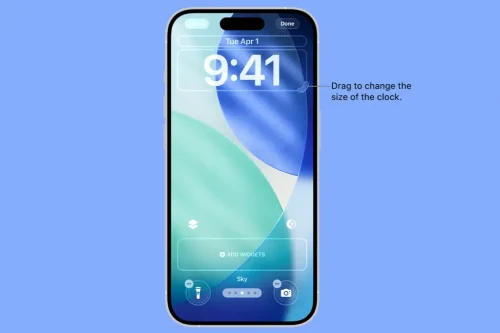
میتوانید صفحه قفل آیفون را شخصیسازی کنید؛ برای مثال، یک تصویر زمینه انتخاب کنید، عکس موردعلاقهتان را نمایش دهید، فونت ساعت را تغییر دهید، ویجت اضافه کنید و موارد دیگر.
میتوانید چند صفحه قفل مختلف ایجاد کنید، بین آنها جابهجا شوید و حتی یک صفحه قفل را به یک حالت تمرکز (Focus) اختصاص دهید. برای مثال، میتوانید یک صفحه قفل مشخص برای زمانی که میخواهید روی کارتان تمرکز کنید تنظیم کنید.
ویرایش صفحه قفل یا ایجاد یک صفحه جدید
- دکمه کناری آیفون را دو بار فشار دهید.
- انگشت خود را روی صفحه قفل نگه دارید، سپس روی + بزنید تا یک صفحه قفل جدید ایجاد کنید. اگر + را نمیبینید، دوباره انگشت خود را روی صفحه قفل نگه دارید و رمز عبور را وارد کنید.برای ایجاد تغییر در یک صفحه قفل موجود، به صفحه موردنظر بروید، سپس روی Customize (شخصیسازی) بزنید.
- اگر در حال ایجاد یک صفحه قفل جدید هستید، یکی از گزینههای تصویر زمینه را انتخاب کنید. در آیفون ۱۲ و مدلهای جدیدتر، میتوانید یک نمای فضایی (Spatial Scene) را برای ایجاد جلوه سهبعدی امتحان کنید. همچنین گزینههایی وجود دارند که در آنها ساعت بهصورت پویا با تصویر زمینه و اعلانهای شما هماهنگ میشود. نکته: اگر گزینه تصویر زمینه موردنظر خود را، برای مثال Weather (آبوهوا) یا Astronomy (نجوم)، نمیبینید، به پایین صفحه بروید تا گزینههای بیشتری نمایش داده شوند، سپس زیر گزینه موردنظر روی Get بزنید.
- برای شخصیسازی صفحه قفل، میتوانید کارهای زیر را انجام دهید. گزینههای موجود به تصویر زمینهای که انتخاب کردهاید بستگی دارند:
- تغییر ظاهر ساعت: گوشه پایین سمت راست را بکشید تا ارتفاع ساعت افزایش پیدا کند، سپس روی ساعت بزنید تا فونت آن را تغییر دهید، ظاهر شفافتری برای آن انتخاب کنید و موارد دیگر را تنظیم کنید.
- افزودن جلوه سهبعدی: اگر عکسی اضافه کردهاید که از جلوههای فضایی پشتیبانی میکند، روی Spatial Scene بزنید (در آیفون ۱۲ و مدلهای جدیدتر).
- افزودن یا تغییر ویجتها: روی ویجتهای موجود بزنید یا گزینه Add Widgets را انتخاب کنید.
- جابهجایی کنترلها، مانند چراغقوه: روی یکی از کنترلها بزنید، سپس روی + بزنید.
- تغییر موقعیت عکس: با دو انگشت صفحه را باز کنید تا تصویر بزرگنمایی شود، سپس با دو انگشت تصویر را جابهجا کنید و برای کوچککردن آن، دو انگشت را به هم نزدیک کنید.
- ایجاد جلوه چندلایه: روی Layers بزنید. اگر عکسی دارید که از لایهبندی پشتیبانی میکند، روی Layers بزنید و سپس Depth Effect را انتخاب کنید.
- تغییر سبک: صفحه را به سمت چپ یا راست بکشید تا فیلترهای رنگی مختلف را امتحان کنید.
- ایجاد جلوه حرکتی با Live Photo: اگر یک Live Photo انتخاب کردهاید که قابلیت تبدیل به حرکت آهسته را دارد، روی گزینه مربوط به پخش بزنید تا هنگام روشنشدن دستگاه، Live Photo پخش شود.
- تنظیم فاصله زمانی تغییر عکسها: اگر Photo Shuffle را انتخاب کردهاید، روی تصویر بندانگشتی عکس بزنید تا تصاویر انتخابی را تغییر دهید یا با زدن روی گزینه مربوطه، فاصله زمانی تعویض عکسها را تنظیم کنید.
- تغییر بین حالت روشن و تاریک: اگر تصویر زمینهای که انتخاب کردهاید از حالت روشن و تاریک پشتیبانی میکند، روی گزینه مربوط به تغییر حالت بزنید.
- روی Add یا Done بزنید، سپس یکی از گزینههای Set as Wallpaper Pair یا Customize Home Screen را انتخاب کنید.
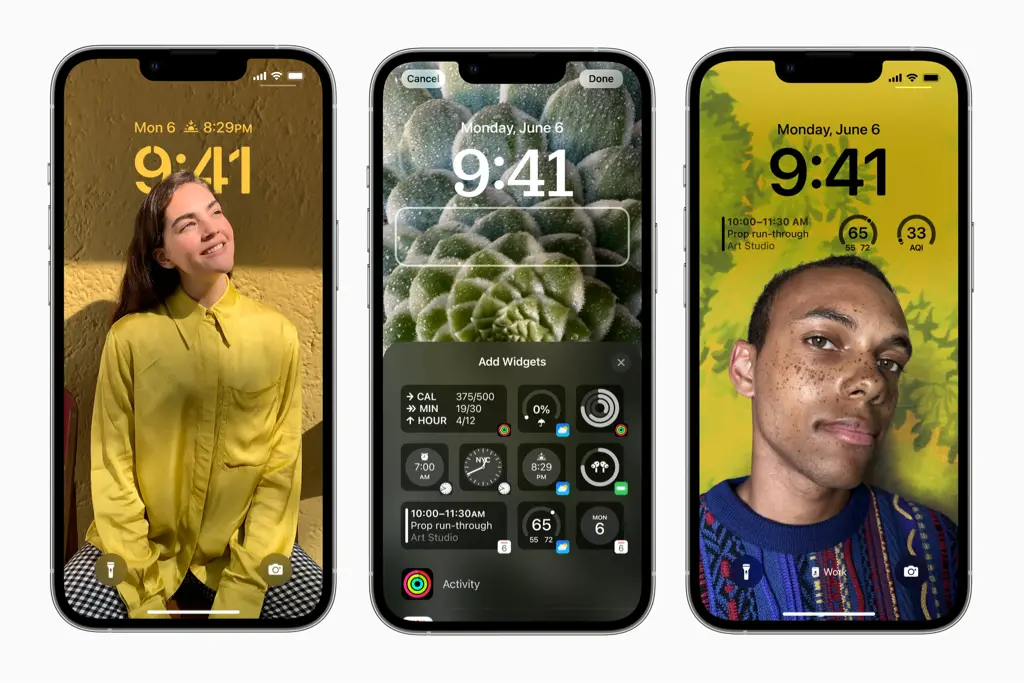
اتصال حالت تمرکز به صفحه قفل
حالت Focus با کاهش عوامل حواسپرتی به شما کمک میکند روی یک کار تمرکز کنید. پس از تنظیم یک Focus، میتوانید آن را به صفحه قفل خود متصل کنید. در این صورت، هر زمان از آن صفحه قفل استفاده کنید، تنظیمات Focus اعمال میشوند و زمانی که آن Focus فعال باشد، همان صفحه قفل نیز نمایش داده میشود.
- دکمه کناری آیفون را فشار دهید.
- انگشت خود را روی صفحه قفل نگه دارید تا دکمه Customize در پایین صفحه ظاهر شود.
- نزدیک پایین تصویر زمینه روی Focus بزنید تا گزینههای Focus، مانند Do Not Disturb، Personal، Sleep و Work نمایش داده شوند.
- یک Focus را انتخاب کنید، سپس روی × یا گزینه تأیید بزنید.
جابهجایی بین صفحات قفل
میتوانید چند صفحه قفل سفارشی ایجاد کنید و در طول روز بین آنها جابهجا شوید.
- دکمه کناری آیفون را فشار دهید.
- انگشت خود را روی صفحه قفل نگه دارید تا دکمه Customize در پایین صفحه ظاهر شود.
- به صفحه قفل موردنظر بروید، سپس روی آن بزنید.
نکته: اگر یک صفحه قفل به یک Focus خاص متصل باشد، با جابهجایی از آن صفحه قفل به صفحهای دیگر، حالت Focus نیز تغییر میکند.
حذف صفحه قفل
میتوانید صفحههای قفلی را که دیگر به آنها نیاز ندارید حذف کنید.
- دکمه کناری آیفون را فشار دهید.
- انگشت خود را روی صفحه قفل نگه دارید تا دکمه Customize در پایین صفحه ظاهر شود.
- به صفحه قفلی که میخواهید حذف کنید بروید، صفحه را به سمت بالا بکشید، روی Delete بزنید و سپس Delete This Wallpaper را انتخاب کنید.
بیشتر بخوانید: قفل کردن برنامه در آیفون



نظر کاربران