
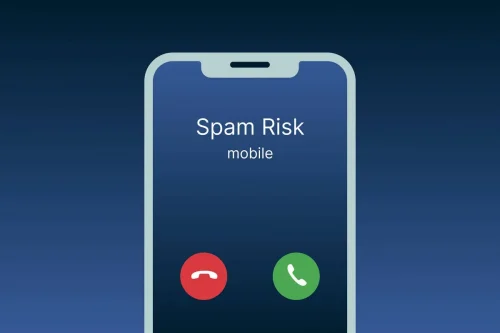
تماسهای ناخواسته و مزاحم میتوانند جریان کار و زندگی را مختل کنند. گاهی تماس از شمارههایی میآید که هیچ اطلاعی از صاحب آن ندارید و گاهی با تماسهای تبلیغاتی روبهرو میشوید که زمان و تمرکز شما را میگیرند. در سالهای اخیر، افزایش تماسهای اسپم و تماسهایی که با تکنیکهای جعل شماره انجام میشوند، باعث شده کاربران بیش از همیشه به ابزارهای مدیریت تماس نیاز داشته باشند.
آیفون مجموعهای از قابلیتهای داخلی ارائه میدهد که هدف آنها افزایش آرامش ذهنی و جلوگیری از دریافت تماسهای غیرضروری است. این امکانات به شما کمک میکند تماسهای ناشناس را بیصدا کنید، تماسهای اسپم را فیلتر کنید و شمارههای مزاحم را به صورت کامل مسدود کنید.
در این پست روشهای موجود را با جزئیات توضیح میدهیم و کمک میکنیم بهترین تنظیمات را برای نیازهای خود انتخاب کنید.
روشهای مسدودسازی و فیلتر تماسها در آیفون
۱. مسدود کردن تماس از شمارههای خاص
یکی از سادهترین و موثرترین روشها برای جلوگیری از مزاحمت، مسدود کردن یک شماره خاص است. این روش مناسب زمانی است که فرد یا شرکتی چند بار با شما تماس گرفته و مزاحمت ایجاد کرده است. پس از مسدودسازی، آن فرد امکان برقراری تماس صوتی، ارسال پیام یا تماس FaceTime را نخواهد داشت.
این قابلیت محدود به تماس نیست و در تمام مسیرهای ارتباطی اپل اعمال میشود که این موضوع یک مزیت قابل توجه است. برای فعالسازی این روش، مراحل زیر را دنبال کنید:
- وارد اپ Phone شوید.
- بخش Recents را باز کنید.
- کنار شماره مزاحم، روی i بزنید.
- گزینه Block Contact را انتخاب کنید.
این روش بهترین انتخاب برای زمانی است که فرد مشخصی چند بار ایجاد مزاحمت کرده و میخواهید کاملا جلوی تماس او را بگیرید.
۲. سکوت یا فیلتر تماس از شمارههای ناشناس
آیفون برای مدیریت تماسهای ناشناس چند قابلیت جداگانه دارد. یکی از آنها Screen Unknown Callers است که نحوه برخورد با تماسهایی را که از شمارههای ذخیرهنشده دریافت میکنید مشخص میکند. در این بخش میتوانید یکی از گزینههای زیر را انتخاب کنید:
- Never: تماسهای ناشناس مانند حالت عادی زنگ میخورند.
- Ask Reason for Calling: آیفون از تماسگیرنده میخواهد نام و دلیل تماس را اعلام کند و سپس اطلاعات مربوط به تماس را در اختیار شما قرار میدهد.
- Silence: تماسهای ناشناس بیصدا میشوند و به voicemail هدایت میشوند.
برای دسترسی به این تنظیمات، به Settings > Apps > Phone > Screen Unknown Callers بروید.
این قابلیت با گزینه Unknown Callers در بخش Call Filtering تفاوت دارد. گزینه Unknown Callers تماسهای ناشناس را در فهرست جداگانهای قرار میدهد تا از تماسهای شناختهشده تفکیک شوند.
۳. فیلتر تماسهای اسپم
در آیفون میتوانید تماسهایی را که اپراتور بهعنوان اسپم یا کلاهبرداری شناسایی کرده است بهصورت خودکار فیلتر کنید. در این حالت، تماسهای شناساییشده بهعنوان اسپم بیصدا میشوند و در فهرست جداگانه Spam قرار میگیرند.
برای فعالسازی، به Settings > Apps > Phone بروید و گزینه Spam را در بخش Call Filtering فعال کنید.
نکته مهم: این قابلیت به تشخیص اپراتور وابسته است؛ بنابراین فعال کردن آن به این معنی نیست که آیفون میتواند تمام تماسهای تبلیغاتی یا مزاحم را بهصورت مستقل شناسایی کند.
نکاتی برای کارآمدتر کردن فیلتر تماس
- افزودن شمارههای مهم به Contacts: اگر شمارهای برای شما اهمیت دارد، ذخیره کردن آن کمک میکند سیستم فیلتر اشتباها تماس را بیصدا نکند. بسیاری از کاربران تماسهای مهمی مانند تماس بیمارستان، مدارس یا ادارهها را از دست میدهند چون شماره را ذخیره نکردهاند.
- بررسی دورهای فهرست تماسهای فیلترشده: ممکن است تماس ضروری یا قانونی اشتباها در بخش Unknown قرار بگیرد. یک بررسی دورهای باعث میشود هیچ تماس مهمی را از دست ندهید.
- علامتگذاری تماسهای درست: اگر تماس سالمی در بخش Unknown ظاهر شد، آن را به عنوان شماره شناختهشده ثبت کنید تا دفعات بعد زنگ بخورد و بیصدا نشود.
- روشن و خاموش کردن موقت فیلتر: اگر در شرایطی هستید که منتظر تماس مهم از شماره ناشناس هستید، میتوانید فیلتر را موقتا خاموش کنید و بعد از دریافت تماس دوباره آن را روشن کنید. این کار تعادل خوبی بین آرامش و دقت ایجاد میکند.
- استفاده از اپراتور یا برنامههای معتبر تشخیص اسپم: در برخی کشورها اپراتورها ابزارهای اضافی برای شناسایی اسپم ارائه میدهند. اگر در محل زندگی شما این قابلیت فعال باشد، همراه با سیستم داخلی اپل کارایی بیشتری خواهد داشت.
جمعبندی
مدیریت تماسهای مزاحم در آیفون به لطف ابزارهای داخلی ساده و موثر است. مسدود کردن شمارههای مشخص، بیصدا کردن تماس ناشناس و فعال کردن فیلتر اسپم مجموعهای از روشهایی هستند که میتوانند حجم تماسهای نامناسب را به حداقل برسانند. با اجرای این تنظیمات، آرامش بیشتری خواهید داشت و تنها تماسهایی که برای شما اهمیت دارند به دستتان میرسد.



نظر کاربران