
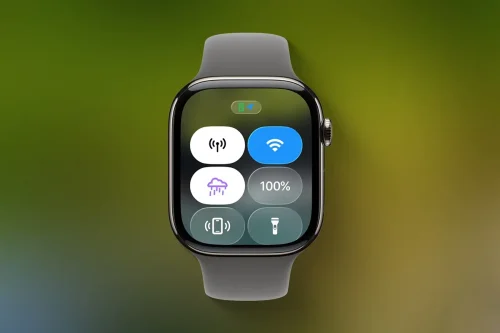
کنترل سنتر اپل واچ (Control Center) یکی از بخشهای کلیدی و پرکاربرد در اپل واچ است که نقش مهمی در مدیریت سریع تنظیمات و دسترسی به قابلیتهای اصلی دستگاه ایفا میکند. اپل در نسخه watchOS 10 تغییرات مهمی در نحوه دسترسی، طراحی و شخصیسازی این بخش ایجاد کرده است؛ تغییراتی که اگر بهدرستی از آنها استفاده شود، میتواند تجربه کاربری اپل واچ را به شکل محسوسی بهبود دهد.
در این مقاله بهصورت مرحلهبهمرحله و کامل، با ساختار جدید کنترل سنتر در watchOS 10 آشنا میشویم و نحوه شخصیسازی آن را بررسی میکنیم تا بتوانید این بخش را دقیقاً مطابق نیازها و الگوی استفاده خود تنظیم کنید. اگر هنوز اپل واچ خود را به آخرین نسخه watchOS بهروزرسانی نکردهاید، میتوانید پیش از شروع، راهنمای آپدیت اپل واچ را مطالعه کنید.
کنترل سنتر در watchOS 10 چیست و چه کاربردی دارد؟
کنترل سنتر مجموعهای از میانبرها و ابزارهای سیستمی است که امکان دسترسی سریع به تنظیمات مهم اپل واچ را بدون نیاز به ورود به منوهای عمیق فراهم میکند. این بخش برای انجام کارهای روزمرهای مانند بررسی وضعیت باتری، فعال یا غیرفعال کردن وایفای، استفاده از حالت بیصدا، یا پیدا کردن آیفون گمشده طراحی شده است.
در watchOS 10، اپل با هدف افزایش سرعت دسترسی و هماهنگی بیشتر با ساختار جدید رابط کاربری، کنترل سنتر را از نظر عملکرد و دسترسی بازطراحی کرده است. این بازطراحی باعث شده کنترل سنتر نقش پررنگتری در استفادهی روزمره از اپل واچ داشته باشد.
روش جدید باز کردن کنترل سنتر اپل واچ در watchOS 10
در نسخههای قدیمیتر watchOS، کاربران میتوانستند با کشیدن انگشت از پایین صفحه به بالا، کنترل سنتر را باز کنند. اما در watchOS 10 این روش حذف شده و جای خود را به یک راهکار جدید داده است.
برای باز کردن کنترل سنتر در watchOS 10 کافی است دکمه کناری (Side Button) اپل واچ را یک بار فشار دهید.
این تغییر باعث شده دسترسی به کنترل سنتر سریعتر، دقیقتر و مستقل از ژستهای لمسی صفحه باشد. همچنین احتمال باز شدن ناخواسته کنترل سنتر هنگام استفاده از اپلیکیشنها کاهش پیدا کرده است.
آشنایی با اجزای کنترل سنتر اپل واچ
پس از باز کردن کنترل سنتر، مجموعهای از آیکونها و اطلاعات کاربردی نمایش داده میشود. هرکدام از این آیتمها عملکرد مشخصی دارند و بسته به تنظیمات شما ممکن است متفاوت باشند. برخی از رایجترین اجزای کنترل سنتر عبارتاند از:
- نمایش درصد باتری اپل واچ
- میانبر فعال یا غیرفعال کردن وایفای
- حالت سایلنت (Silent Mode)
- حالت تئاتر (Theater Mode)
- حالت هواپیما (Airplane Mode)
- قابلیت Ping iPhone برای پیدا کردن آیفون
- کنترلهای مرتبط با فوکوس و مزاحم نشوید
این آیتمها به شما کمک میکنند بدون خروج از صفحهی فعلی، کنترل کاملی روی عملکردهای اساسی ساعت داشته باشید.
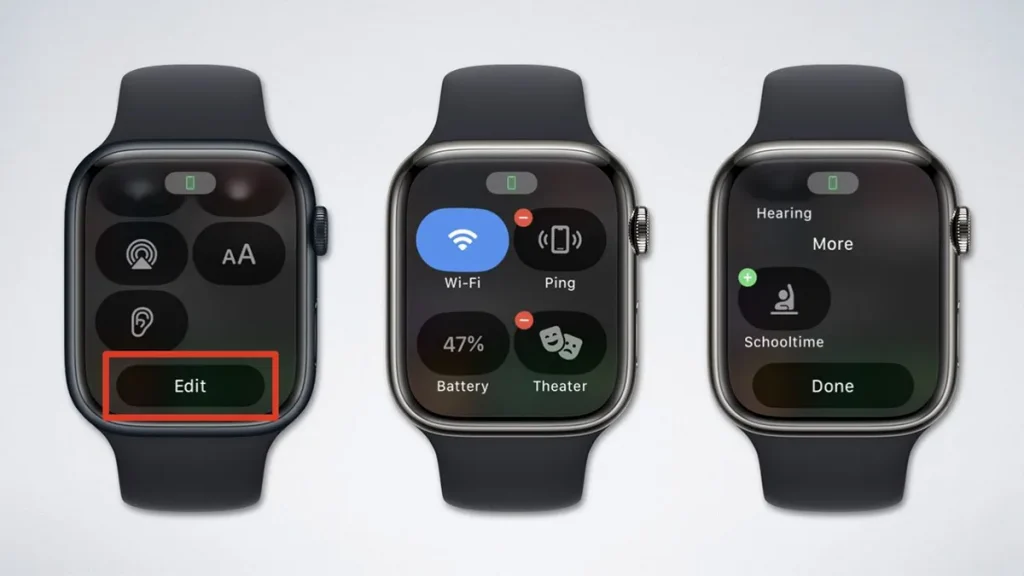
نحوه ورود به حالت ویرایش (Edit) کنترل سنتر
یکی از مهمترین قابلیتهای کنترل سنتر در watchOS 10 امکان ویرایش و شخصیسازی کامل آن است. برای این کار مراحل زیر را دنبال کنید:
- دکمه Side Button را فشار دهید تا کنترل سنتر باز شود.
- به پایین لیست آیتمها اسکرول کنید.
- روی گزینه Edit ضربه بزنید.
با ورود به حالت ویرایش، میتوانید چینش آیتمها را تغییر دهید، آیتمهای جدید اضافه کنید یا موارد غیرضروری را حذف کنید.
بازچینی (Rearrange) آیتمهای کنترل سنتر
در حالت ویرایش، امکان تغییر ترتیب نمایش آیتمها وجود دارد. این ویژگی اهمیت زیادی دارد، زیرا آیتمهایی که در ابتدای لیست قرار دارند سریعتر و راحتتر در دسترس هستند.
برای بازچینی:
- روی آیکون موردنظر کلیک کرده و نگه دارید.
- آن را به موقعیت دلخواه خود بکشید.
توصیه میشود آیتمهایی که استفادهی روزانه بیشتری دارند، در بالای لیست قرار گیرند تا بدون اسکرول در دسترس باشند.
اضافه کردن آیتمهای جدید به کنترل سنتر
در انتهای حالت ویرایش، فهرستی از آیتمهایی که میتوان به کنترل سنتر اضافه کرد نمایش داده میشود. این آیتمها بسته به مدل اپل واچ و تنظیمات سیستم ممکن است متفاوت باشند.
برای اضافه کردن:
- روی آیکون آیتم موردنظر ضربه بزنید تا به لیست اصلی اضافه شود.
- پس از اضافه شدن، میتوانید جایگاه آن را نیز تغییر دهید.
این قابلیت به شما اجازه میدهد کنترل سنتر را دقیقاً مطابق نیازهای شخصی خود تنظیم کنید، نه صرفاً تنظیمات پیشفرض اپل.
حذف آیتمهای غیرضروری از کنترل سنتر
اگر برخی از آیتمها برای شما کاربردی ندارند، میتوانید آنها را حذف کنید تا کنترل سنتر خلوتتر و سریعتر شود.
برای حذف:
- در حالت ویرایش، روی علامت حذف (معمولاً با آیکون منفی) کنار آیتم ضربه بزنید.
- آیتم بلافاصله از کنترل سنتر حذف میشود.
حذف آیتمهای اضافی باعث میشود تمرکز بیشتری روی قابلیتهای مهم و پرکاربرد داشته باشید.
ترفندهای حرفهای برای استفاده بهتر از کنترل سنتر
برای بهرهگیری حداکثری از کنترل سنتر اپل واچ، به نکات زیر توجه کنید:
- شش آیتم اول لیست بیشترین اهمیت را دارند، زیرا بدون اسکرول در دسترس هستند. این بخش را به حیاتیترین میانبرهای خود اختصاص دهید.
- اگر پس از اعمال تغییرات از نتیجه راضی نبودید، میتوانید با حذف و اضافه مجدد آیتمها، به چینش مناسبتری برسید.
- شخصیسازی کنترل سنتر بهتر است بر اساس الگوی استفاده واقعی شما انجام شود، نه صرفاً امکانات موجود.
جمعبندی
کنترل سنتر اپل واچ در watchOS 10 به یکی از مهمترین نقاط تعامل کاربر با سیستمعامل تبدیل شده است. با تغییر روش دسترسی و اضافه شدن امکان شخصیسازی کامل، کاربران میتوانند این بخش را به ابزاری دقیق، سریع و متناسب با نیازهای روزمره خود تبدیل کنند.
با تنظیم درست آیتمها، حذف موارد غیرضروری و چینش هوشمندانه، کنترل سنتر میتواند نقش قابل توجهی در افزایش بهرهوری و راحتی استفاده از اپل واچ داشته باشد.



نظر کاربران