
دفترچه مخاطبین یکی از بخشهای مهم و پرکاربرد در گوشیهای هوشمند، بهویژه آیفون، محسوب میشود. کاربران معمولاً در طول زمان مخاطبین متعددی را ذخیره میکنند؛ از شمارههای کاری و شخصی گرفته تا مخاطبین موقتی که پس از مدتی دیگر کاربردی ندارند. تجمع این اطلاعات میتواند باعث شلوغی، سردرگمی و کاهش سرعت دسترسی به مخاطبین اصلی شود.
در چنین شرایطی، حذف مخاطبین غیرضروری اقدامی منطقی و ضروری است. با این حال، حذف تکی مخاطبین در آیفون، بهخصوص زمانی که تعداد آنها زیاد است، فرایندی زمانبر و خستهکننده خواهد بود. به همین دلیل، بسیاری از کاربران به دنبال راهی برای حذف گروهی مخاطبین آیفون هستند.
آیا امکان حذف گروهی مخاطبین در آیفون وجود دارد؟
سیستمعامل iOS بهصورت پیشفرض قابلیت انتخاب چند مخاطب و حذف همزمان آنها را در خود برنامه Contacts ارائه نمیدهد. این محدودیت، برخلاف انتظار بسیاری از کاربران، همچنان در نسخههای جدید iOS نیز پابرجاست.
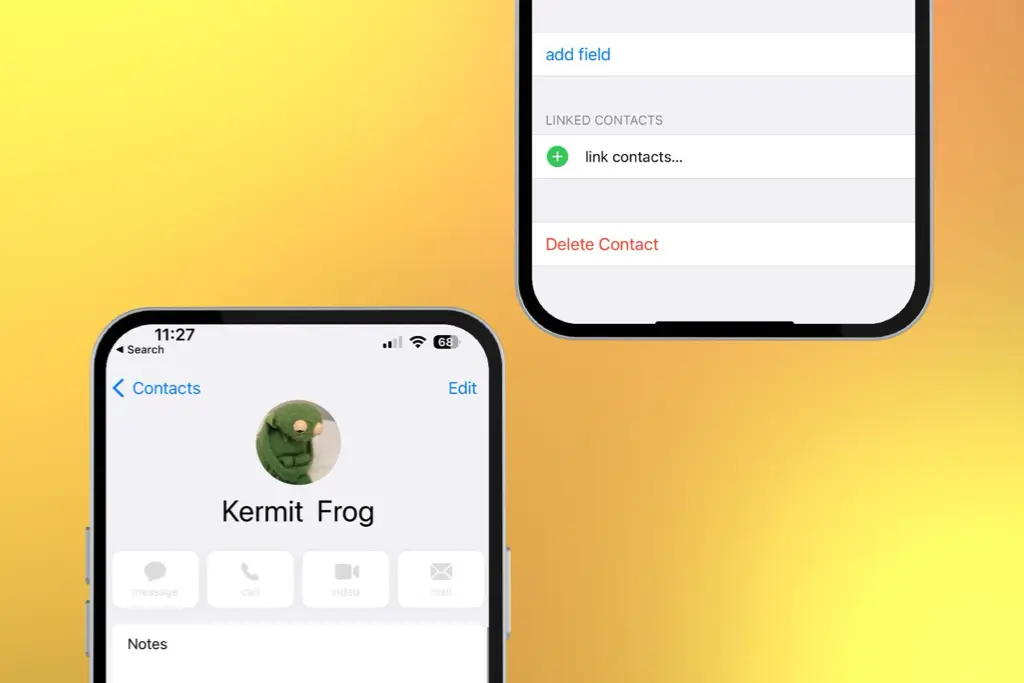
اپل با هدف کاهش احتمال حذف ناخواسته اطلاعات مهم، چنین سیاستی را در پیش گرفته است. با این حال، این موضوع به معنای غیرممکن بودن حذف گروهی مخاطبین نیست. روشهایی وجود دارد که با استفاده از آنها میتوان این محدودیت را دور زد و مخاطبین آیفون را بهصورت دستهجمعی حذف کرد، بدون آنکه آسیبی به عملکرد گوشی وارد شود.
روش اول: حذف گروهی مخاطبین آیفون از طریق iCloud
استفاده از iCloud یکی از رسمیترین و امنترین روشها برای مدیریت مخاطبین آیفون به شمار میرود. این روش نیازی به نصب نرمافزار اضافی ندارد و مستقیماً توسط خود اپل پشتیبانی میشود.
پیشنیازها:
- فعال بودن همگامسازی مخاطبین با iCloud
- دسترسی به مرورگر اینترنت در کامپیوتر یا لپتاپ
مراحل انجام کار:
- وارد وبسایت iCloud.com شوید و با Apple ID خود وارد حساب کاربری شوید.
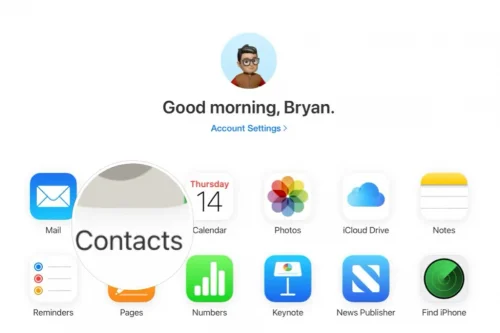
- پس از ورود، بخش Contacts را انتخاب کنید تا فهرست مخاطبین نمایش داده شود.
- با نگه داشتن کلید Ctrl در ویندوز یا Command در مک، چند مخاطب را بهصورت همزمان انتخاب کنید.
- پس از انتخاب مخاطبین موردنظر، روی آیکن تنظیمات کلیک کرده و گزینه Delete را انتخاب کنید.
- حذف را تایید کنید تا مخاطبین انتخابشده پاک شوند.
پس از انجام این مراحل، مخاطبین حذفشده بهصورت خودکار از آیفون و سایر دستگاههای متصل به همان Apple ID نیز حذف خواهند شد.
نکته مهم:
این تغییرات غیرقابل بازگشت هستند، مگر اینکه قبلاً نسخه پشتیبان تهیه کرده باشید.
روش دوم: استفاده از اپلیکیشنهای مدیریت مخاطبین
برخی اپلیکیشنهای جانبی که در App Store در دسترس هستند، امکانات پیشرفتهتری برای مدیریت مخاطبین ارائه میدهند. این برنامهها معمولاً امکان انتخاب گروهی مخاطبین، حذف همزمان، و حتی شناسایی مخاطبین تکراری را فراهم میکنند.
مزایای این روش:
- سهولت و سرعت بالا در مدیریت مخاطبین
- امکانات جانبی مانند ادغام مخاطبین مشابه
- مناسب برای کاربرانی که مخاطبین بسیار زیادی دارند.
معایب و ملاحظات امنیتی:
- نیاز به دسترسی کامل به فهرست مخاطبین
- احتمال سوءاستفاده از دادهها در صورت انتخاب برنامه نامعتبر
توصیه میشود پیش از نصب هر برنامه، نظرات کاربران، امتیاز برنامه و سیاستهای حفظ حریم خصوصی آن بهدقت بررسی شود.
روش سوم: حذف گروهی مخاطبین آیفون با استفاده از مک
کاربرانی که از مک استفاده میکنند و مخاطبین آیفون آنها با macOS همگامسازی شده است، میتوانند از برنامه Contacts در مک برای حذف گروهی مخاطبین بهره ببرند.
پیشنیازها:
- فعال بودن همگامسازی iCloud بین آیفون و مک
- ورود به هر دو دستگاه با یک Apple ID
مراحل انجام کار:
- برنامه Contacts را در مک اجرا کنید.
- چند مخاطب را با نگه داشتن کلید Command انتخاب کنید.
- مخاطبین انتخابشده را حذف کنید.
- پس از همگامسازی، تغییرات در آیفون نیز اعمال خواهد شد.
این روش برای کاربرانی که بهطور منظم با مک کار میکنند، بسیار سریع و کاربردی است.
نکات مهم قبل از حذف گروهی مخاطبین
پیش از اقدام به حذف گروهی مخاطبین، رعایت چند نکته ضروری است:
- حتماً از مخاطبین خود نسخه پشتیبان تهیه کنید، چه از طریق iCloud و چه با ابزارهای دیگر.
- بررسی کنید مخاطبین شما از چه حسابهایی همگامسازی میشوند؛ iCloud، Gmail یا سایر سرویسها.
- اطمینان حاصل کنید مخاطبین مهم بهاشتباه انتخاب نشده باشند.
- پس از حذف، بازیابی مخاطبین بدون بکاپ بسیار دشوار یا غیرممکن خواهد بود.
جمعبندی
اگرچه آیفون بهصورت مستقیم امکان حذف گروهی مخاطبین را فراهم نکرده است، اما راهکارهای جایگزین متعددی برای انجام این کار وجود دارد. استفاده از iCloud بهعنوان روش رسمی و امن، برای اکثر کاربران بهترین انتخاب محسوب میشود. در کنار آن، اپلیکیشنهای جانبی و استفاده از مک نیز میتوانند بسته به شرایط کاربر گزینههای مناسبی باشند.
در نهایت، انتخاب روش مناسب به میزان مخاطبین، سطح دسترسی و اهمیت حفظ امنیت اطلاعات شخصی بستگی دارد.



نظر کاربران