
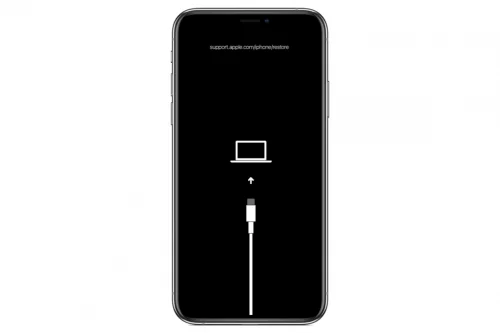
میتوانید دستگاه iOS خود را وارد حالت ریکاوری (Recovery Mode) کنید و سپس با استفاده از رایانه، آن را بازیابی (Restore) کنید.
در شرایط زیر ممکن است لازم باشد از حالت ریکاوری برای بازیابی دستگاه استفاده کنید:
- صفحهنمایش برای چند دقیقه فقط لوگوی اپل را نشان میدهد و هیچ نوار پیشرفتی نمایش داده نمیشود.
- رایانه دستگاه شما را شناسایی نمیکند یا اعلام میکند که دستگاه در حالت ریکاوری قرار دارد.
- صفحه Connect to computer را مشاهده میکنید.
- دستگاه بهطور مداوم وارد Recovery Assistant میشود، اما این ابزار قادر به بازیابی آن نیست.
قرار دادن دستگاه در حالت ریکاوری آیفون
اگر سعی کردهاید با استفاده از رایانه دستگاه را بهروزرسانی کنید اما همچنان روشن نمیشود:
- مطمئن شوید مک شما بهروز است. اگر از رایانه ویندوزی استفاده میکنید، آخرین نسخه برنامه Apple Devices یا iTunes را نصب کنید.
- دستگاه را با کابل USB به رایانه متصل کنید.
- در مک، برنامه Finder را باز کنید. در ویندوز، برنامه Apple Devices را اجرا کنید. اگر رایانه ویندوزی شما برنامه Apple Devices را ندارد یا مک شما از macOS Mojave یا نسخههای قدیمیتر استفاده میکند، بهجای آن iTunes را باز کنید.
- دستگاه را متصل نگه دارید و منتظر بمانید تا صفحه Connect to computer ظاهر شود.
سپس، بسته به مدل دستگاه، مراحل زیر را انجام دهید:
iPhone 8 یا جدیدتر (از جمله iPhone SE نسل دوم و جدیدتر)
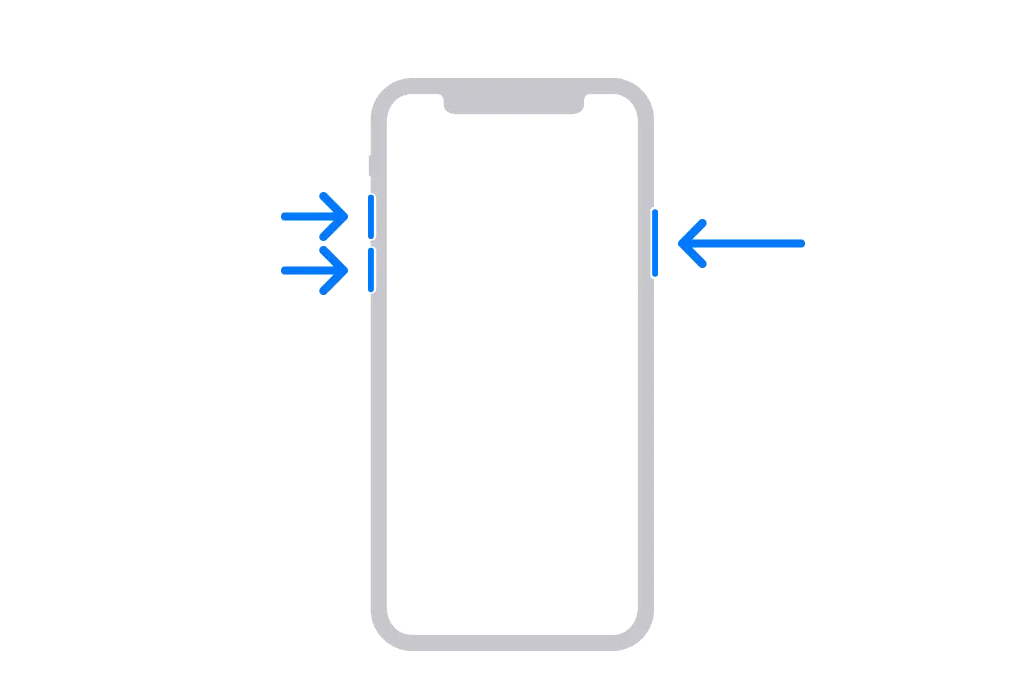
- دکمه افزایش صدا را فشار داده و سریع رها کنید.
- دکمه کاهش صدا را فشار داده و سریع رها کنید.
- دکمه کناری (Side Button) را فشار داده و نگه دارید تا صفحه Connect to computer ظاهر شود.
iPhone 7، iPhone 7 Plus و iPod touch (نسل هفتم)
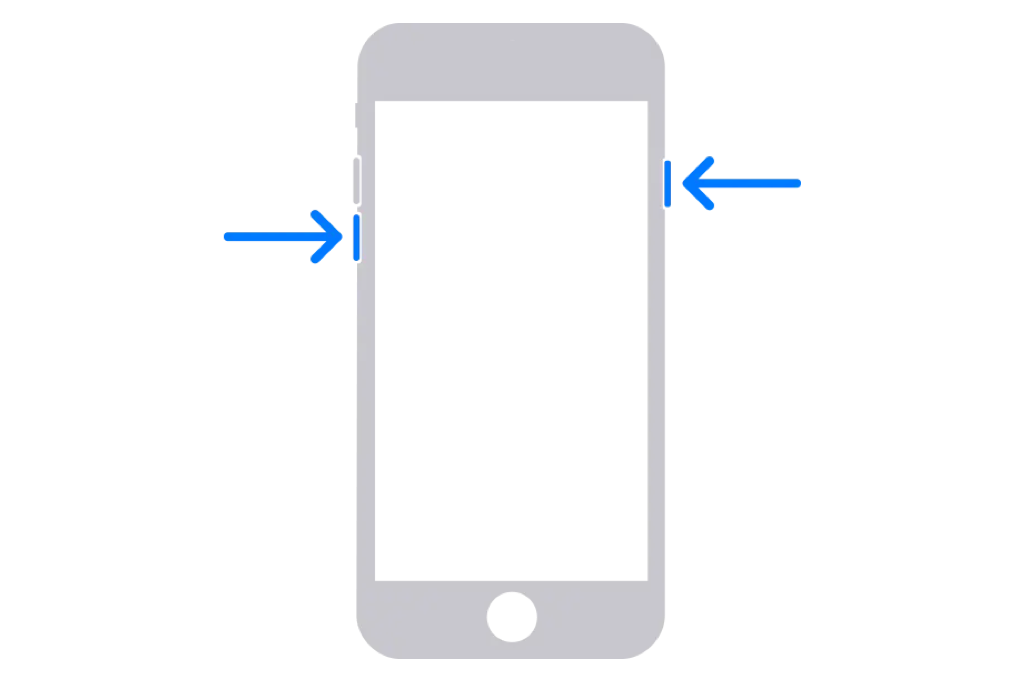
- دکمه بالایی (یا کناری) و دکمه کاهش صدا را همزمان فشار داده و نگه دارید.
- دکمهها را نگه دارید تا صفحه Connect to computer ظاهر شود.
iPhone 6s یا قدیمیتر (از جمله iPhone SE نسل اول) و iPod touch (نسل ششم یا قدیمیتر)
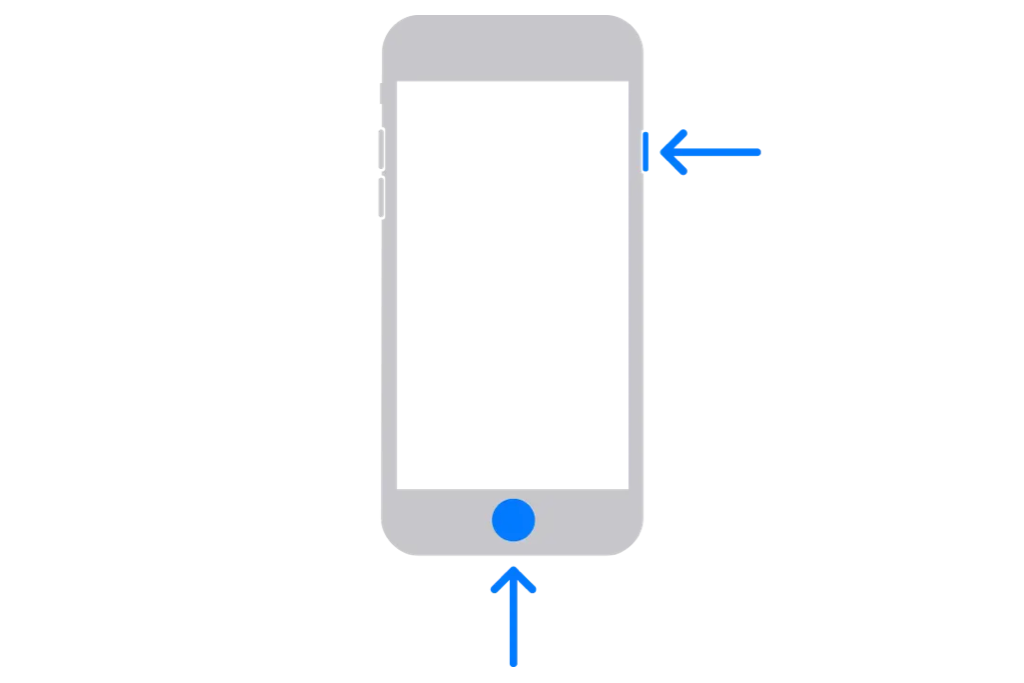
- دکمه Home و دکمه بالایی (یا کناری) را همزمان فشار داده و نگه دارید.
- دکمهها را نگه دارید تا صفحه Connect to computer ظاهر شود.
بازیابی (Restore) دستگاه
- دستگاه خود را در رایانه پیدا کنید.
- وقتی گزینههای Update یا Restore نمایش داده شد، Restore را انتخاب کنید.
- با انتخاب Restore، سیستمعامل iOS دوباره نصب میشود و تمام اطلاعات دستگاه پاک خواهد شد.
- اگر هنوز گزینه Update را امتحان نکردهاید، بهتر است ابتدا آن را امتحان کنید.
- منتظر بمانید تا رایانه نرمافزار موردنیاز دستگاه را دانلود کند.
- اگر دانلود بیش از ۱۵ دقیقه طول بکشد و دستگاه از صفحه Connect to computer خارج شود، اجازه دهید دانلود کامل شود، سپس مراحل ۳ و ۴ بخش قرار دادن دستگاه در حالت ریکاوری را دوباره انجام دهید.
- پس از پایان فرآیند Restore، دستگاه را دوباره راهاندازی و تنظیم (Set Up) کنید.
منبع: support.apple.com


نظر کاربران