
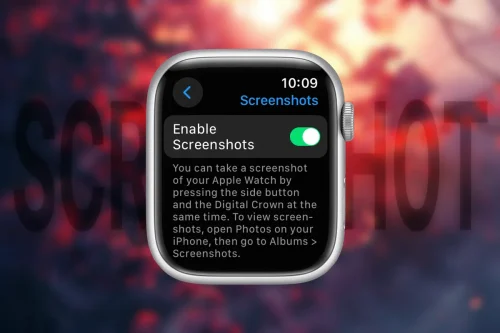
اگر اپل واچ دارید و میخواهید از صفحه نمایش آن عکس بگیرید (مثلاً برای به اشتراک گذاشتن یک نوتیفیکیشن جالب، آمار ورزشی یا حتی یک واچ فیس خلاقانه)، این کار فوقالعاده ساده است. در این مقاله جامع، قدم به قدم با شما همراه میشویم تا نحوه گرفتن اسکرین شات در اپل واچ را یاد گرفته و حتی مشکلات احتمالی را حل کنید.
چرا گرفتن اسکرین شات در اپل واچ مفید است؟
قبل از اینکه وارد جزئیات شویم، بیایید ببینیم چرا این قابلیت نزد کاربران محبوب است:
- اشتراکگذاری سریع: از فعالیتهای ورزشی یا پیامها فوراً عکس گرفته و آن را برای دوستان خود ارسال کنید.
- عیبیابی مشکلات: اگر با مشکلی مواجه شدهاید، گرفتن اسکرین شات در اپل واچ به شما کمک میکند تا این اتفاق را سادهتر به اطلاع دیگران (از جمله تیم پشتیبانی اپل) برسانید.
- به خاطر سپردن تنظیمات: از تنظیمات یا اپها عکس بگیرید تا بعداً به یاد آورید.
- سرگرمی: واچ فیسهای شخصیسازیشده را ذخیره کنید و با دیگران به اشتراک بگذارید.
این قابلیت از watchOS 3 به بعد در دسترس بوده و متأسفانه در نسخههای جدیدتر مثل watchOS 26 هیچ تغییری نکرده و به همان شکل باقی مانده است.
در ادامه، مراحل گرفتن اسکرین شات در اپل واچ را با هم مرور خواهیم کرد:
قدم اول: فعال کردن قابلیت اسکرینشات
قبل از هر چیز مطمئن شوید این گزینه فعال است (معمولاً به طور پیشفرض هست، اما گاهی خاموش میشود). چرا که اگر این آپشن فعال نباشد، هیچ اسکرینشاتی گرفته نمیشود!
- روی اپل واچ، اپ Settings را باز کنید.
- به پایین اسکرول کرده و General را انتخاب کنید.
- گزینه Screenshots را پیدا کنید.
- سوئیچ Enable Screenshots را اگر خاموش بود، روشن کنید.

اگر این گزینه را نمیبینید، اپل واچ را ریستارت کرده یا watchOS را بروز کنید.
قدم دوم: چطور اسکرینشات بگیریم؟
این بخش اصلی ماجراست و فقط چند ثانیه طول میکشد. روش انجام این کار در همه مدلها (از سری 1 تا اولترا 2) یکسان است:
- صفحهای که میخواهید از آن عکس بگیرید را باز کنید (مثلاً هوم اسکرین، اپ ورزشی یا نوتیفیکیشن).
- با دو انگشت، همزمان Digital Crown (دکمه چرخان بالا) و Side Button (دکمه کناری پایین) را فشار دهید.
- نیازی به نگه داشتن نیست؛ فقط یک فشار سریع کافی است.
- صفحه فلش میزند و اگر حالت سایلنت فعال نباشد، صدای شاتر را میشنوید؛ به همین سادگی اسکرینشات گرفته شد!

نکته: اگر اپل واچ روی مچ دستتان است، از انگشت وسط و اشاره استفاده کنید تا فرایند اسکرین شرات گرفتن در اپل واچ راحتتر انجام شود.
قدم سوم: اسکرینشاتها کجا ذخیره میشوند؟
حالا که عکس گرفتید، میخواهید بدانید کجا باید دنبالش بگردید؟ نگران نباشید، همه چیز sync میشود:
- روی اپل واچ: اپ Photos را باز کنید. اسکرینشاتها در آلبوم Screenshots یا Recents هستند.
- روی آیفون: اگر اپل واچ با آیفون همگام شده باشد، عکسها اتوماتیک به Camera Roll در اپ Photos آیفون منتقل میشوند. از آنجا میتوانید تصاویر را ویرایش کرده، به اشتراک بگذارید یا حذف کنید.
- نکته: اگر فضای ذخیرهسازی روی اپل واچ کم است، اسکرینشاتها را از آیفون مدیریت کنید تا اپل واچ سبک بماند.
اگر عکسها sync نمیشوند، چک کنید که بلوتوث و وایفای هر دو دستگاه روشن بوده و در یک شبکه باشند.
نکات پیشرفته و ترفندها
برای اینکه حرفهایتر شوید، این نکات را امتحان کنید:
- در مدلهای اولترا: اگر Action Button دارید، میتوانید آن را برای اسکرینشات تنظیم کنید. برای انجام این کار وارد مسیر Settings > Action Button شوید.
- گرفتن اسکرینشات از ویدیو یا انیمیشن: زمانبندی مهم است؛ چند بار امتحان کنید تا لحظه دقیق را شکار کنید.
- ویرایش اسکرینشات: این کار را مستقیماً روی آیفون انجام دهید؛ چرا که اپل واچ گزینههای محدودی دارد.
- حریم خصوصی: اسکرینشاتها ممکن است اطلاعات حساس داشته باشند، پس هنگام اشتراکگذاری مراقب باشید.
- اگر صدا یا فلش ناخوشایند است: در تنظیمات اپل واچ، صدا را خاموش کنید. متأسفانه امکان غیر فعال کردن فلش وجود ندارد.
مشکلات رایج و راهحلها
گاهی اوقات همه چیز عالی پیش نمیرود. در ادامه به چند مشکل شایع هنگام گرفتن اسکرین شات در اپل واچ و راه حل آنها میپردازیم:
- اسکرینشات گرفته نمیشود: چک کنید گزینه Enable Screenshots روشن باشد. اگر مشکل همچنان پابرجاست، ساعت را ریستارت یا watchOS را آپدیت کنید.
- دکمهها کار نمیکنند: مطمئن شوید اپل واچ شارژ داشته و هیچ کیسی دکمهها را مسدود نکرده باشد.
- عکسها در آیفون ظاهر نمیشوند: اپ Watch را روی آیفون باز کرده و حالت سینک شدن اطلاعات را چک کنید. گاهی ریست کردن و همگامسازی مجدد پاسخگوی این اتفاق خواهد بود.
- فضای کم: اسکرینشاتها را حذف کنید تا فضای اپل واچ پر نشود.
اگر مشکل حل نشد، به سایت پشتیبانی اپل مراجعه کرده یا اپل واچ را به تنظیمات کارخانه بازگردانید (البته پیش از این کار، حتما بکاپ بگیرید!).
جمعبندی
گرفتن اسکرین شات در اپل واچ سادهتر از آن چیزی است که فکرش را میکردید؛ اینطور نیست؟ با این راهنما، میتوانید هر لحظهای را ثبت کرده و از آن لذت ببرید.



نظر کاربران