
آیا آیفون شما از iOS 27 پشتیبانی میکند، اما با Apple Intelligence سازگار نیست؟ مشکلی نیست. در این مطلب، به سراغ چند قابلیت جالب و کاربردی میرویم که برای استفاده از آنها به جدیدترین مدلهای آیفون نیاز ندارید.
قابلیت جدید iOS 27 اپل، نسخه جدید و بهبودیافته سیری (Siri) است. با این نسخه مبتنی بر هوش مصنوعی از دستیار صوتی اپل، میتوانید سوالهای پیچیدهتری بپرسید، درباره محتوای نمایشدادهشده روی صفحه کمک بگیرید، وظایف مشخصی را در آیفون انجام دهید و گفتوگوهای رفتوبرگشتی داشته باشید.
اما برای استفاده از قابلیتهای هوش مصنوعی سیری، به آیفونی نیاز دارید که از Apple Intelligence پشتیبانی کند؛ از جمله iPhone 15 Pro، آیفون 15 پرو مکس، تمام مدلهای سری آیفون 16، تمام مدلهای سری آیفون 17، iPhone 18 Pro، آیفون 18 پرو مکس و iPhone Duo.
اگر آیفون قدیمیتری دارید که قابلیت ارتقا به iOS 27 را دارد، اما نمیتواند Apple Intelligence یا نسخه هوش مصنوعی سیری را اجرا کند، چه؟ همچنان ارتقا به iOS 27 ارزشمند است. در ادامه، با شش قابلیت غیرهوش مصنوعی این سیستمعامل آشنا میشویم که در تمام آیفونهای سازگار با iOS 27 در دسترس هستند.
۱. تنظیم دقیقتر Liquid Glass
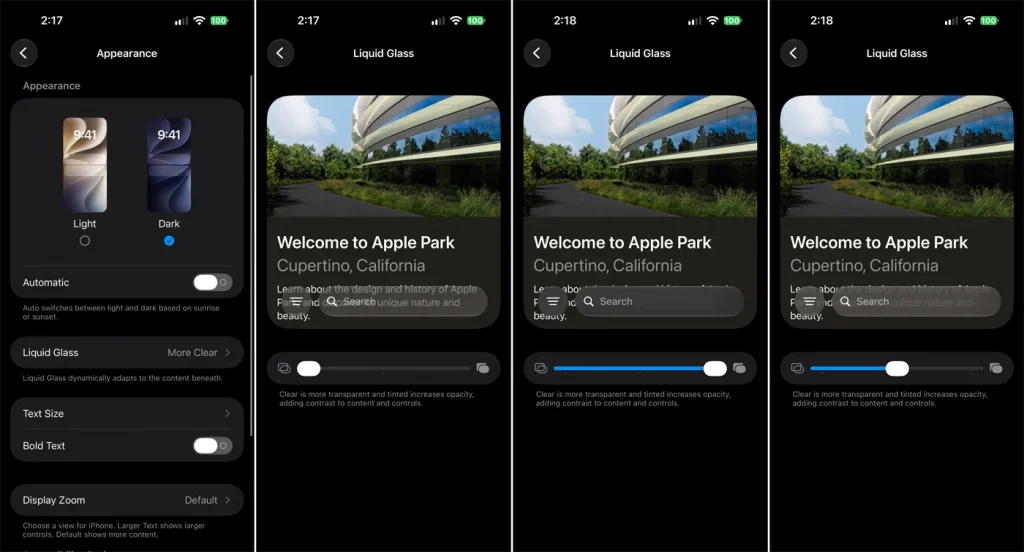
از زمان معرفی Liquid Glass در iOS 26 در سال ۲۰۲۵، این قابلیت بحثبرانگیز بوده است. ممکن است از آن خوشتان بیاید یا از آن متنفر باشید، اما احتمالاً میخواهید ظاهرش را کنترل کنید. در iOS 27، به لطف یک اسلایدر کاربردی، میتوانید این کار را با دقت بیشتری انجام دهید.
برای تنظیم Liquid Glass در iOS 27، به مسیر زیر بروید:
Settings > Appearance > Liquid Glass
دستگیره اسلایدر را تا انتهای سمت چپ حرکت دهید تا جلوه شفاف و نیمهشفاف آن بهطور کامل فعال شود. با حرکت دادن آن تا انتهای سمت راست، جلوه Liquid Glass غیرفعال میشود و ظاهر صفحه به حالتی رنگیتر و ماتتر تغییر میکند.
هنگام جابهجایی اسلایدر، میتوانید تفاوتها را در پنجره پیشنمایش مشاهده کنید. همچنین هر زمان که بخواهید، میتوانید تنظیمات را تغییر دهید و حالت دیگری را امتحان کنید.
۲. پین کردن کنترلهای موردعلاقه دوربین
با هر نسخه جدید iOS، کنترلها و تنظیمات بیشتری به اپلیکیشن Camera اضافه میشوند. با لمس آیکون ششنقطه، بیش از ۱۲ گزینه مختلف نمایش داده میشود؛ موضوعی که هنگام تلاش برای ثبت سریع یک عکس میتواند دردسرساز باشد.
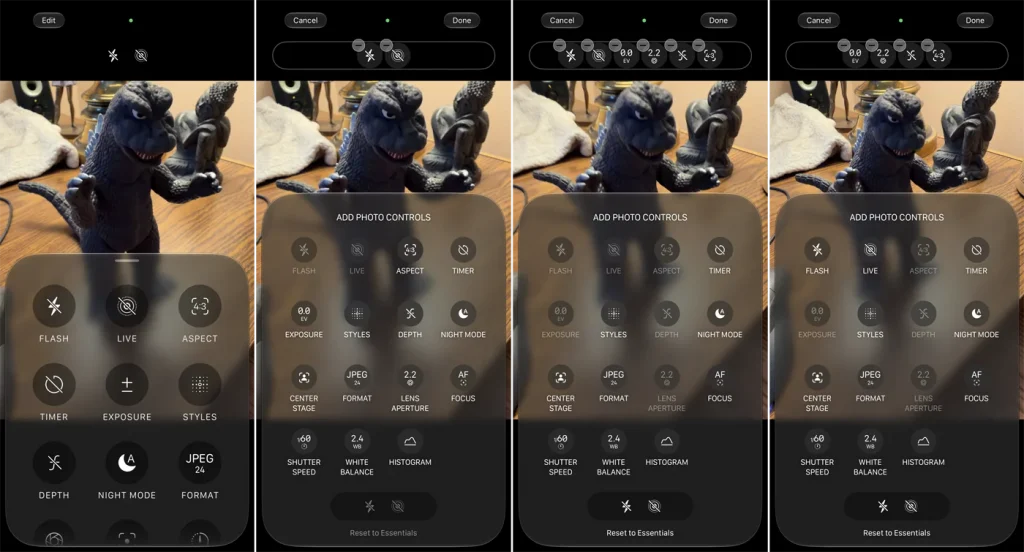
در iOS 27 میتوانید کنترلهای موردعلاقه خود را به بالای صفحه پین کنید تا دسترسی به آنها راحتتر باشد.
برای این کار:
- اپلیکیشن Camera را باز کنید و حالت عکاسی (Photo) را انتخاب کنید.
- روی آیکون ششنقطه بزنید تا منوی کنترلها نمایش داده شود.
- دکمه Edit را در گوشه بالای سمت چپ لمس کنید.
- در بالای صفحه، باید تعدادی از کنترلها که از قبل بهعنوان گزینههای ضروری پین شدهاند، مشاهده کنید.
- برای پین کردن کنترلهای دیگر، روی گزینههای موردنظر در منوی کنترلها بزنید.
- برای حذف یک کنترل، علامت منفی آن را در بالای صفحه لمس کنید.
- پس از اتمام، روی Done بزنید.
از این به بعد، هنگام عکاسی کافی است روی کنترلهای پینشده بزنید و دیگر نیازی نیست هر بار منوی کامل کنترلها را باز کنید.
همچنین میتوانید برای هر حالت دوربین، کنترلهای متفاوتی پین کنید؛ از جمله Photo، Portrait، Video، Cinematic، Slow-Mo و Time-Lapse.
۳. ذخیره یک فریم از ویدیو بهعنوان عکس
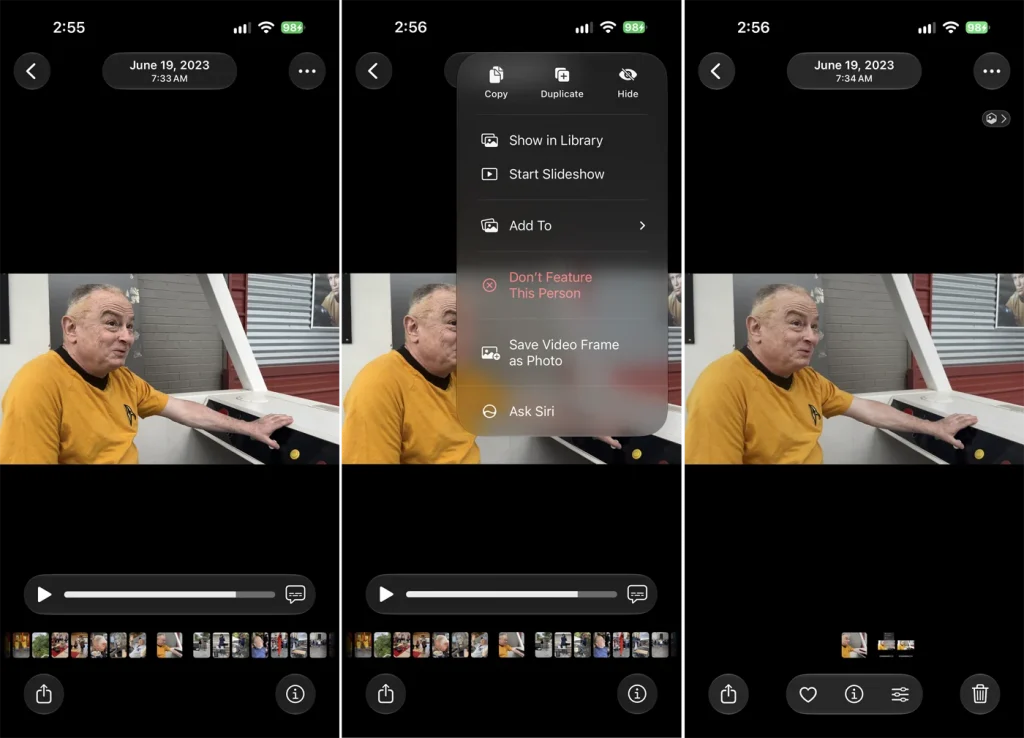
آیا تا به حال با آیفون ویدیویی گرفتهاید و بعداً آرزو کردهاید که از یک صحنه خاص و جذاب آن، عکس جداگانهای داشته باشید؟ حالا میتوانید پس از ضبط ویدیو، یک فریم از آن را بهعنوان عکس ذخیره کنید.
برای انجام این کار:
- اپلیکیشن Photos را باز کنید و ویدیوی موردنظر را پخش کنید.
- ویدیو را روی صحنهای که میخواهید بهصورت عکس ذخیره شود، متوقف کنید.
- روی آیکون سهنقطه در بالای صفحه بزنید.
- گزینه Save Video Frame as Photo را انتخاب کنید.
حالا به کتابخانه تصاویر خود برگردید تا فریم ذخیرهشده را بهعنوان یک عکس مستقل باز کنید، ببینید، ویرایش کنید یا به اشتراک بگذارید.
۴. افزودن جلوههای بیشتر به اسلایدشو
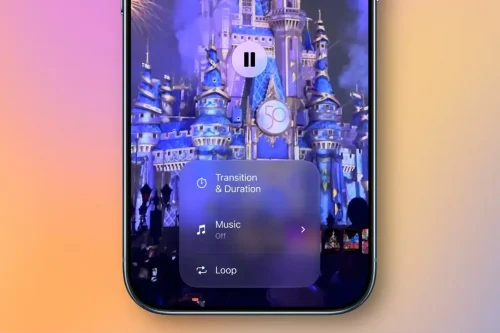
آیا تا به حال در اپلیکیشن Photos اسلایدشو ساختهاید، اما از نتیجه آن راضی نبودهاید؟ در iOS 27 میتوانید با تغییر ترنزیشنها، مدت نمایش هر عکس و موسیقی، اسلایدشوی خود را جذابتر کنید.
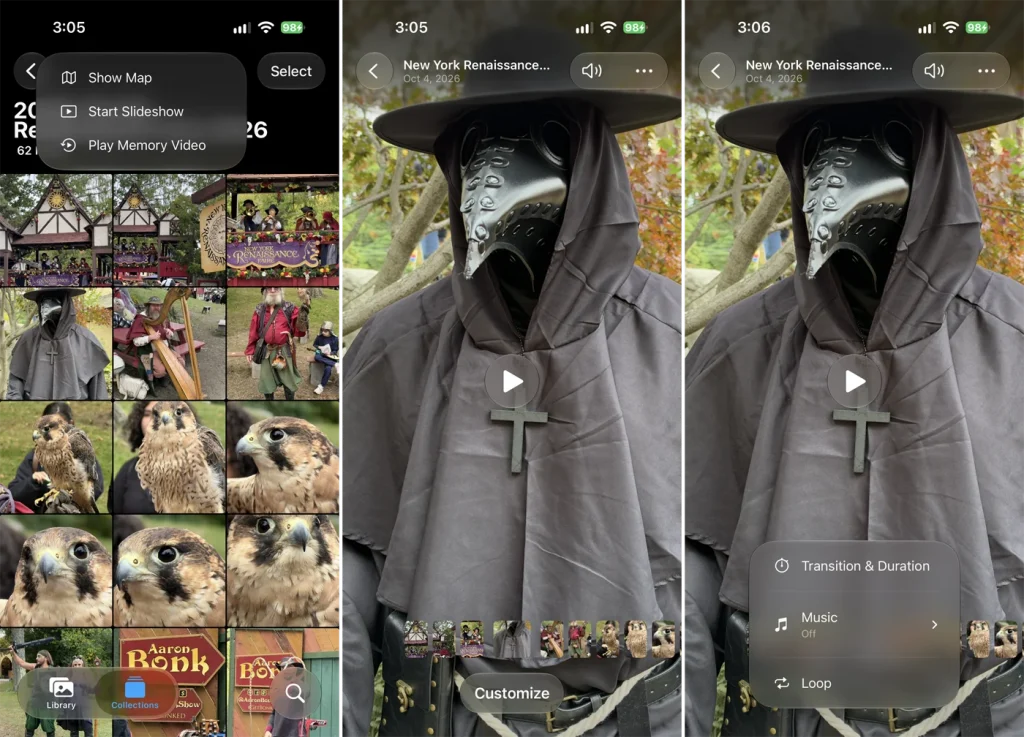
برای این کار، اپلیکیشن Photos را باز کنید و یک آلبوم یا مجموعه مشخص را انتخاب کنید، یا چند عکس را بهصورت دستی انتخاب کنید. سپس روی آیکون سهنقطه در بالای صفحه بزنید و گزینه Start Slideshow را انتخاب کنید.
پس از شروع اسلایدشو، صفحه را لمس کنید و دکمه Customize را انتخاب کنید. از منوی نمایشدادهشده، اولین گزینه یعنی Transition & Duration را لمس کنید.
تغییر ترنزیشنها و زمانبندی
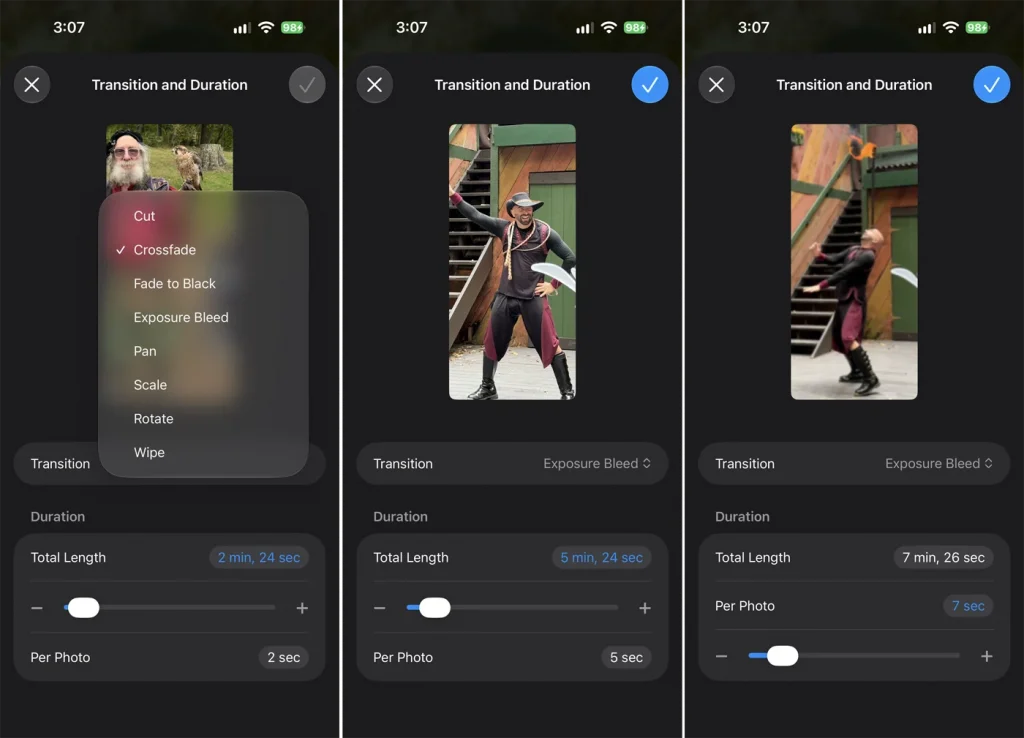
از منوی کشویی Transition میتوانید حالت نمایش تصاویر را به یکی از گزینههای زیر تغییر دهید:
- Cut (برش)
- Crossfade (محو تدریجی و ترکیب تصاویر)
- Fade to Black (محو شدن به سمت سیاهی)
- Exposure Bleed (ترکیب تصاویر با جلوه نوردهی)
- Pan (حرکت افقی یا عمودی)
- Scale (تغییر مقیاس)
- Rotate (چرخش)
- Wipe (جایگزینی تدریجی تصویر)
سپس با حرکت دادن دستگیره اسلایدر Duration، مدت زمان کلی اسلایدشو را تنظیم کنید.
برای تعیین مدت نمایش هر عکس نیز روی زمان کنار گزینه Per Photo بزنید و با جابهجایی اسلایدر، مشخص کنید هر عکس چه مدت روی صفحه باقی بماند. در پایان، علامت تیک بالای صفحه را لمس کنید.
افزودن موسیقی به اسلایدشو
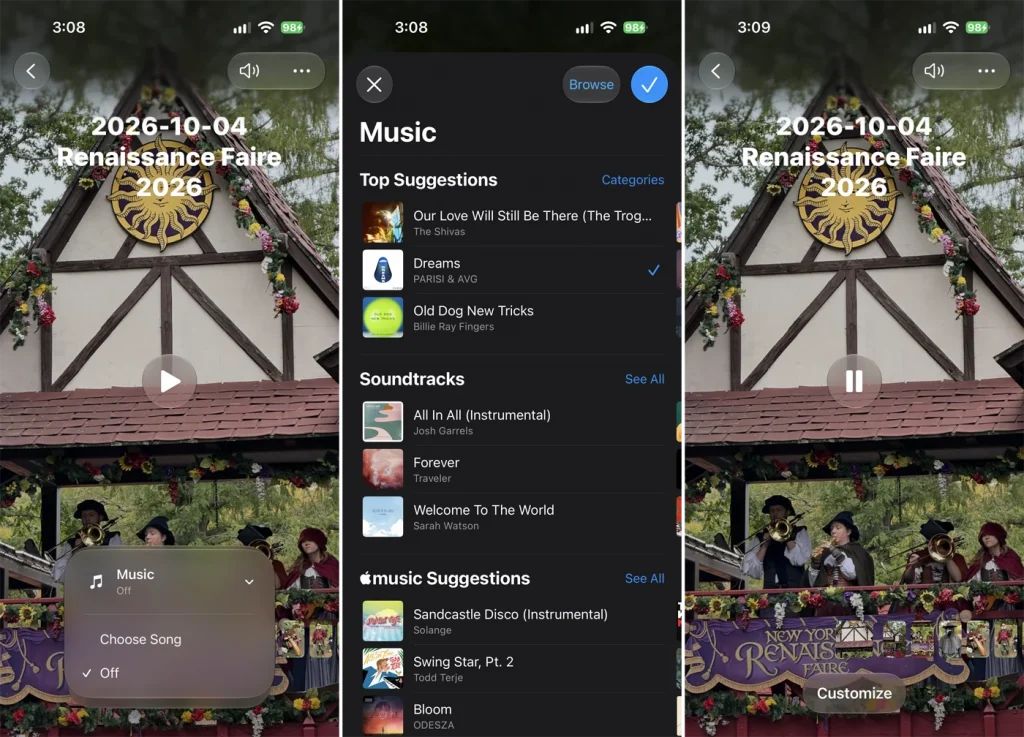
برای تنظیم موسیقی، دوباره روی Customize بزنید، گزینه Music را انتخاب کنید و سپس Choose Song را لمس کنید.
در دستهبندیهای مختلف جستوجو کنید و آهنگ موردنظر خود را برای همراهی با اسلایدشو انتخاب کنید. بیشتر آهنگها بهصورت رایگان در دسترس هستند، اما برای برخی از آنها به اشتراک Apple Music نیاز دارید.
پس از انتخاب آهنگ، علامت تیک را لمس کنید. در نهایت، دکمه Play را بزنید تا اسلایدشوی خود را همراه با جلوهها و موسیقی جدید تماشا کنید.
۵. افزودن و ویرایش رویدادهای تقویم آسانتر شده است
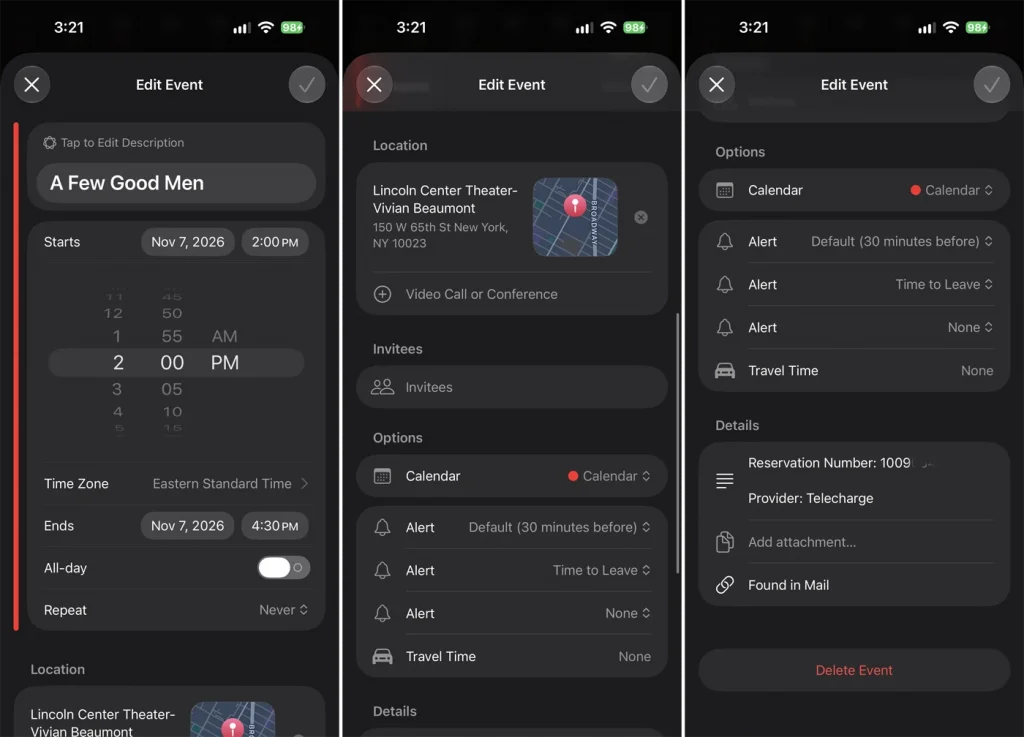
در گذشته، اضافه کردن یا ویرایش رویدادها در اپلیکیشن Calendar میتوانست دشوار باشد. اپل در iOS 27 این فرایند را سادهتر کرده است.
اکنون اطلاعات بیشتری بهصورت همزمان روی صفحه نمایش داده میشوند و در بخشهای مشخصی دستهبندی شدهاند. علاوه بر این، زمان دیگر به یک شهر مشخص اشاره نمیکند، بلکه بر اساس منطقه زمانی نمایش داده میشود؛ تغییری که منطقیتر به نظر میرسد.
برای امتحان این قابلیت، اپلیکیشن Calendar را باز کنید و یک رویداد جدید ایجاد کنید یا رویدادی را ویرایش کنید.
حالا میتوانید جزئیات مربوط به رویداد را واضحتر اضافه یا تغییر دهید، از جمله:
- نام رویداد
- مکان
- افراد دعوتشده
- زمان شروع و پایان
- هشدارها و یادآورها
۶. ایجاد و ارسال نقاشیهای شخصی در Apple Messages
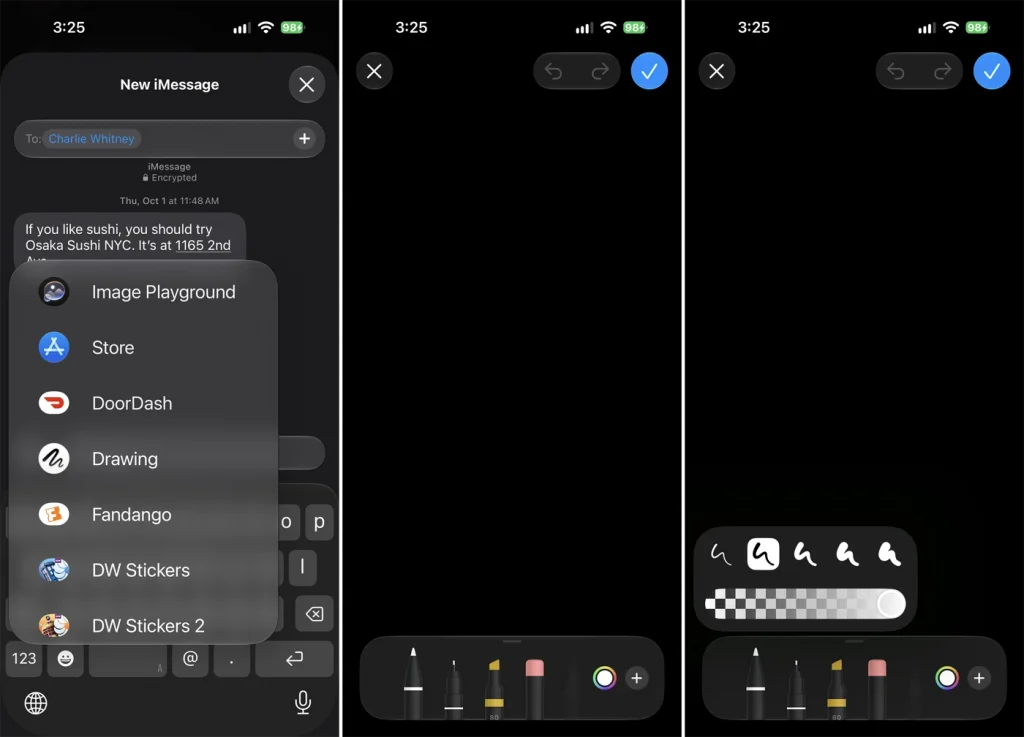
این هم یکی دیگر از قابلیتهای جالب iOS 27. حالا میتوانید مستقیماً در اپلیکیشن Messages نقاشی کنید و آن را برای شخص مقابل ارسال کنید.
برای امتحان کردن این قابلیت، اپلیکیشن Messages را باز کنید و یک پیام جدید ایجاد کنید یا گفتوگوی قبلی را ادامه دهید.
- روی آیکون + بزنید و از منو گزینه Drawing را انتخاب کنید.
- برای نمایش کامل ابزارها، آیکون قلم در پایین صفحه را لمس کنید.
- ابزار قلم موردنظر خود را انتخاب کنید.
- با نگه داشتن انگشت روی هر ابزار، منوی دیگری نمایش داده میشود که در آن میتوانید ضخامت و شدت قلم را تغییر دهید.
- برای تغییر رنگ، دایره سمت راست را لمس کنید.
- با لمس آیکون +، منویی باز میشود که از طریق آن میتوانید استیکر، متن، امضا، شکل یا ذرهبین اضافه کنید.
- برای پاک کردن قسمتهایی که دوست ندارید، از ابزار پاککن (Eraser) استفاده کنید.
- با لمس Undo، آخرین اقدام خود را برگردانید.
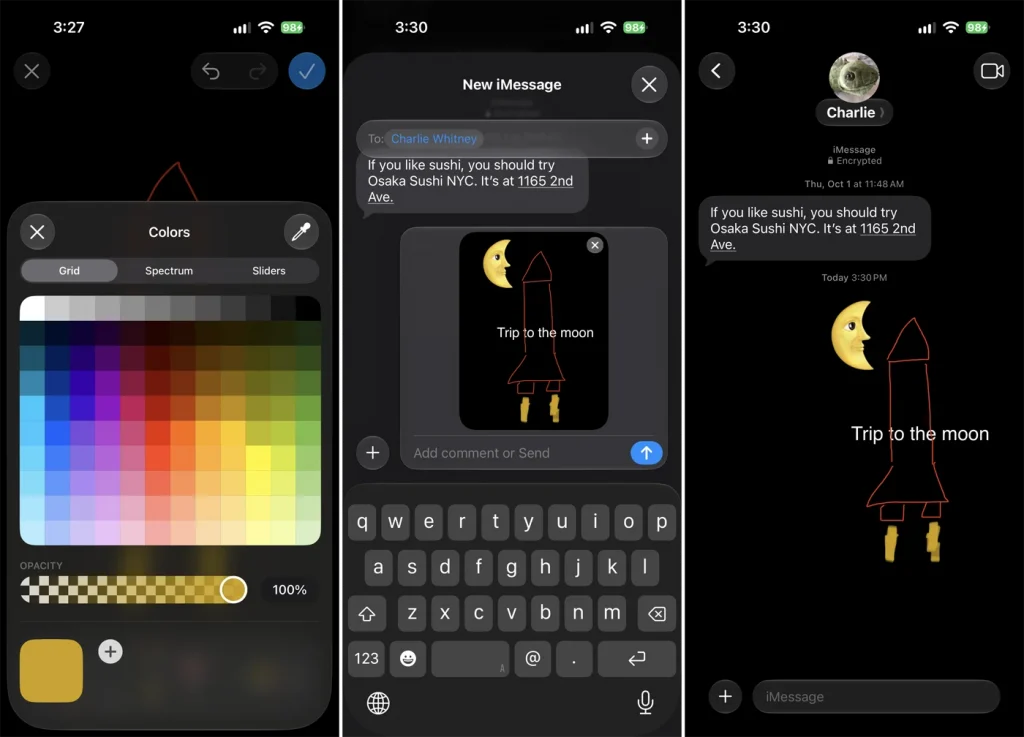
پس از اتمام نقاشی، روی علامت تیک بزنید و سپس آیکون فلش رو به بالا را لمس کنید تا پیام و نقاشی شما برای شخص مقابل ارسال شود.
جمعبندی
سیستم عامل iOS 27 علاوه بر قابلیتهای هوش مصنوعی و نسخه جدید سیری، امکانات کاربردی متعددی برای آیفونهای قدیمیتر ارائه میدهد. تنظیم دقیقتر Liquid Glass، شخصیسازی کنترلهای دوربین، ذخیره فریم ویدیو بهعنوان عکس، افزودن جلوه به اسلایدشو، مدیریت آسانتر رویدادهای تقویم و امکان نقاشی در Messages از جمله قابلیتهایی هستند که بدون نیاز به Apple Intelligence میتوانید از آنها استفاده کنید.


نظر کاربران