

مدیریت فضای ذخیرهسازی یکی از موضوعات مهم برای کاربران آیفون است؛ بهخصوص زمانی که با پیام کمبود حافظه مواجه میشوند یا قصد دارند برنامهها و فایلهای جدیدی روی گوشی خود نصب کنند. اما حافظه آیفون کجاست و از چه طریقی میتوان میزان فضای اشغالشده و باقیمانده آن را مشاهده کرد؟
اپل امکان بررسی جزئیات حافظه داخلی را از طریق تنظیمات گوشی فراهم کرده است. با استفاده از این قابلیت میتوانید ظرفیت کلی دستگاه، فضای مصرفشده توسط برنامهها و فایلها و همچنین میزان حافظه آزاد را مشاهده کنید. در ادامه این پست از بلاگ سیباپ، نحوه مشاهده حافظه آیفون و روشهای مدیریت فضای ذخیرهسازی آن را بررسی میکنیم.
حافظه آیفون کجاست و از کجا آن را ببینیم؟
برای مشاهده حافظه داخلی آیفون نیازی به نصب برنامه جانبی ندارید. تمام اطلاعات مربوط به فضای ذخیرهسازی دستگاه از طریق بخش تنظیمات قابل دسترسی است. برای مشاهده میزان حافظه مصرفشده و فضای خالی آیفون، مراحل زیر را دنبال کنید:
- وارد برنامه Settings در آیفون شوید.
- گزینه General را انتخاب کنید.
- روی گزینه iPhone Storage بزنید.
- چند لحظه صبر کنید تا اطلاعات مربوط به حافظه دستگاه بارگذاری شود.
در این قسمت، نواری رنگی مشاهده میکنید که میزان فضای اشغالشده توسط دستههای مختلف اطلاعات را نشان میدهد. همچنین ظرفیت کلی حافظه، فضای مصرفشده و فضای باقیمانده دستگاه قابل مشاهده است.
در ادامه همین صفحه، فهرستی از برنامههای نصبشده روی گوشی نمایش داده میشود که حجم اشغالشده توسط هرکدام را مشخص میکند. به این ترتیب، میتوانید بهراحتی متوجه شوید کدام برنامهها یا فایلها بیشترین سهم را از حافظه آیفون به خود اختصاص دادهاند.
چگونه بفهمیم چه برنامههایی بیشترین حافظه آیفون را اشغال کردهاند؟
یکی از امکانات کاربردی بخش iPhone Storage، نمایش حجم جداگانه برنامههای نصبشده است. این قابلیت به شما کمک میکند برنامههایی را که فضای زیادی اشغال کردهاند شناسایی کنید و در صورت نیاز، برای آزادسازی حافظه درباره آنها تصمیم بگیرید.
برای بررسی حجم برنامهها، ابتدا وارد مسیر Settings > General > iPhone Storage شوید. سپس فهرست برنامهها را بررسی کنید. معمولا این فهرست بر اساس میزان فضای اشغالشده مرتب شده است و برنامههای حجیمتر در قسمتهای بالاتر قرار میگیرند.
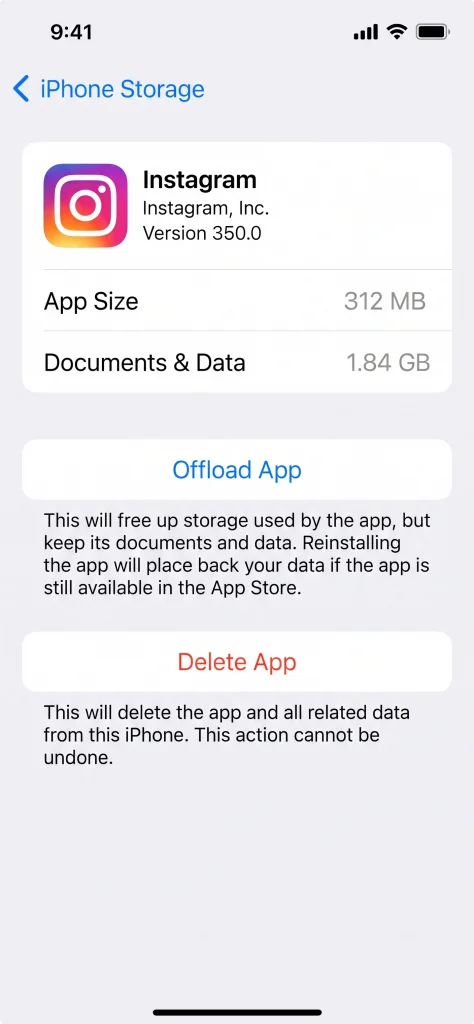
با انتخاب هر برنامه، اطلاعات بیشتری درباره حجم خود اپلیکیشن و دادههای ذخیرهشده توسط آن نمایش داده میشود. در این قسمت معمولاً با دو گزینه مهم روبهرو خواهید شد:
تفاوت Offload App و Delete App چیست؟
اپل برای مدیریت برنامههایی که فضای زیادی از حافظه را اشغال کردهاند، دو قابلیت متفاوت در نظر گرفته است:
- Offload App: با انتخاب این گزینه، خود برنامه از دستگاه حذف میشود، اما اسناد و دادههای مرتبط با آن باقی میمانند. اگر در آینده دوباره برنامه را نصب کنید، در صورت در دسترس بودن برنامه، میتوانید به اطلاعات قبلی خود دسترسی داشته باشید.
- Delete App: این گزینه برنامه و اطلاعات مرتبط با آن را از آیفون حذف میکند. بنابراین، اگر قصد دارید فضای بیشتری آزاد کنید و دیگر به برنامه یا دادههای آن نیازی ندارید، میتوانید از این قابلیت استفاده کنید.
توجه داشته باشید که حذف برنامهها همیشه به معنای پاک شدن اطلاعات حساب کاربری شما نیست؛ اطلاعاتی که روی سرورهای سرویس ذخیره شدهاند، ممکن است همچنان باقی بمانند.
چگونه برنامههای حجیم را از آیفون حذف کنیم؟
اگر پس از بررسی حافظه متوجه شدید چند برنامه فضای زیادی اشغال کردهاند، میتوانید آنها را حذف یا Offload کنید. برای این کار کافی است در صفحه iPhone Storage روی برنامه موردنظر بزنید و گزینه مناسب را انتخاب کنید.
پیشنهاد میشود پیش از حذف برنامههایی که اطلاعات مهمی در آنها ذخیره کردهاید، از امکان پشتیبانگیری یا همگامسازی اطلاعات مطمئن شوید.
حافظه iCloud آیفون کجاست؟
یکی از موضوعاتی که ممکن است کاربران را هنگام بررسی حافظه آیفون سردرگم کند، تفاوت حافظه داخلی دستگاه با فضای ذخیرهسازی iCloud است. حافظه داخلی همان فضای فیزیکی گوشی است که برای نصب برنامهها، ذخیره تصاویر، ویدیوها و فایلها استفاده میشود؛ اما iCloud یک سرویس ذخیرهسازی ابری است که امکان نگهداری و همگامسازی اطلاعات را میان دستگاههای اپل فراهم میکند.
برای مشاهده فضای ذخیرهسازی iCloud مراحل زیر را دنبال کنید:
- وارد برنامه Settings شوید.
- روی نام یا Apple Account خود در بالای صفحه بزنید.
- گزینه iCloud را انتخاب کنید.
- در این قسمت میتوانید میزان فضای مصرفشده و ظرفیت باقیمانده حساب iCloud خود را مشاهده کنید.
همچنین امکان بررسی برنامههایی که از iCloud برای ذخیره یا همگامسازی اطلاعات استفاده میکنند، وجود دارد. برای مثال، میتوانید وضعیت همگامسازی عکسها، فایلها و اطلاعات برخی برنامهها را بررسی کنید.
نکته مهم این است که خرید فضای بیشتر iCloud لزوما ظرفیت حافظه داخلی آیفون را افزایش نمیدهد. این دو فضای ذخیرهسازی مستقل از یکدیگر هستند و هرکدام کاربرد متفاوتی دارند. البته با فعال کردن قابلیتهایی مانند iCloud Photos و گزینه Optimize iPhone Storage میتوانید در شرایط مناسب، فضای کمتری از حافظه داخلی را به نسخههای اصلی تصاویر اختصاص دهید.
سایر حافظه (System Data) آیفون چیست و کجاست؟
هنگام بررسی حافظه داخلی آیفون ممکن است با بخشی به نام System Data یا دادههای سیستمی مواجه شوید. این قسمت مربوط به اطلاعات موقتی و فایلهایی است که سیستمعامل و برنامههای مختلف برای عملکرد صحیح به آنها نیاز دارند.
برای مشاهده حجم System Data کافی است وارد مسیر Settings > General > iPhone Storage شوید و نمودار فضای ذخیرهسازی را بررسی کنید. بسته به نسخه iOS، ممکن است اطلاعات این بخش با عنوان System Data یا در دستهبندیهای مرتبط با فایلهای سیستمی نمایش داده شود.

چه اطلاعاتی در بخش System Data قرار میگیرند؟
- فایلهای موقت و کش برنامهها
- اطلاعات مربوط به پردازشهای سیستمعامل
- فایلهای ثبت گزارش و اطلاعات تشخیصی
- دادههای مربوط به پخش موسیقی و ویدیو
- برخی اطلاعات موقت مرورگرها و سرویسهای آنلاین
حجم System Data ممکن است با توجه به نحوه استفاده از گوشی و فعالیت برنامهها تغییر کند. اگر این بخش فضای زیادی اشغال کرده باشد، میتوانید با راهاندازی مجدد آیفون، پاکسازی دادههای اضافی Safari و حذف فایلهای موقت برخی برنامهها به مدیریت آن کمک کنید. البته تمام اطلاعات این بخش بهصورت دستی قابل حذف نیستند؛ زیرا بخشی از آنها برای عملکرد صحیح سیستمعامل ضروری هستند.
چگونه حافظه آیفون را خالی کنیم؟
اگر پس از مشاهده حافظه آیفون متوجه شدید فضای ذخیرهسازی دستگاه رو به اتمام است، چند روش کاربردی برای آزاد کردن حافظه وجود دارد. با استفاده از این روشها میتوانید بدون نیاز به حذف اطلاعات مهم، فضای بیشتری در اختیار داشته باشید.
۱. حذف عکسها و ویدیوهای غیرضروری
عکسها و بهخصوص ویدیوهای باکیفیت میتوانند بخش زیادی از حافظه داخلی آیفون را اشغال کنند. برای آزادسازی فضا، تصاویر تکراری، ویدیوهای قدیمی و فایلهایی را که دیگر به آنها نیاز ندارید حذف کنید.
پس از حذف تصاویر، وارد آلبوم Recently Deleted در برنامه Photos شوید و در صورت اطمینان از عدم نیاز به فایلها، آنها را برای همیشه حذف کنید. در غیر این صورت، این فایلها تا پایان دوره نگهداری در این بخش باقی میمانند و همچنان میتوانند فضای ذخیرهسازی را اشغال کنند.
۲. حذف برنامههای بلااستفاده
برخی برنامهها ممکن است مدتها بدون استفاده روی گوشی باقی مانده باشند و فضای قابلتوجهی اشغال کنند. از طریق بخش iPhone Storage میتوانید برنامههای حجیم و بلااستفاده را شناسایی کرده و آنها را حذف کنید.
اگر احتمال میدهید در آینده دوباره به برنامه نیاز داشته باشید، قابلیت Offload App گزینه مناسبتری است؛ زیرا اطلاعات مرتبط با برنامه را حفظ میکند.
۳. مدیریت فایلهای دانلودشده
فایلهای PDF، اسناد، ویدیوها و سایر موارد دانلودشده ممکن است بهمرور فضای زیادی از حافظه آیفون را اشغال کنند. برای بررسی این فایلها وارد برنامه Files شوید و پوشه Downloads را بررسی کنید.
همچنین بهتر است فایلهایی را که دیگر به آنها نیازی ندارید حذف کنید و پوشه Recently Deleted را نیز بررسی کنید تا فضای اشغالشده توسط فایلهای حذفشده آزاد شود.
۴. پاک کردن دادههای اضافی مرورگر Safari
مرورگر Safari اطلاعاتی مانند تاریخچه بازدیدها، کوکیها و دادههای وبسایتها را ذخیره میکند. این اطلاعات ممکن است در طول زمان حجم قابلتوجهی پیدا کنند.
برای پاک کردن تاریخچه و دادههای مرورگر:
- وارد Settings شوید.
- گزینه Apps و سپس Safari را انتخاب کنید. در نسخههای قدیمیتر iOS ممکن است Safari مستقیما در فهرست تنظیمات قرار داشته باشد.
- گزینه Clear History and Website Data را انتخاب کنید.
- عملیات پاکسازی را تأیید کنید.
توجه داشته باشید که این کار ممکن است باعث خروج شما از برخی وبسایتها شود و اطلاعات مربوط به تاریخچه مرور را نیز حذف کند.

۵. استفاده از قابلیت Offload Unused Apps
اگر برنامههای زیادی روی آیفون نصب کردهاید اما از همه آنها استفاده نمیکنید، قابلیت Offload Unused Apps میتواند به مدیریت بهتر حافظه کمک کند.
برای فعالسازی این ویژگی وارد مسیر Settings > Apps > App Store شوید و گزینه Offload Unused Apps را فعال کنید. در برخی نسخههای قدیمیتر iOS، این گزینه در مسیر Settings > General > iPhone Storage قرار دارد.
با فعال بودن این قابلیت، آیفون میتواند برنامههایی را که برای مدتی استفاده نشدهاند بهصورت خودکار Offload کند؛ در حالی که اسناد و دادههای آنها حفظ میشوند.
۶. مدیریت فایلهای ذخیرهشده در پیامرسانها
برنامههایی مانند تلگرام و واتساپ ممکن است به دلیل دریافت مداوم عکسها، ویدیوها، پیامهای صوتی و اسناد، فضای زیادی از حافظه آیفون را اشغال کنند.
برای مدیریت این اطلاعات بهتر است وارد تنظیمات داخلی هر پیامرسان شوید و بخش مربوط به Storage یا Data and Storage را بررسی کنید. در این قسمت معمولاً میتوانید فایلهای حجیم، رسانههای قدیمی و دادههای ذخیرهشده در حافظه موقت برنامه را شناسایی و حذف کنید.
چرا حافظه آیفون با وجود حذف فایلها همچنان پر است؟
گاهی اوقات کاربران پس از حذف تعدادی از عکسها، برنامهها و فایلهای غیرضروری متوجه میشوند که فضای خالی آیفون تغییر چندانی نکرده است. این مسئله میتواند دلایل مختلفی داشته باشد:
- باقی ماندن فایلها در Recently Deleted: تصاویر و فایلهای حذفشده ممکن است همچنان در پوشه مخصوص فایلهای پاکشده باقی مانده باشند. برای آزاد شدن فضای آنها باید این پوشه را نیز بررسی کنید.
- اشغال فضای حافظه توسط System Data: فایلهای موقت، کش و دادههای سیستمی ممکن است همچنان بخشی از حافظه را اشغال کرده باشند.
- ذخیره اطلاعات توسط برنامهها: برخی اپلیکیشنها اطلاعات زیادی مانند تصاویر، ویدیوها و فایلهای موقت را ذخیره میکنند که با حذف چند فایل معمولی آزاد نمیشوند.
- وجود فایلهای دانلودشده: ممکن است فایلهایی در پوشه Downloads یا حافظه داخلی پیامرسانها باقی مانده باشند که از آنها اطلاع ندارید.
- همگامسازی با iCloud: فعال بودن iCloud Photos بهتنهایی به معنای آزاد شدن خودکار تمام فضای تصاویر نیست. برای استفاده بهینه از حافظه داخلی باید تنظیمات مربوط به Optimize iPhone Storage را نیز بررسی کنید.
در چنین شرایطی بهتر است دوباره وارد بخش iPhone Storage شوید و ببینید کدام دسته از اطلاعات بیشترین حجم را اشغال کرده است. این کار به شما کمک میکند بهجای حذف تصادفی فایلها، مستقیماً سراغ عامل اصلی کمبود حافظه بروید.
جمعبندی
مشاهده و مدیریت حافظه آیفون کار دشواری نیست و کاربران میتوانند تنها با مراجعه به بخش Settings > General > iPhone Storage از میزان فضای اشغالشده و حافظه باقیمانده دستگاه مطلع شوند. در این بخش، علاوهبر ظرفیت کلی گوشی، امکان بررسی حجم برنامهها، فایلها و دادههای سیستمی نیز وجود دارد.
اگر با کمبود حافظه مواجه هستید، حذف برنامههای بلااستفاده، مدیریت عکسها و ویدیوها، پاکسازی فایلهای اضافی و کنترل فضای اشغالشده توسط پیامرسانها میتواند به آزادسازی حافظه کمک کند. همچنین فراموش نکنید که حافظه داخلی آیفون با فضای iCloud متفاوت است و مدیریت صحیح هر دو، به استفاده بهتر از امکانات دستگاه کمک میکند.


نظر کاربران