
همین روزها که این پست را میخوانید، اسامهای تبلیغاتی بلکفرایدی سرسامآور شدهاند. خودم روزانه دهها پیام با صدای بلند از تخفیفات هیجانانگیز فلان فروشگاه دریافت میکنم و برای اینکه پیامهای شخصی خود را از دست ندهم مجبورم سمت گوشیم بروم. خوشبختانه روشی بدون هزینه برای حل این مشکل هست؛ استفاده از قابلیت اختصاصی سیستمعامل آیفون که بعد از iOS 26 ابداع شده و اجازه کنترل پیامهای ناشناس را به شما میدهد.
برنامههای شخص ثالث نیز در این میان وجود دارد که به مدیریت این پیامها کمک کنند، اما در این پست تمرکز روی قابلیت خود سیستمعامل است. به این دلیل که برنامه شخص ثالث به هر دلیلی (لغو انتشار، پولیشدن و…) ممکن است از دسترس خارج شود، ولی قابلیتهای کاربردی خود سیستمعامل به دور از ذهن است که حذف شوند.
لغو اس ام اس تبلغاتی آیفون با قابلیت اختصاصی iOS
بعد از iOS 26، اپل قابلیتهای پیشرفتهتری برای فیلتر کردن پیامها معرفی کرده است که کنترل بیشتری بر پیامکهای ناخواسته در اختیارتان قرار میدهد. این قابلیتها پیامهای اسپم را از پیامهای فرستندگان ناشناس جدا میکنند و در دستهبندیهای مجزا قرار میدهند. در ادامه، نحوه فعالسازی و استفاده از این گزینههای جدید را برای مرتب نگهداشتن اپلیکیشن Messages توضیح میدهیم.
فعالسازی تنظیمات فیلتر پیامها
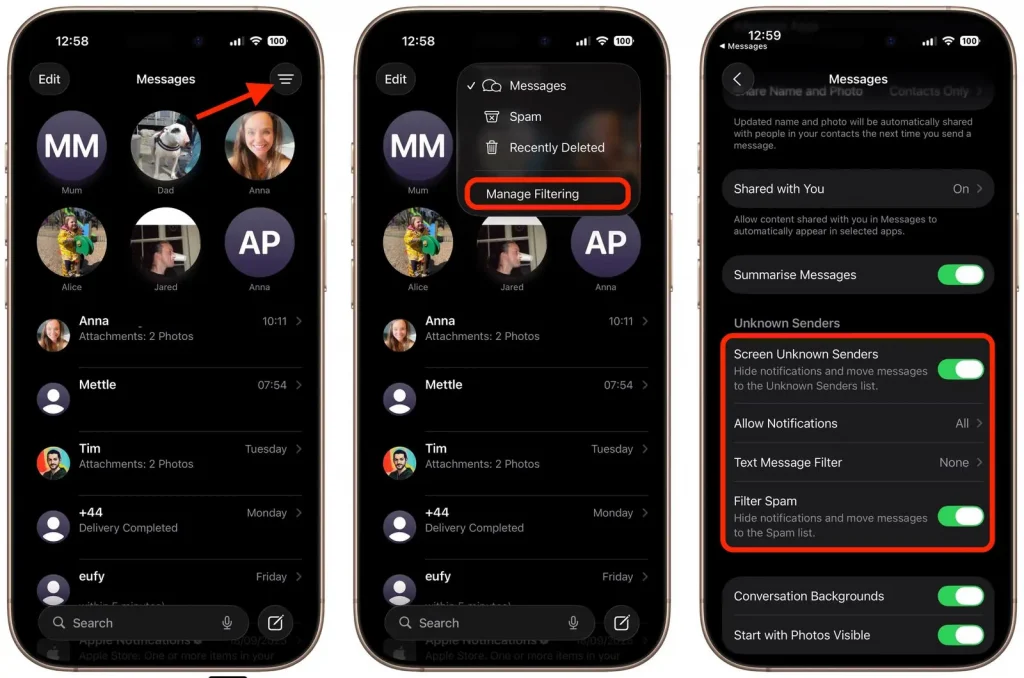
پیش از آنکه بتوانید پیامهای فرستندگان ناشناس را در iOS 26 فیلتر کنید، باید گزینههای مربوط به این قابلیت را در تنظیمات Messages فعال کنید:
- اپلیکیشن Messages را در آیفون باز کنید.
- روی آیکون منوی فیلتر (سه خط افقی) در گوشه بالا سمت راست ضربه بزنید.
- گزینه Manage Filtering را انتخاب کنید. با این کار مستقیماً به بخش Messages در تنظیمات آیفون منتقل میشوید.
- گزینه Screen Unknown Senders را فعال کنید تا فیلتر پیامهای فرستندگان ناشناس آغاز شود.
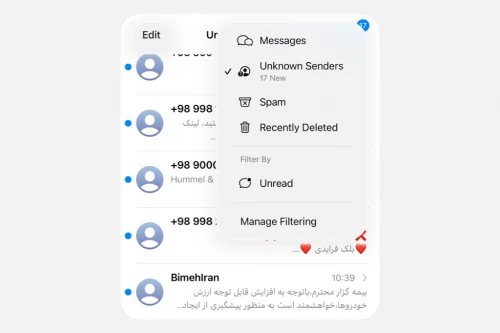
پس از فعالسازی، گزینه Unknown Senders در منوی فیلتر اپلیکیشن Messages نمایش داده میشود.
پیکربندی گزینههای بیشتر برای فیلتر پیامها
در بخش تنظیمات فیلتر پیامها، چند گزینه دیگر نیز وجود دارد که بهتر است با آنها آشنا شوید:
- Allow Notifications: به شما اجازه میدهد مشخص کنید که آیا میخواهید برای برخی پیامهای فرستندگان ناشناس، مانند کدهای تأیید، اعلان دریافت کنید یا خیر.
- Text Message Filter: گزینههای بیشتری برای غربالگری پیامها در اختیارتان قرار میدهد. توجه داشته باشید که بسته به منطقه جغرافیایی و اپراتور تلفن همراه، ممکن است این گزینه فقط پس از نصب یک اپلیکیشن جانبی مجهز به قابلیت فیلتر پیام نمایش داده شود.
- Filter Spam: این گزینه بهصورت پیشفرض فعال است و پیامهایی را که احتمال اسپم بودن آنها وجود دارد، بهطور خودکار به پوشهای جداگانه منتقل میکند.
اگر گزینه Text Message Filter برایتان نمایش داده شود، با انتخاب آن دو دستهبندی جدید به منوی فیلتر اضافه میشوند:
- Transactions: پیامهای مربوط به تراکنشها و مبادلات مالی
- Promotions: پیامهای تبلیغاتی و پیشنهادهای تجاری
این دستهبندیها کنترل دقیقتری بر پیامهای دریافتی از کسبوکارها در اختیارتان قرار میدهند.
بررسی پیامهای فرستندگان ناشناس
پس از فعالسازی فیلتر، پیامهای افرادی که شماره آنها در فهرست مخاطبان شما ذخیره نشده است، بهصورت خودکار به بخش Unknown Senders منتقل میشوند.
در منوی فیلتر، عددی داخل پرانتز در کنار گزینه Unknown Senders نمایش داده میشود که نشاندهنده تعداد پیامهای جدید است. با این حال، برای این پیامها اعلانهای مزاحم دریافت نخواهید کرد.
برای مشاهده پیامهای فیلترشده، روی آیکون منوی فیلتر ضربه بزنید و گزینه Unknown Senders را انتخاب کنید. در این بخش میتوانید پیامها را بررسی و در صورت معتبر بودن فرستنده، آن را به فهرست فرستندگان شناختهشده اضافه کنید.
برای مشاهده محتوای پیام، روی گفتوگوی موردنظر ضربه بزنید. در پایین صفحه، دکمه آبیرنگ Mark as Known را مشاهده میکنید. با انتخاب این گزینه، پیامهای بعدی آن شماره مستقیماً در فهرست اصلی پیامهای شما نمایش داده میشوند.
روش دیگر این است که روی شماره تلفن در بالای صفحه گفتوگو ضربه بزنید و فرستنده را مستقیماً به اپلیکیشن Contacts اضافه کنید. هر دو روش باعث میشوند پیامهای بعدی این شماره دیگر به بخش Unknown Senders منتقل نشوند.
بازیابی پیامهای اسپم
بهصورت پیشفرض، پیامهایی که iOS 26 آنها را اسپم تشخیص میدهد، بهطور خودکار به پوشه Spam منتقل میشوند.
اگر پیامی معتبر بهاشتباه بهعنوان اسپم شناسایی و فیلتر شده باشد، میتوانید آن را بازیابی کنید. برای این کار:
- از منوی فیلتر، بخش Spam را باز کنید.
- پیام موردنظر را انتخاب کنید.
- روی گزینه Not Spam ضربه بزنید.
با انجام این کار، پیام به فهرست اصلی Messages بازمیگردد و پیامهای بعدی همان فرستنده نیز بهعنوان اسپم فیلتر نخواهند شد.
اگر قابلیت فیلتر اسپم مطابق انتظار شما عمل نمیکند، میتوانید گزینه Filter Spam را از بخش تنظیمات Messages غیرفعال کنید.


نظر کاربران