
با یکی از تنظیمات کمتر شناختهشده اپلیکیشن Messages اپل آشنا شوید که میتواند اشتراکگذاری عکسها را به شکل چشمگیری سریعتر کند. این قابلیت ابتدا یک پیشنمایش کمحجم از عکس را تقریباً بلافاصله ارسال میکند و سپس نسخه کامل و باکیفیت تصویر را به مقصد میفرستد.
احتمالاً برای شما هم پیش آمده است که هنگام سفر یا در مناطقی با پوشش ضعیف شبکه تلفن همراه، ارسال یک عکس به دلیل زمانبر بودن فرایند آپلود طول بکشد. اگر گیرنده نیز به اینترنت کندی دسترسی داشته باشد، دانلود تصویر روی آیفون او هم ممکن است زمان زیادی ببرد.
در iOS 26 و iOS 27، اپل برای حل این مشکل، قابلیت قبلی «Low Quality Image Mode» را با گزینه جدیدی به نام Send Low Quality Photo Previews جایگزین کرده است. برای آشنایی بیشتر با قابلیتهای Messages آیفون و نحوه کار با آن، پست آموزش استفاده از آی مسیج در آیفون را از سیب اپ مطالعه کنید.
تفاوت قابلیت جدید با حالت قبلی چیست؟
وقتی گزینه Low Quality Image Mode را فعال میکردید، همانطور که از نامش پیداست، عکسها با کیفیت پایین ارسال میشدند. این تصاویر فشردهشده برای مشاهده روی صفحهنمایش کوچک آیفون مناسب بودند؛ اما هنگام بزرگنمایی یا مشاهده روی دستگاههای بزرگتری مانند آیپد و مک، گیرنده معمولاً با کاهش وضوح و جزئیات تصویر مواجه میشد.
قابلیت جدید Send Low Quality Photo Previews عملکرد بهتری دارد. این گزینه ابتدا یک پیشنمایش کمکیفیت از تصویر ارسال میکند که حتی با اتصال اینترنت کند نیز میتواند بهسرعت به مقصد برسد. سپس نسخه کامل و باکیفیت عکس، طبق روال معمول ارسال میشود و بهصورت خودکار روی دستگاه گیرنده ظاهر خواهد شد.
نکته مهم این است که اگر قابلیت Low Data Mode را برای اتصال اینترنت سیمکارت یا وایفای خود فعال کرده باشید، فقط پیشنمایش فشرده و کمکیفیت عکس ارسال میشود و نسخه کامل آن به دنبال پیشنمایش نخواهد آمد. این کار به کاهش مصرف اینترنت و جلوگیری از عبور از سقف مجاز مصرف داده کمک میکند.
چگونه ارسال پیشنمایش کمحجم عکس را فعال کنیم؟
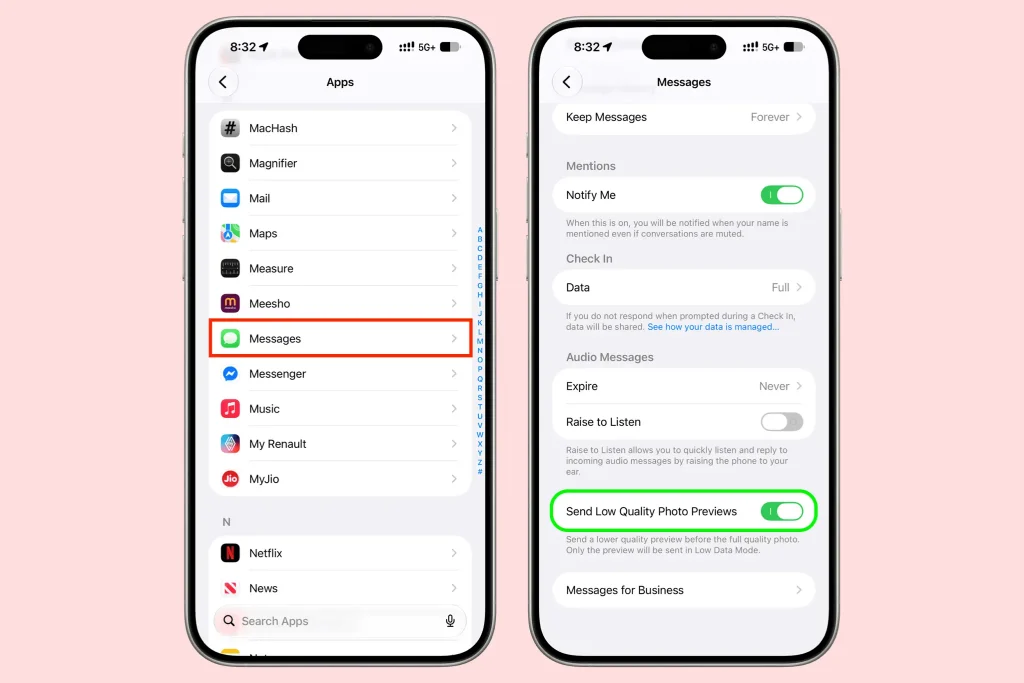
برای فعال کردن این قابلیت در آیفون یا آیپد مجهز به آخرین نسخه iOS یا iPadOS، مراحل زیر را دنبال کنید:
- اپلیکیشن Settings را در آیفون یا آیپد خود باز کنید.
- در پایین صفحه، روی گزینه Apps بزنید.
- از فهرست برنامهها، Messages را انتخاب کنید.
- به پایین صفحه بروید و گزینه Send Low Quality Photo Previews را فعال کنید.
فعال کردن قابلیت Send Low Quality Photo Previews در آیفون
از این پس، عکسهایی که از طریق iMessage ارسال میکنید، ابتدا بهصورت پیشنمایشی کمکیفیت و سریع به مقصد میرسند و سپس نسخه کامل و باکیفیت آنها ارسال میشود. به این ترتیب، گیرنده میتواند تصویر را زودتر مشاهده کند و برای دریافت نسخه اصلی آن منتظر بماند.
جمعبندی
قابلیت Send Low Quality Photo Previews در iOS 26 و iOS 27 به شما امکان میدهد عکسها را از طریق iMessage سریعتر به اشتراک بگذارید. این قابلیت ابتدا پیشنمایشی کمحجم از تصویر ارسال میکند و سپس نسخه کامل و باکیفیت آن را میفرستد. برای فعالسازی این ویژگی، به Settings، بخش Apps و سپس Messages بروید و گزینه Send Low Quality Photo Previews را روشن کنید. توجه داشته باشید که با فعال بودن Low Data Mode، نسخه کامل عکس ارسال نمیشود.


نظر کاربران