
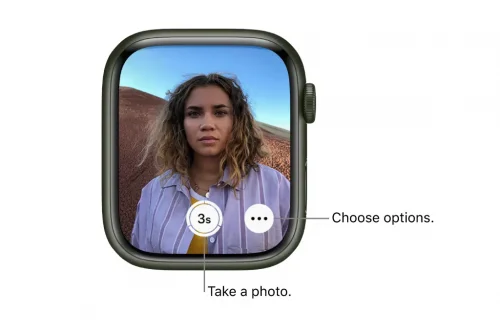
در دنیای امروز، استفاده از دوربین گوشیهای هوشمند به یکی از رایجترین ابزارهای ثبت لحظات زندگی تبدیل شده است. بسیاری از کاربران آیفون گاهی نیاز دارند بدون تماس فیزیکی با دستگاه، عکس یا ویدیو بگیرند. این نیاز میتواند در مواقعی مانند عکاسی گروهی، منظره یا استفاده از سهپایه اهمیت بیشتری پیدا کند.
در این پست از سیب اپ، روشهای مختلف کنترل از راه دور دوربین آیفون را بهصورت گامبهگام و رسمی توضیح میدهیم. با ما همراه باشید.
روش اول: کنترل با Voice Control (بدون اپل واچ)
یکی از سادهترین و مفیدترین روشها برای کنترل دوربین آیفون بدون نیاز به اپل واچ، استفاده از قابلیت Voice Control است که در تنظیمات دسترسپذیری (Accessibility) وجود دارد.
گامهای لازم:
- وارد Settings شوید و به بخش Accessibility بروید.
- گزینه Voice Control را پیدا کنید و آن را روشن کنید تا فعال شود.
- سپس برنامه Camera را باز و قاب عکس دلخواه را تنظیم کنید.
- با گفتن دستوراتی مانند Turn up the volume یا Turn down the volume میتوانید شاتر را فعال کنید و عکس بگیرید.
این روش به شما اجازه میدهد بدون لمس گوشی، فرمان عکسبرداری را از طریق صدا صادر کنید، مخصوصاً وقتی گوشی روی سهپایه یا در فاصلهای از شما قرار دارد.
روش دوم: استفاده از Apple Watch
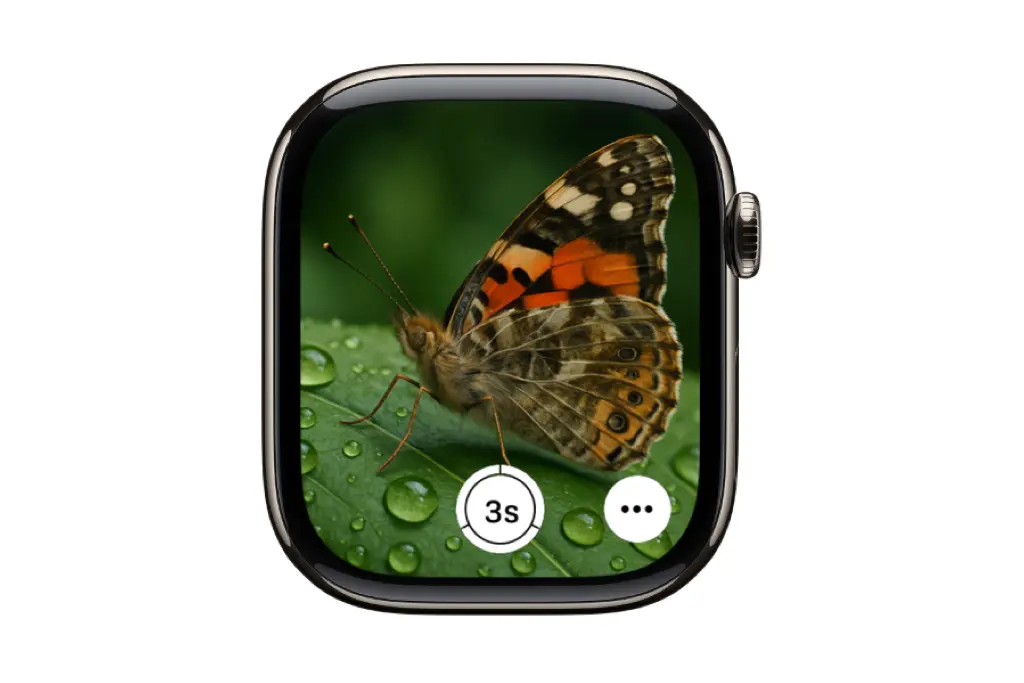
اگر از اپل واچ استفاده میکنید، اپلیکیشن Camera Remote روی ساعت این امکان را فراهم میکند که بهطور بیسیم دوربین آیفون خود را کنترل کنید.
نحوه کار:
- اپ Camera Remote را در اپل واچ باز کنید.
- قاب دوربین را توسط آیفون تنظیم کنید.
- با لمس دکمه شاتر روی صفحه ساعت، عکس بگیرید یا تنظیمات بیشتری مانند تایمر، فلش و Live Photo را تغییر دهید.
این روش یک راهکار رسمی و مستقیم برای کنترل دوربین از راه دور است، اما نیازمند داشتن اپل واچ است.
روش سوم: استفاده از Siri و Shortcuts
علاوه بر روشهای بالا، میتوانید با استفاده از Siri و میانبرهای (Shortcuts) مناسب، عکسبرداری را فعال کنید. بهعنوان مثال یک میانبر در گالری Shortcut به نام “Say Cheese” وجود دارد که با فرمان صوتی Siri قادر به شاتر زدن خواهد بود.
روش چهارم: برنامهها و ابزارهای شخص ثالث
علاوه بر امکانات داخلی سیستم، برخی اپلیکیشنهای شخص ثالث در App Store نیز قابلیت کنترل از راه دور دوربین را فراهم میکنند. برای مثال اپلیکیشنهایی مانند Remote Camera Control via Air اجازه میدهند با استفاده از دو دستگاه iOS به صورت بیسیم دوربین یک دستگاه را از دستگاه دیگر کنترل کنید که پیشنمایش تصویر نیز قابل مشاهده است.
در برخی موارد، استفاده از ریموتهای بلوتوث یا کلیدهای شاتر بیسیم نیز میتواند تجربه راحتتری برای کاربر فراهم کند.
تنظیمات و نکات مهم
پیش از استفاده از هر روش:
- مطمئن شوید که تنظیمات Voice Control فعال شده و به میکروفون دسترسی دارد.
- اگر از میانبرها استفاده میکنید، مجوزهای لازم برای دسترسی به دوربین و میکروفون را تایید کنید.
- در صورت استفاده از اپهای شخص ثالث، از منبع معتبر و ایمن استفاده کنید.
جمعبندی
کنترل از راه دور دوربین آیفون میتواند تجربه عکاسی را بهطور قابلتوجهی سادهتر و منعطفتر کند، بهویژه در عکسهای گروهی یا مواقعی که نمیخواهید گوشی را لمس کنید. با فعال کردن Voice Control، استفاده از اپل واچ، بهرهگیری از Siri یا حتی اپلیکیشنهای شخص ثالث، میتوانید بدون محدودیت عکس بگیرید و ویدیو ثبت کنید.



نظر کاربران