

اپل آیدی، کلید اصلی دسترسی به بسیاری از خدمات اپل از جمله iCloud ،App Store ،iTunes ،Apple Music و iMessage است. این حساب کاربری، اطلاعات شخصی، خریدها، اسناد و ارتباطات شما را در یک فضای امن نگه میدارد. به همین دلیل، محافظت از امنیت اپل آیدی و بهروزرسانی بهموقع اطلاعات مربوط به آن، اهمیت فوقالعادهای دارد. در این مطلب، به صورت کامل و گامبهگام نحوه تغییر رمز اپل آیدی را توضیح میدهیم تا با یادگیری آن همیشه بتوانید حساب کاربری خود را ایمن نگه دارید.
پیشنهاد میکنیم برای کسب اطلاعات دقیق و به روز مقاله چگونه اپل آیدی بسازیم را نیز مطالعه کنید.
دلایل تغییر رمز یا شماره تلفن اپل آیدی
تغییر رمز عبور یا شماره تلفن اپل آیدی میتواند به دلایل مختلفی انجام شود، از جمله:
- افزایش امنیت حساب و جلوگیری از دسترسی غیرمجاز به اطلاعات حساس
- فراموشی رمز عبور قبلی یا از دست رفتن کنترل شماره تلفن متصل به حساب
- تغییر شماره تماس شخصی به دلیل مهاجرت به کشور دیگر، تعویض اپراتور موبایل یا دلایل کاری و شخصی
- دریافت هشدارهای امنیتی از سوی اپل مبنی بر فعالیتهای مشکوک یا ورود غیرمجاز به حساب
- تمایل به استفاده از رمزهای عبور قویتر برای انطباق با بهترین استانداردهای امنیتی
بازیابی رمز اپل آیدی
نحوه تغییر رمز اپل آیدی در آیفون و آیپد با وبسایت متفاوت است. در اینجا هر دوی این روشها را به طور کامل توضیح میدهیم.
تغییر رمز اپل آیدی از طریق آیفون یا آیپد
- ابتدا وارد بخش Settings شوید.
- روی نام خود که در بالای صفحه ظاهر شده است، ضربه بزنید.
- در منوی باز شده، گزینه Password & Security را انتخاب کنید.
- سپس روی Change Password ضربه بزنید.
- در صورت نیاز، رمز عبور فعلی دستگاه را وارد کنید.
- رمز عبور جدید را مطابق با الزامات امنیتی اپل وارد کرده و آن را تایید کنید.
- تغییرات را ذخیره کنید.
تغییر رمز اپل آیدی از طریق وبسایت اپل
- به وبسایت رسمی اپل به نشانی appleid.apple.com مراجعه کنید.
- با وارد کردن اطلاعات کاربری، وارد حساب اپل آیدی خود شوید.
- بخش Security را پیدا کرده و روی Change Password کلیک کنید.
- رمز عبور فعلی و سپس رمز عبور جدید را وارد کنید.
- تغییرات را ذخیره کنید تا رمز جدید اعمال شود.
چگونه شماره اپل آیدی را عوض کنیم؟
برای تغییر شماره اپل آیدی نیز میتوانید از دو روش اقدام کنید.
تغییر شماره اپل آیدی از طریق آیفون یا آیپد
- وارد Settings شوید.
- روی نام کاربری خود در بالای صفحه ضربه بزنید.
- وارد بخش Password & Security شوید.
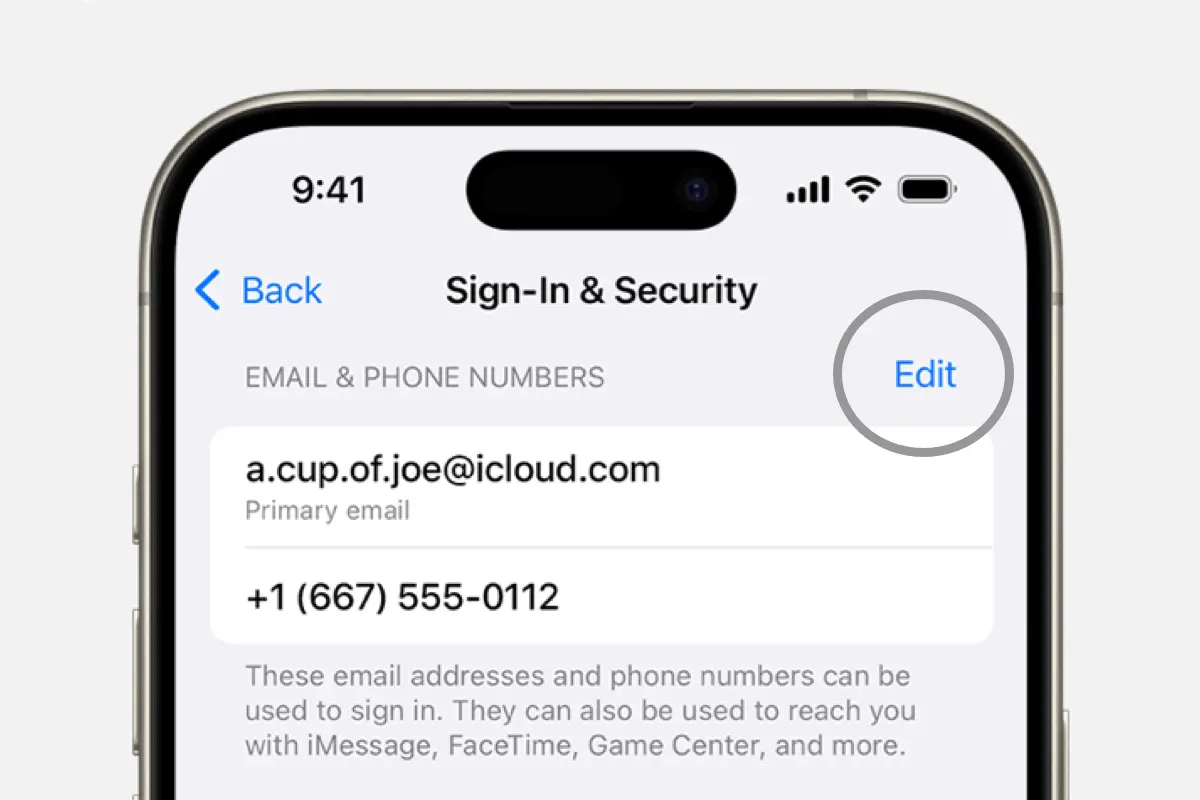
- در قسمت Trusted Phone Numbers، روی Edit ضربه بزنید.
- شماره قدیمی را حذف کرده و شماره جدید را اضافه کنید.
- یک کد تایید به شماره جدید ارسال میشود که باید آن را وارد کنید.
تغییر شماره اپل آیدی از طریق وبسایت اپل
- وارد سایت appleid.apple.com شوید.
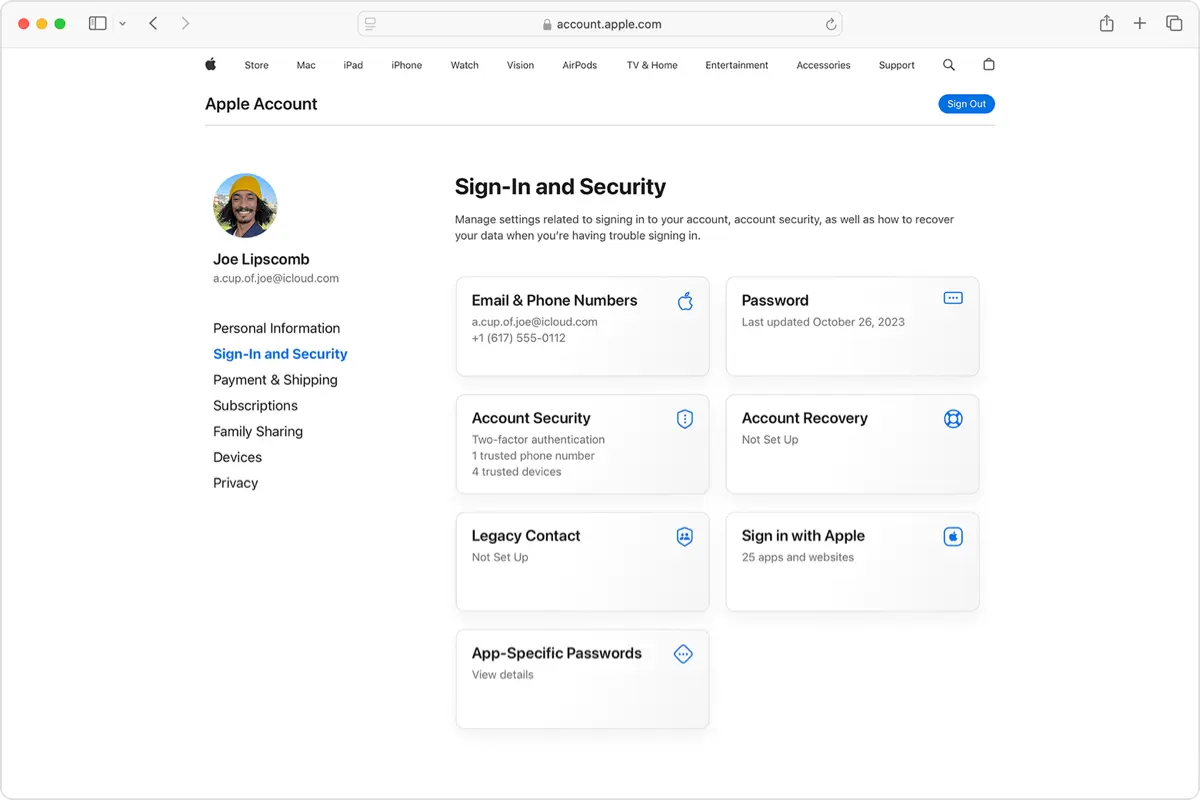
- پس از ورود به حساب، به بخش Sign-In and Security مراجعه کنید.
- گزینه Trusted Phone Numbers را ویرایش کرده و شماره جدید را ثبت کنید.
- فرایند تایید شماره را کامل کنید.
نکات مهم پس از تغییر رمز یا شماره تلفن
پس از تغییر رمز عبور یا شماره تلفن، لازم است چند نکته مهم را رعایت کنید:
- اطمینان حاصل کنید که تمامی دستگاههایی که به اپل آیدی شما متصل هستند، از اطلاعات جدید استفاده میکنند.
- بررسی کنید که ویژگی ورود دو مرحلهای (Two-Factor Authentication) همچنان فعال و بهروز باشد.
- رمز عبور جدید را در مدیریت رمز عبور خود (Password Manager) ذخیره کنید.
- در صورت استفاده از سرویسهایی نظیر iCloud Keychain یا Find My iPhone، اتصال آنها به حساب اپل آیدی را مجدداً بررسی کنید.
- بهروزرسانی شماره تلفن در سایر خدمات اپل مانند FaceTime و iMessage را فراموش نکنید.
- در صورت مشاهده هرگونه فعالیت مشکوک پس از تغییر اطلاعات، سریعاً با پشتیبانی اپل تماس بگیرید.
جمعبندی
تغییر رمز عبور یا شماره تلفن اپل آیدی فرایندی ساده اما بسیار حساس است که نقش مهمی در امنیت دیجیتال شما ایفا میکند. با رعایت نکات ذکر شده و بهروزرسانی منظم اطلاعات حساب کاربری، میتوانید اطمینان حاصل کنید که اطلاعات شخصی، دادهها و خریدهای دیجیتال شما در برابر تهدیدات احتمالی محافظت شده باقی میمانند. توصیه میشود هر چند وقت یک بار رمز عبور خود را تغییر دهید و مراقب هشدارهای امنیتی ارسال شده توسط اپل باشید تا همیشه یک قدم جلوتر از تهدیدهای امنیتی بمانید. همچنین شما میتوانید مطالب آموزشی درباره اپل آیدی مانند چگونه اپل آیدی بسازیم و فراموش كردن رمز اپل ايدي را در بخش بلاگ سیب اپ بخوانید.



نظر کاربران