
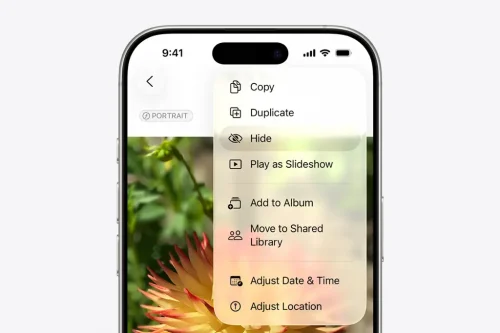
قابلیت Hide در آیفون برای زمانی طراحی شده که میخواهید برخی تصاویر شخصی را از دید مستقیم دیگران پنهان کنید، بدون اینکه آنها را حذف کنید. بسیاری از کاربران این سوال را مطرح میکنند که عکسهای هاید شده در آیفون کجا میروند و آیا این قابلیت واقعاً امنیت کافی دارد یا صرفاً یک مخفیسازی ظاهری است.
در نسخههای جدید iOS، بهویژه iOS 16 و نسخههای بعدی، اپل توجه ویژهای به حریم خصوصی کاربران داشته است. آلبوم Hidden نهتنها از نمای اصلی جدا شده، بلکه امکان قفل کردن آن با Face ID یا رمز عبور نیز فراهم شده است. در این پست از بلاگ سیباپ، بهصورت دقیق بررسی میکنیم که عکسهای مخفی در کجا ذخیره میشوند، چگونه میتوان آنها را پیدا کرد، چطور از حالت مخفی خارجشان کرد، چگونه امنیتشان را افزایش داد و وضعیت آنها در iCloud به چه شکل است. با ما همراه باشید.
آلبوم Hidden کجاست؟ مسیر دسترسی به عکسهای مخفی
وقتی عکسی را Hide میکنید، آن تصویر حذف نمیشود و از حافظه گوشی پاک نمیشود. در واقع فقط از نمای اصلی Library و برخی بخشهای عمومی مانند For You یا Memories پنهان میشود و به آلبومی جداگانه منتقل میشود.
این آلبوم با نام Hidden در اپلیکیشن Photos قرار دارد و بخشی از ساختار داخلی برنامه محسوب میشود.
نکته مهم این است که Hide کردن با Delete کردن تفاوت دارد. در حالت Hide، فایل همچنان در دستگاه شما وجود دارد و فقط در یک پوشه خاص قرار میگیرد. بنابراین اگر به دنبال پیدا کردن عکسهای مخفی در آیفون هستید، باید بدانید که آنها همچنان روی گوشی شما ذخیره شدهاند.
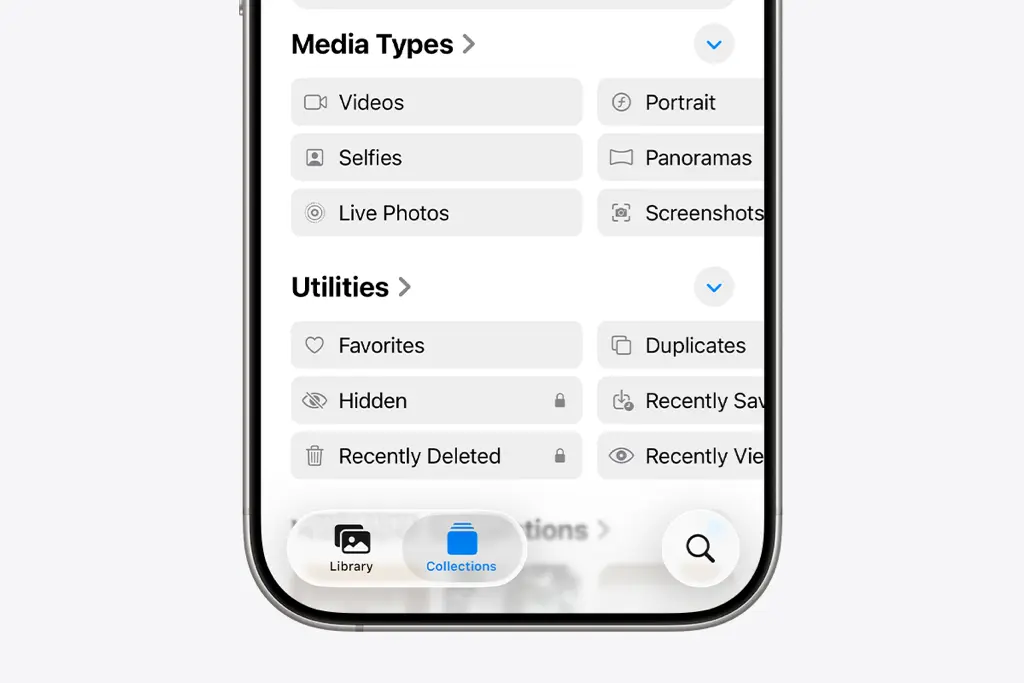
پیدا کردن بخش Utilities در اپلیکیشن Photos
برای دسترسی به آلبوم Hidden مراحل زیر را انجام دهید:
- وارد اپلیکیشن Photos شوید.
- از پایین صفحه وارد تب Albums شوید.
- صفحه را به سمت پایین اسکرول کنید.
- به بخش Utilities برسید.
- گزینه Hidden را انتخاب کنید.
در این بخش علاوه بر Hidden، آلبوم Recently Deleted نیز قرار دارد. بسیاری از کاربران این دو را با هم اشتباه میگیرند. Hidden برای عکسهای مخفیشده است، اما Recently Deleted مخصوص عکسهایی است که حذف کردهاید و تا ۳۰ روز نگهداری میشوند.
اگر آلبوم Hidden را در این قسمت مشاهده نمیکنید، احتمالاً در تنظیمات آن را غیرفعال کردهاید که در ادامه توضیح میدهیم چگونه دوباره فعالش کنید.
مشاهده عکسهای مخفی در آیاواس ۱۶ و نسخههای جدیدتر
در نسخههای جدید سیستمعامل، مخصوصاً iOS 16 و iOS 17، اپل امنیت آلبوم Hidden در iOS را افزایش داده است. بهمحض ورود به این آلبوم، از شما درخواست احراز هویت میشود.
این احراز هویت میتواند از طریق موارد زیر انجام شود:
- Face ID
- Touch ID
- رمز عبور دستگاه
تا زمانی که هویت شما تایید نشود، محتویات آلبوم نمایش داده نمیشود. این ویژگی باعث شده حتی اگر گوشی در اختیار فرد دیگری باشد، دسترسی مستقیم به تصاویر مخفی امکانپذیر نباشد.
این تغییر یکی از مهمترین پیشرفتهای امنیتی در مدیریت عکسهای خصوصی در آیفون محسوب میشود.
نحوه مخفی کردن و ظاهر کردن (Unhide) عکسها در آیفون
بسیاری از کاربران فقط میخواهند چند تصویر خاص را از نمای عمومی حذف کنند، بدون اینکه آنها را پاک کنند. در این بخش بهصورت دقیق توضیح میدهیم چگونه این کار را انجام دهید.
انتخاب عکس و استفاده از گزینه Hide
برای مخفی کردن یک عکس یا چند عکس:
- وارد اپلیکیشن Photos شوید.
- عکس موردنظر را باز کنید.
- روی آیکون سهنقطه در گوشه بالا ضربه بزنید.
- گزینه Hide را انتخاب کنید.
- پیام تایید را قبول کنید.
همچنین میتوانید چند عکس را همزمان انتخاب کنید و سپس گزینه Hide را بزنید. بعد از تایید، تصاویر از نمای اصلی حذف شده و به آلبوم Hidden منتقل میشوند.
بازگرداندن عکس به آلبوم اصلی (Library)
گاهی پس از مدتی نیاز دارید تصویر را دوباره در حالت عادی ببینید. اگر این سوال را دارید که چگونه عکس را در آیفون از حالت Hidden خارج کنیم، مراحل زیر را دنبال کنید:
- وارد Albums شوید.
- به آلبوم Hidden بروید.
- با احراز هویت وارد شوید.
- عکس موردنظر را انتخاب کنید.
- روی سهنقطه بزنید.
- گزینه Unhide را انتخاب کنید.
پس از انجام این کار، تصویر دوباره به Library برمیگردد و در بخشهای معمولی برنامه نمایش داده میشود. این فرایند هیچ آسیبی به کیفیت عکس وارد نمیکند و اطلاعات آن تغییر نمیکند.
چگونه آلبوم Hidden را کاملاً از لیست آلبومها حذف کنیم؟
برخی کاربران حتی نمیخواهند دیگران بدانند که آلبوم Hidden در گوشی آنها وجود دارد. اپل این امکان را فراهم کرده که خود پوشه Hidden نیز از لیست آلبومها مخفی شود.
تنظیمات Settings برای مخفی کردن خودِ پوشه مخفی
برای غیرفعال کردن نمایش آلبوم Hidden:
- وارد Settings شوید.
- به بخش Photos بروید.
- گزینه Show Hidden Album را پیدا کرده و آن را خاموش کنید.
با خاموش کردن این گزینه، آلبوم Hidden از لیست Albums حذف میشود و دیگر نمایش داده نمیشود. البته عکسها همچنان در سیستم وجود دارند و در صورت فعال کردن مجدد این گزینه دوباره قابل مشاهده خواهند بود.
این قابلیت برای افرادی که حساسیت بیشتری نسبت به حریم خصوصی دارند بسیار کاربردی است.
امنیت بیشتر: قفل کردن آلبوم مخفی با Face ID یا رمز عبور
یکی از پرتکرارترین دغدغهها درباره عکسهای مخفی، میزان امنیت آنهاست. آیا کسی میتواند بهراحتی وارد این بخش شود؟ پاسخ بستگی به تنظیمات امنیتی دستگاه شما دارد.
بررسی تنظیمات امنیتی در iOS 16 و 17
در iOS 16 و 17، آلبوم Hidden بهطور پیشفرض با سیستم احراز هویت دستگاه محافظت میشود. این یعنی:
- بدون Face ID یا رمز عبور، امکان مشاهده محتوا وجود ندارد.
- آلبوم Recently Deleted نیز قفل است.
- حتی در برخی سناریوها هنگام اتصال به کامپیوتر نیز نیاز به تایید هویت وجود دارد.
برای اینکه قفل کردن آلبوم عکسهای مخفی بهدرستی عمل کند، باید حتماً قفل صفحه دستگاه فعال باشد. اگر آیفون شما بدون رمز است، آلبوم Hidden نیز محافظت نخواهد شد.
پیشنهاد میشود علاوه بر فعال کردن Face ID، گزینه Attention Aware Features را نیز فعال کنید تا امنیت بیشتری داشته باشید.
آیا عکسهای هاید شده در iCloud نیز مخفی میمانند؟
اگر iCloud Photos فعال باشد، تمام تغییرات مربوط به عکسها، از جمله Hide کردن آنها، در فضای ابری نیز همگامسازی میشود.
این یعنی:
- عکسهای مخفی همچنان در حساب iCloud شما ذخیره میشوند.
- وضعیت Hidden آنها نیز در سایر دستگاههای اپلی شما اعمال میشود.
- برای دسترسی به Hidden Photos در آیکلود باید وارد حساب Apple ID خود شوید.
نکته مهم این است که Hide کردن به معنای حذف از iCloud نیست. اگر هدفتان پاکسازی کامل است، باید عکس را Delete کرده و سپس از Recently Deleted نیز حذف کنید تا برای همیشه پاک شود.
بازیابی عکسهای پاک شده و مخفی آیفون
گاهی کاربران فکر میکنند عکسها ناپدید شدهاند، در حالی که یا Hide شدهاند یا وارد Recently Deleted شدهاند.
برای بازیابی عکسهای پاک شده و مخفی آیفون این موارد را بررسی کنید:
- آلبوم Hidden را چک کنید.
- آلبوم Recently Deleted را بررسی کنید.
- در صورت استفاده از iCloud، از طریق وبسایت iCloud نیز وضعیت عکس را بررسی کنید.
عکسهای حذفشده تا ۳۰ روز قابل بازیابی هستند. پس از این مدت، حذف دائمی انجام میشود.
اگر از نسخه پشتیبان iCloud Backup یا بکاپ کامپیوتری استفاده میکنید، در برخی شرایط میتوان تصاویر قدیمیتر را نیز بازیابی کرد، البته این کار نیازمند بازگردانی کامل بکاپ است.
جمعبندی
در پاسخ به این سوال که عکسهای هاید شده در آیفون کجا میروند باید گفت این تصاویر به آلبوم Hidden در اپلیکیشن Photos منتقل میشوند و حذف نمیشوند. آنها همچنان در حافظه دستگاه و در صورت فعال بودن iCloud در فضای ابری نیز وجود دارند.
در نسخههای جدید iOS، این آلبوم با Face ID یا رمز عبور قفل میشود و حتی میتوان نمایش خودِ آلبوم را هم غیرفعال کرد. همچنین امکان Unhide کردن تصاویر و بازگرداندن آنها به Library در هر زمان وجود دارد.
در نهایت، قابلیت Hide ابزاری برای مدیریت بهتر حریم خصوصی است، نه جایگزینی برای حذف دائمی. اگر امنیت برای شما اولویت بالایی دارد، بهتر است هم از قابلیت Hidden استفاده کنید و هم تنظیمات امنیتی دستگاه، Apple ID و بکاپهای خود را بهدقت مدیریت کنید.



نظر کاربران