
حفظ حریم خصوصی در تلفنهای هوشمند یکی از دغدغههای اصلی کاربران است. بسیاری از ما روزانه پیامهای شخصی، کاری یا محرمانه دریافت میکنیم و طبیعی است که نخواهیم متن این پیامها روی صفحه قفل آیفون نمایش داده شود. در چنین شرایطی، مخفی کردن متن پیام در صفحه قفل آیفون یک اقدام ضروری برای افزایش امنیت و آرامش خاطر خواهد بود.
در این پست از بلاگ سیباپ به صورت جامع و مرحلهبهمرحله روشهای مختلف جلوگیری از نشان دادن محتوای پیام در Lock Screen را بررسی میکنیم. همچنین به نکات کاربردی برای حفظ حریم خصوصی پیام در آیفون و اشتباهات رایج کاربران در این زمینه میپردازیم. با ما همراه باشید.
فعال کردن قابلیت مخفی کردن متن پیام در صفحه قفل آیفون
اپل در سیستمعامل iOS ابزارهای متنوعی برای مدیریت پیشنمایش پیامها در اختیار کاربران قرار داده است. با استفاده از این تنظیمات میتوانید کنترل دقیقی روی نمایش یا عدم نمایش متن پیامها در لاک اسکرین داشته باشید.
تغییر تنظیمات Show Previews به Never یا When Unlocked
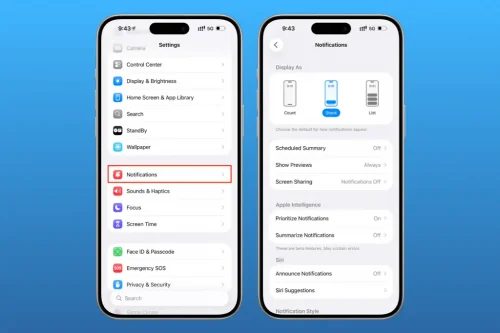
اصلیترین راه برای مخفی کردن پیشنمایش پیام در لاک اسکرین آیفون، تغییر تنظیمات Show Previews است. برای این کار:
- وارد Settings شوید.
- گزینه Notifications را انتخاب کنید.
- روی Show Previews بزنید.
- یکی از گزینههای زیر را انتخاب کنید:
- Never: متن پیامها هیچگاه روی صفحه قفل نمایش داده نمیشود.
- When Unlocked: پیشنمایش پیام فقط زمانی نمایش داده میشود که گوشی با Face ID یا رمز عبور باز شده باشد.
این روش سادهترین راه برای جلوگیری از نشان دادن محتوای پیام در Lock Screen است و در بیشتر موارد مشکل نمایش ناخواسته متن پیام در صفحه قفل را برطرف میکند.
غیرفعال کردن نوتیفیکیشن Messages روی لاک اسکرین
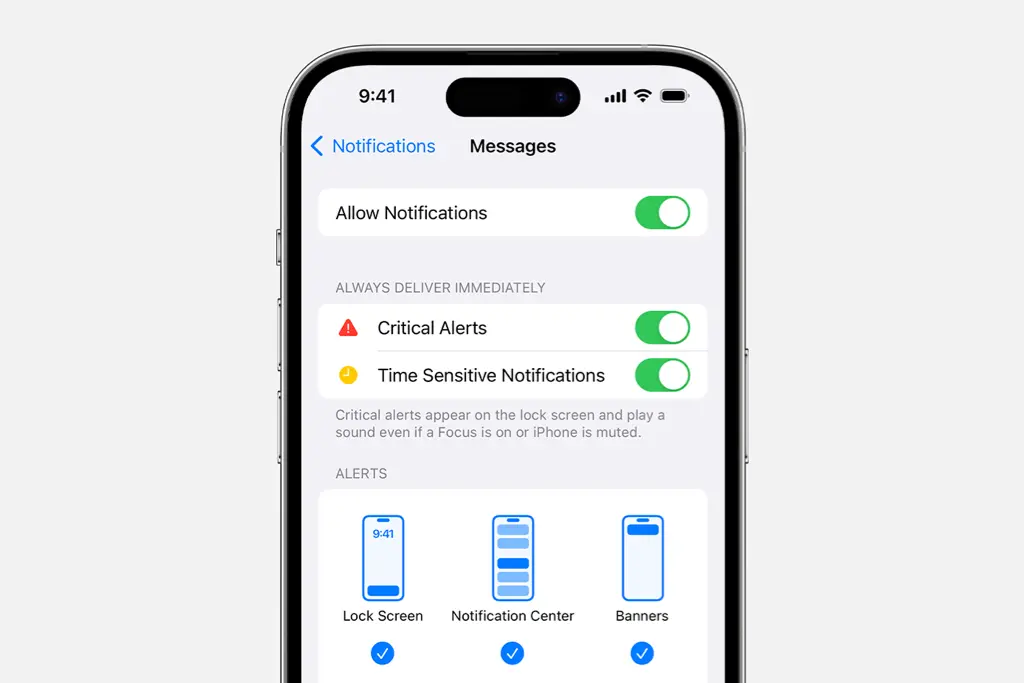
اگر قصد دارید نمایش پیامها روی صفحه قفل را به طور کامل متوقف کنید، میتوانید نوتیفیکیشن برنامه Messages یا هر اپلیکیشن پیامرسان دیگر را برای Lock Screen غیرفعال کنید.
مراحل انجام کار:
- به Settings بروید.
- وارد بخش Notifications شوید.
- برنامه موردنظر را انتخاب کنید.
- در بخش Alerts، تیک Lock Screen را بردارید.
با این کار، اعلان پیام جدید همچنان در Notification Center قابل مشاهده خواهد بود، اما روی صفحه قفل ظاهر نمیشود. این روش برای افرادی مناسب است که به دنبال غیرفعال کردن نمایش متن پیام روی صفحه قفل به شکل کامل هستند.
استفاده از Focus Modes برای کنترل نمایش پیامها
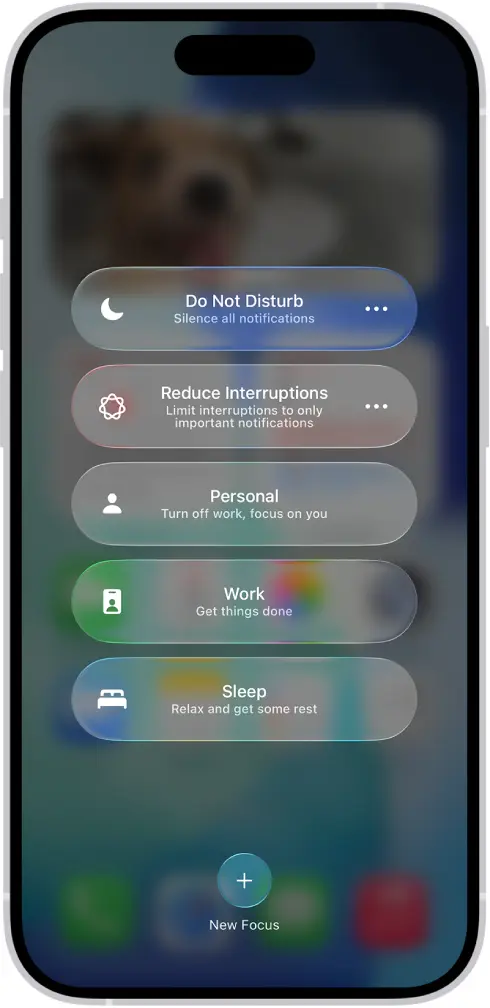
قابلیت Focus در iOS ابزار قدرتمندی برای مدیریت اعلانهاست. شما میتوانید تعیین کنید چه افرادی یا چه برنامههایی در زمان مشخص اجازه ارسال نوتیفیکیشن داشته باشند.
برای استفاده از این قابلیت:
- وارد Settings شوید.
- روی Focus ضربه بزنید.
- یک حالت جدید ایجاد کنید یا یکی از حالتهای موجود مانند Do Not Disturb را ویرایش کنید.
- مشخص کنید چه مخاطبانی مجاز به ارسال اعلان باشند.
با این روش، علاوه بر مدیریت پیشنمایش Messages در iOS، میتوانید نمایش پیامها را در ساعات کاری، جلسات یا زمان استراحت به طور کامل کنترل کنید.
مخفی کردن متن پیام در صفحه قفل آیفون برای افراد خاص!
گاهی لازم نیست همه پیامها مخفی شوند، بلکه فقط میخواهید پیامهای یک یا چند مخاطب خاص روی لاک اسکرین نمایش داده نشود.
برای این کار میتوانید:
- برای مخاطب مورد نظر، تنظیم Hide Alerts را فعال کنید (از داخل مکالمه، روی نام مخاطب بزنید و Hide Alerts را روشن کنید).
- از Focus Mode سفارشی استفاده کنید و آن مخاطب را در لیست مجاز قرار ندهید.
این روش کمک میکند بدون قطع کامل اعلانها، مدیریت دقیقتری روی پیامهای خاص داشته باشید و سطح بالاتری از حفظ حریم خصوصی پیام در آیفون را تجربه کنید.
راهحلهای عملی برای حفظ حریم خصوصی بیشتر در پیامها
تنها تغییر تنظیمات پیشنمایش کافی نیست. برخی اقدامات تکمیلی میتواند امنیت پیامهای شما را بیشتر کند.
تنظیم Auto-Lock برای قفل سریعتر صفحه
هرچه مدت زمان قفل شدن خودکار گوشی کوتاهتر باشد، احتمال دیده شدن پیامها کمتر خواهد بود.
برای تنظیم Auto-Lock:
- وارد Settings شوید.
- به بخش Display & Brightness بروید.
- گزینه Auto-Lock را انتخاب کنید.
- زمان کوتاهتری مانند ۳۰ ثانیه یا ۱ دقیقه را تنظیم کنید.
این اقدام ساده، یک لایه امنیتی موثر برای جلوگیری از دسترسی ناخواسته به پیامها ایجاد میکند.
بررسی و تغییر تنظیمات کلی نوتیفیکیشنها
گاهی مشکل نمایش ناخواسته متن پیام در صفحه قفل به دلیل تنظیمات کلی اعلانهاست. پیشنهاد میشود:
- تنظیمات نوتیفیکیشن برای مخفی کردن پیامها را به صورت دورهای بررسی کنید.
- دسترسی برنامههای غیرضروری به اعلانها را محدود کنید.
- قابلیت Notification Summary را برای تجمیع اعلانها فعال کنید.
مدیریت دقیق اعلانها نقش مهمی در جلوگیری از نشان دادن محتوای پیام در Lock Screen دارد.
استفاده از ویژگیهای پنهانسازی در برنامه Messages
در خود برنامه Messages نیز ابزارهایی برای افزایش حریم خصوصی وجود دارد، از جمله:
- حذف پیشنمایش لینکها در مکالمات
- فعالسازی فیلتر پیامهای ناشناس
- حذف پیامهای حساس پس از خواندن
ترکیب این تنظیمات با مدیریت پیشنمایش Messages در iOS، سطح امنیت اطلاعات شخصی شما را افزایش میدهد.
اشتباهات رایج هنگام مخفی کردن متن پیام در صفحه قفل آیفون
در فرایند مخفی کردن متن پیام در صفحه قفل آیفون، برخی خطاهای متداول وجود دارد:
- تغییر ندادن تنظیم Show Previews و تصور اینکه غیرفعال کردن Lock Screen کافی است.
- فراموش کردن بررسی تنظیمات پس از بهروزرسانی iOS.
- فعال بودن اعلان در Apple Watch که همچنان متن پیام را نمایش میدهد.
- تنظیم Focus بدون مشخص کردن دقیق مخاطبان مجاز یا غیرمجاز.
آگاهی از این موارد به شما کمک میکند رفع مشکل نمایش ناخواسته متن پیام در صفحه قفل را به شکل کامل انجام دهید.
جمعبندی
مخفی کردن متن پیام در صفحه قفل آیفون یکی از مهمترین اقدامات برای حفظ حریم خصوصی در دنیای دیجیتال امروز است. با تغییر تنظیمات Show Previews، غیرفعال کردن نمایش پیام روی لاک اسکرین، استفاده از Focus Modes و مدیریت دقیق نوتیفیکیشنها میتوانید کنترل کاملتری بر اعلانهای دریافتی داشته باشید.
اگر امنیت پیامها برای شما اهمیت دارد، پیشنهاد میشود همین حالا تنظیمات گوشی خود را بررسی کنید و از روشهای مطرحشده در این راهنما استفاده کنید. با چند تغییر ساده، میتوان از نمایش ناخواسته محتوای پیام جلوگیری کرد و آرامش بیشتری هنگام استفاده از آیفون داشت.


نظر کاربران