
نگرانی درباره شنود گوشیهای هوشمند موضوع تازهای نیست. بسیاری از کاربران آیفون پس از دیدن تبلیغاتی مرتبط با مکالمات روزمره یا مشاهده روشن شدن ناگهانی نشانگر میکروفون، این سوال را مطرح میکنند که آیا گوشی در حال شنود است یا خیر.
واقعیت این است که در بیشتر موارد، مسئله به تنظیمات دسترسی اپلیکیشنها و قابلیتهای صوتی سیستمعامل iOS مربوط میشود، نه شنود مخفیانه. در این پست بهصورت دقیق و مرحلهبهمرحله روشهای غیر فعال کردن شنود گوشی آیفون و راهکارهای عملی برای افزایش امنیت و جلوگیری از شنود میکروفون آیفون را بررسی میکنیم.
آیا آیفون واقعا در حال شنود است؟
پیش از هر اقدامی، لازم است بدانیم آیفون چگونه به میکروفون دسترسی میدهد و چه زمانی استفاده از آن طبیعی است. بسیاری از سوءتفاهمها به دلیل ناآگاهی از عملکرد iOS ایجاد میشود.
نقش میکروفون و دسترسی اپها
هر اپلیکیشنی که نیاز به ضبط صدا داشته باشد، باید از شما اجازه دسترسی به میکروفون بگیرد. برای مثال:
- پیامرسانها برای ارسال پیام صوتی
- اپهای تماس اینترنتی
- اپهای ضبط صدا
- برخی شبکههای اجتماعی
اگر هنگام نصب یا اولین اجرا، دسترسی میکروفون را تایید کرده باشید، آن برنامه میتواند در زمان استفاده از آن، از میکروفون بهره ببرد. در بسیاری از موارد، کاربران فراموش میکنند چه اپهایی این مجوز را دارند. به همین دلیل، غیرفعال کردن دسترسی برنامهها به میکروفون یکی از مهمترین اقدامات برای جلوگیری از شنود میکروفون آیفون است.
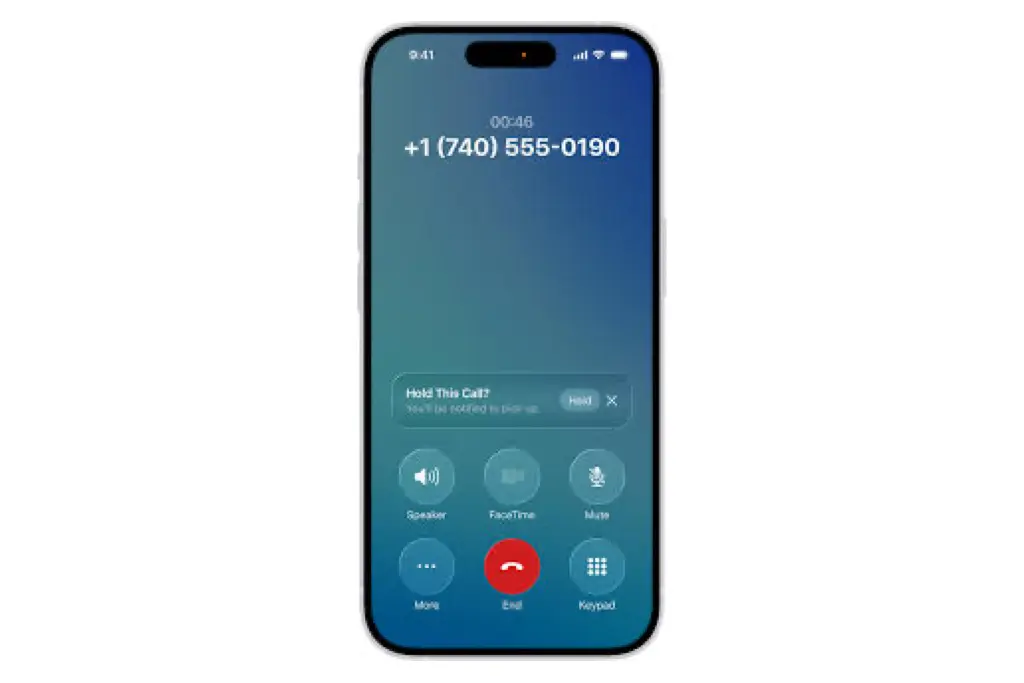
سیری و دستیارهای صوتی دیگر که همیشه در حال گوش دادن هستند
قابلیت «Hey Siri» به گونهای طراحی شده که گوشی برای تشخیص فرمان صوتی، بهصورت آمادهباش باقی بماند. این به معنای ضبط مداوم مکالمات شما نیست، اما دستگاه بهطور مداوم در حال پردازش صدای محیط برای شناسایی عبارت فعالسازی است.
اگر نسبت به این موضوع حساس هستید، میتوانید با خاموش کردن Hey Siri برای جلوگیری از شنود، این قابلیت را غیرفعال کنید. در ادامه مراحل آن را توضیح میدهیم.
نشانههای هشداردهنده شنود گوشی آیفون (نقطه نارنجی و سبز)
از نسخههای جدید iOS، اپل برای شفافیت بیشتر، نشانگرهایی را در بالای صفحه اضافه کرده است:
- نشانگر نقطه نارنجی میکروفون iOS: زمانی ظاهر میشود که میکروفون فعال باشد.
- نقطه سبز: نشاندهنده فعال بودن دوربین است (گاهی همراه با میکروفون).
اگر بدون استفاده از اپ خاصی این نقاط را مشاهده میکنید، بهتر است بررسی کنید کدام برنامه در حال استفاده از میکروفون است. با باز کردن Control Center میتوانید نام اپ فعال را مشاهده کنید.
روشهای عملی و گامبهگام غیرفعال کردن شنود گوشی آیفون
در این بخش، مهمترین اقدامات برای غیر فعال کردن شنود گوشی آیفون و بهبود تنظیمات حریم خصوصی را مرور میکنیم.
محدود کردن دسترسی میکروفون برای همه اپها
برای غیرفعال کردن دسترسی اپها به میکروفون:
- وارد Settings شوید.
- به بخش Privacy & Security بروید.
- گزینه Microphone را انتخاب کنید.
- لیست اپهایی که دسترسی دارند نمایش داده میشود.
- دسترسی اپهای غیرضروری را غیرفعال کنید.
این کار مهمترین اقدام برای جلوگیری از شنود میکروفون آیفون است. فقط به برنامههایی که واقعاً نیاز دارید اجازه دسترسی بدهید.
خاموش کردن Listen for Hey Siri و Talk to Siri
برای خاموش کردن Hey Siri برای جلوگیری از شنود:
- وارد Settings شوید.
- گزینه Siri & Search را باز کنید.
- گزینه Listen for “Hey Siri” را غیرفعال کنید.
- در صورت تمایل، گزینه Press Side Button for Siri را نیز خاموش کنید.
با این کار، گوشی دیگر در حالت آمادهباش صوتی قرار نخواهد داشت.
غیرفعال کردن Improve Siri & Dictation
اپل برای بهبود عملکرد سیری و تایپ صوتی، ممکن است نمونههایی از تعاملات صوتی را بهصورت ناشناس تحلیل کند. اگر تمایلی به مشارکت در این فرایند ندارید، میتوانید غیرفعال کردن Improve Siri & Dictation را انجام دهید:
- وارد Settings شوید.
- به Privacy & Security بروید.
- گزینه Analytics & Improvements را انتخاب کنید.
- Improve Siri & Dictation را خاموش کنید.
این اقدام بخشی از تنظیمات حریم خصوصی برای جلوگیری از شنود محسوب میشود.
نظارت مداوم با چک کردن نقطههای نارنجی و سبز و Voice Control
برای رفع مشکل شنود ناخواسته در آیفون باید نظارت مستمر داشته باشید:
- به ظاهر شدن غیرعادی نقطه نارنجی توجه کنید.
- از Control Center برای تشخیص اپ فعال استفاده کنید.
- در صورت فعال بودن Voice Control، آن را از مسیر Settings > Accessibility > Voice Control بررسی و در صورت نیاز خاموش کنید.
نظارت دورهای بهترین روش برای حفظ کنترل کامل بر میکروفون دستگاه است.
اشتباهات رایج کاربران که شنود را فعال نگه میدارد
برخی خطاهای رایج باعث میشود کاربران تصور کنند شنود در حال انجام است:
- دادن دسترسی میکروفون به همه اپها بدون بررسی
- نصب برنامهها از منابع و استورهای ناامن
- بیتوجهی به تنظیمات حریم خصوصی پس از آپدیت iOS
- فعال نگه داشتن سیری و Voice Control بدون نیاز
مدیریت منظم تنظیمات حریم خصوصی برای جلوگیری از شنود اهمیت زیادی دارد.
چه زمانی شنود گوشی آیفون طبیعی است و چه زمانی واقعاً نگرانکننده؟
فعال شدن میکروفون در موارد زیر طبیعی است:
- هنگام تماس تلفنی
- ارسال پیام صوتی
- استفاده از ضبط صدا
- اجرای دستورات سیری
اما اگر:
- نقطه نارنجی بدون اجرای اپ مشخص ظاهر شود
- مصرف باتری غیرعادی بالا برود
- دستگاه داغ شود بدون استفاده سنگین
لازم است بررسی دقیقتری انجام دهید و در صورت تداوم مشکل، از پشتیبانی رسمی اپل کمک بگیرید.
آیا ریست فکتوری مشکل شنود گوشی آیفون را حل میکند؟
ریست فکتوری در بیشتر موارد لازم نیست. اگر مشکل ناشی از تنظیمات نادرست یا دسترسی اپها باشد، با اصلاح تنظیمات برطرف میشود.
با این حال، اگر به وجود بدافزار مشکوک هستید یا رفتار غیرعادی ادامه دارد، بازنشانی کامل دستگاه و نصب نکردن بکاپهای مشکوک میتواند راهکار نهایی باشد. البته این اقدام باید با احتیاط و پس از تهیه نسخه پشتیبان انجام شود.
جمعبندی
در اغلب موارد، نگرانی درباره شنود آیفون ناشی از تنظیمات فعال میکروفون و قابلیتهای صوتی است، نه شنود مخفیانه. با انجام چند اقدام ساده مانند:
- غیر فعال کردن شنود گوشی آیفون از طریق مدیریت دسترسی میکروفون
- جلوگیری از شنود میکروفون آیفون با محدود کردن اپها
- خاموش کردن Hey Siri برای جلوگیری از شنود
- غیرفعال کردن Improve Siri & Dictation
- نظارت بر نشانگر نقطه نارنجی میکروفون iOS
میتوانید کنترل کاملتری بر حریم خصوصی خود داشته باشید.
امنیت دیجیتال نتیجه آگاهی و مدیریت صحیح تنظیمات است. کافی است بهصورت دورهای این موارد را بررسی کنید تا با خیال راحت از آیفون خود استفاده کنید.



نظر کاربران