
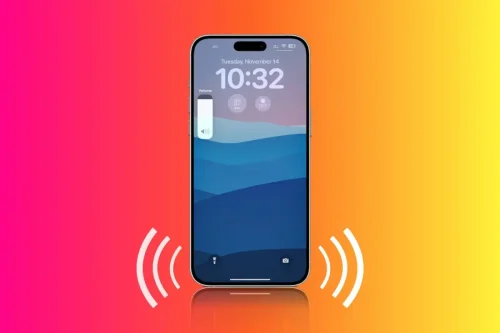
در استفاده روزمره از آیفون، یکی از مهمترین عواملی که بر تجربه کاربر تأثیر مستقیم میگذارد، تنظیمات مربوط به صدا است. صدا فقط مربوط به زنگ تلفن یا حجم موسیقی نیست؛ بلکه دربرگیرنده طیفی از امکانات است: از صدای اعلان اپلیکیشنها گرفته تا تنظیمات ویبره، حالتهای سکوت، هدفون، بلوتوث، هشدارهای ایمنی، و حتی تنظیمات پیشرفتهای که در شرایط خاص مثل جلسه، رانندگی یا هنگام خواب به کار میآیند.
در این مقاله از سیب اپ، تنظیم صدای گوشی آیفون را بهطور کامل بررسی میکنیم؛ از تنظیمات اسپیکر آیفون گرفته تا تنظیمات صدای ایرپاد در آیفون، همچنین به سوالاتی مانند چگونه صدای آیفون را زیاد کنیم؟ پاسخ میدهیم. اگر احساس میکنید صدای گوشی آیفون شما ضعیف است یا نمیدانید چطور باید صدای زنگ، پیام، تماس یا اسپیکر را تغییر دهید، این راهنما برای شماست.
بخش اول: تنظیم صدای گوشی آیفون از طریق دکمهها و کنترل سنتر
تنظیمات صدای گوشی آیفون با دکمه فیزیکی
در همه مدلهای آیفون، دو دکمه در سمت چپ گوشی وجود دارد که با آنها میتوان صدای مدیای در حال پخش، تماس یا زنگ را کم یا زیاد کرد. اگر در حال پخش موسیقی یا ویدیو باشید، دکمهها صدای اسپیکر آیفون را تغییر میدهند. اگر در حال استفاده از گوشی در سکوت هستید، همان دکمهها برای تغییر صدای زنگ و هشدار به کار میروند.
سوئیچ بیصدا یا Mute Switch
در کنار دکمههای صدا، کلیدی کوچک برای فعالسازی حالت بیصدا قرار دارد. وقتی این کلید در وضعیت فعال باشد، آیفون هیچ صدایی برای تماس یا نوتیفیکیشن پخش نمیکند، اما ویبره ممکن است همچنان فعال باشد.
استفاده از کنترل سنتر
از طریق Control Center (مرکز کنترل)، میتوانید به سرعت صدای خروجی را تنظیم کنید. اسلایدر صدا در این بخش، بهویژه در هنگام اتصال به هدفون یا اسپیکر بلوتوث، تنظیمات خروجی صدای آیفون را نمایش میدهد. همچنین اگر ایرپاد یا دستگاه صوتی دیگری متصل باشد، از همین بخش میتوانید آن را کنترل کنید.
بخش دوم: تنظیم صدای گوشی آیفون از طریق Settings
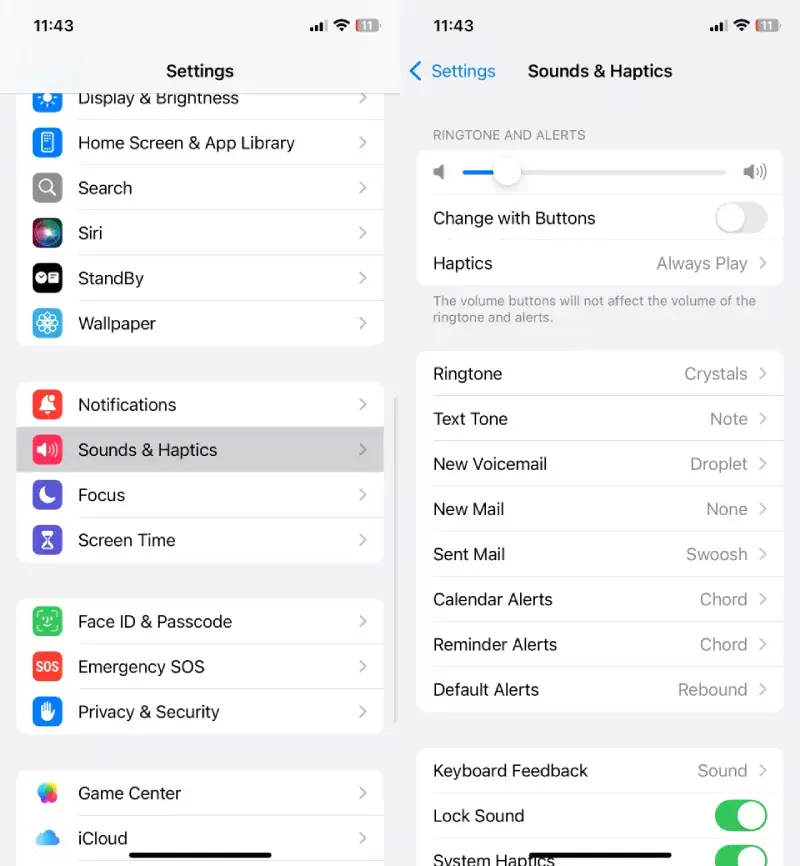
برای ورود به تنظیمات پیشرفته صدا، در برنامه Settings وارد بخش Sounds & Haptics شوید. در این قسمت میتوانید:
- تنظیمات صدای زنگ آیفون را تغییر دهید.
- شدت ویبره تماس یا پیام را مشخص کنید.
- گزینه Change with Buttons را فعال یا غیرفعال کنید (تعیین اینکه آیا دکمههای فیزیکی روی زنگ تاثیر بگذارند یا نه)
چگونه صدای گوشی آیفون را زیاد کنیم؟
اگر صدای گوشی شما کم به نظر میرسد، ابتدا اسلایدر مربوط به Ringer and Alerts را در همین بخش بررسی کنید. اطمینان حاصل کنید که گزینه Change with Buttons فعال است تا با دکمههای فیزیکی بتوانید صدای زنگ را زیاد کنید. همچنین بررسی کنید که دستگاه در روی Focus Mode یا Do Not Disturb فعال نباشد.
بخش سوم: مدیریت صدای اپلیکیشنها
اپلیکیشنهای با کنترل مستقل
بسیاری از برنامهها مثل YouTube، Netflix، Spotify یا اینستاگرام دارای کنترل صدا درونبرنامهای هستند. این یعنی حتی اگر گوشی در حالت بیصدا باشد، ممکن است پخش ویدیو یا موسیقی همچنان صدا داشته باشد.
همچنین در برخی اپلیکیشنها، تنظیمات اعلان صوتی بهصورت جداگانه انجام میشود. برای مثال، در اپلیکیشن واتساپ باید وارد مسیر Settings > Notifications در خود برنامه شوید و صدای دلخواه برای تماس یا پیام را تنظیم کنید.
محدودسازی صدا با استفاده از Screen Time
اگر قصد دارید استفاده صوتی از گوشی را کنترل کنید (مثلاً برای فرزندتان)، میتوانید از بخش Screen Time کمک بگیرید. با فعالسازی این قابلیت از مسیر Settings > Screen Time، میتوانید محدودیتهایی از جمله کنترل اپها، زمانبندی، و حتی صدای بلند را اعمال کنید.
بخش چهارم: تنظیم صدای گوشی آیفون حین تماس و مکالمه
برخی کاربران گزارش میدهند که در طول تماس تلفنی، صدای طرف مقابل ضعیف است. برای تنظیمات صدای تماس آیفون، میتوانید راهحلهای زیر را امتحان کنید:
- بررسی کنید که اسپیکر یا بلندگوی مکالمه مسدود یا کثیف نباشد
- در حین تماس، دکمه افزایش صدا را فشار دهید
- اگر مشکل همچنان وجود دارد، هدفون را امتحان کنید تا بفهمید مشکل سختافزاری است یا نرمافزاری
در مدلهایی مانند آیفون ۱۳، کیفیت صدای تماس بهبود یافته، اما همچنان با تنظیم دقیقتر میتوانید تجربه بهتری داشته باشید. اگر سوالتان این است که چگونه صدای آیفون را بلند کنیم، کافی است هنگام تماس از دکمه افزایش صدا استفاده کنید و حالت اسپیکر را فعال کنید.
بخش پنجم: تنظیمات صدای ایرپاد در آیفون
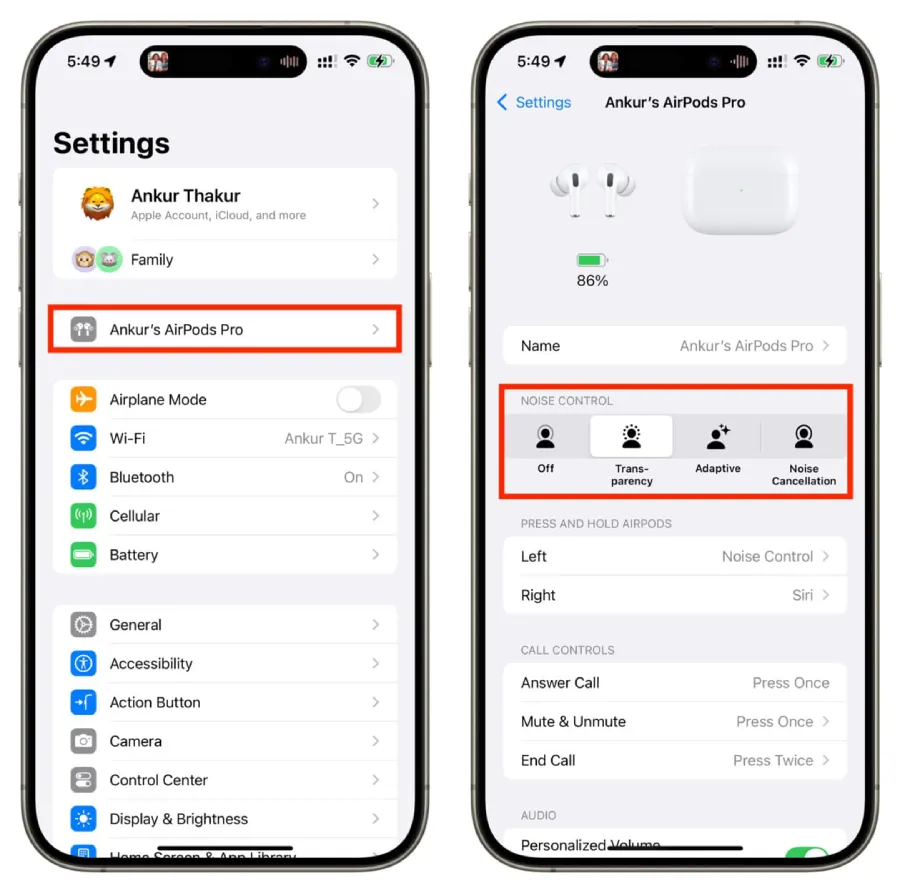
وقتی ایرپاد یا هدفون بلوتوثی به آیفون متصل میشود، گزینههای جدیدی برای کنترل صدا ظاهر میشود. برای دسترسی به تنظیمات صدای ایرپاد در آیفون، به مسیر Settings > Bluetooth بروید و روی نام ایرپاد ضربه بزنید.
در اینجا میتوانید:
- Adaptive Audio را فعال کنید.
- Spatial Audio را روشن کنید.
- میزان صدای ورودی و خروجی را تنظیم کنید.
- قابلیت کاهش صدای بلند را فعال نمایید.
ویژگی Headphone Safety نیز از شنوایی شما محافظت میکند و در صورت بالا بودن بیش از حد صدا، هشدار میدهد یا خودکار صدا را کم میکند.
اگر برای کار کردن با ایرپاد دچار مشکل شدهاید یا قصد خرید ایرپاد را دارید، توصیه میکنیم مقالات زیر را مطالعه کنید:
مشکلات رایج تنظیم صدای گوشی آیفون و راهحلها
کاربران آیفون گاهی با مشکلات صوتی مواجه میشوند که در ادامه برخی از رایجترین آنها و راهحلها را بررسی میکنیم:
مشکل: صدا وجود ندارد، اما گوشی در حالت سکوت نیست.
- بررسی کنید که Focus Mode فعال نباشد (مانند Do Not Disturb)
- بررسی تنظیمات اعلان هر اپلیکیشن بهصورت جداگانه
- خاموش و روشنکردن گوشی یا Force Restart
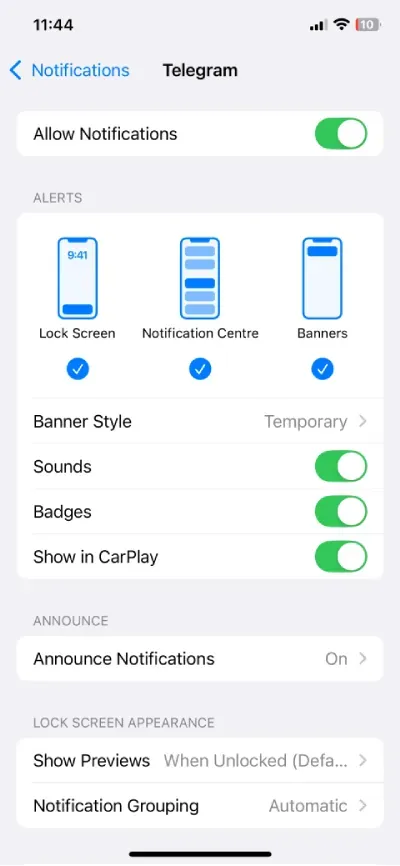
مشکل: صدای نوتیفیکیشن برای اپلیکیشن خاصی نمیآید.
- در مسیر Settings > Notifications > [نام اپلیکیشن]، اطمینان حاصل کنید که Allow Notifications فعال است.
- بررسی کنید که صدای پیشفرض اپ حذف یا غیرفعال نشده باشد.
مشکل: صدا در هنگام اتصال به بلوتوث پخش نمیشود.
- قطع اتصال بلوتوث و اتصال مجدد
- حذف دستگاه بلوتوث از لیست و جفتسازی مجدد
- اطمینان از اینکه صدای خروجی روی دستگاه صحیح تنظیم شده است (از طریق کنترل سنتر یا AirPlay)
تنظیم صدای گوشی آیفون فراتر از کنترل ساده دکمههای ولوم است. امکانات متنوعی برای شخصیسازی صدا، مدیریت اعلانها، انتخاب زنگ، استفاده از هدفون هوشمند و حتی محافظت از شنوایی کاربران در این سیستمعامل تعبیه شده است. کاربران میتوانند با شناخت دقیق این تنظیمات، دستگاه خود را متناسب با سبک زندگی، محل استفاده (خانه، محل کار، خودرو) و نیازهای روزمره خود تنظیم کنند.
در نهایت، توصیه میشود هر کاربر آیفون زمانی را صرف بررسی دقیق بخش Sounds & Haptics کند و تنظیمات دستگاه خود را مطابق با سلیقه و نیاز خود تغییر دهد. کنترل آگاهانه صدا، تجربه کاربری بهتری رقم خواهد زد.



نظر کاربران