
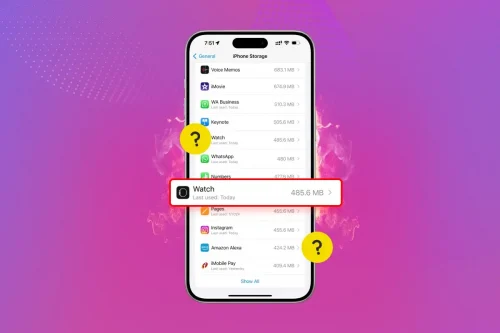
آیا شما هم جزو آن دسته از کاربرانی هستید که مدام با پیغام کلافهکننده Storage Almost Full مواجه میشوید، در حالی که عکس و ویدیوی زیادی هم در گالری ندارید؟ واقعیت این است که بخش بزرگی از فضای ذخیرهسازی گوشی توسط فایلهای موقت، کش آیفون (Cache) و دادههای پنهان سیستمعامل اشغال میشود.
اگر به دنبال یک راهحل اساسی برای آزاد کردن حافظه آیفون و پاک کردن کش ایفون بدون از دست رفتن اطلاعات مهم خود هستید، در این مطلب از مجله سیباپ ۱۲ روش قطعی و تستشده روی نسخههای جدید iOS را بررسی میکنیم تا چند گیگابایت فضای خالی به گوشی خود برگردانید.
حافظه آیفون کجاست و چه چیزهایی پنهانی آن را پر میکنند؟
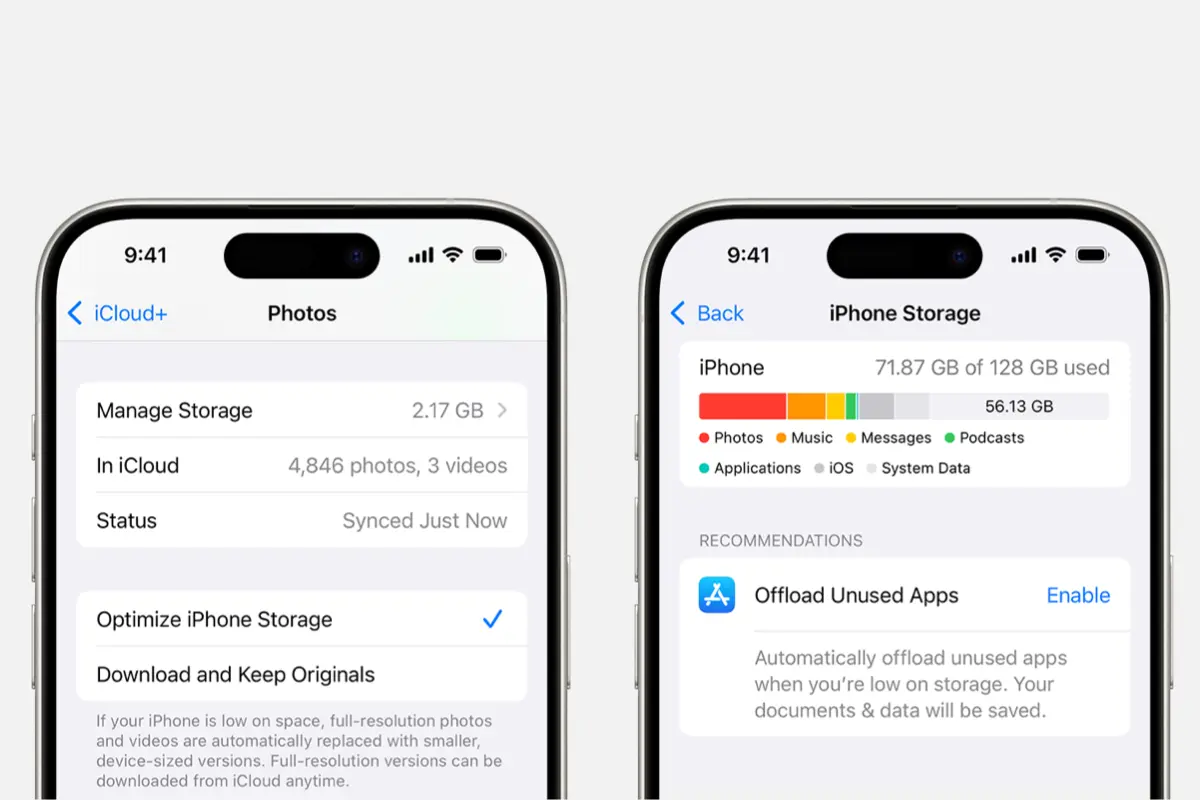
قبل از هر اقدامی، باید ببینید کدام بخش بیشترین فضا را بلعیده است. برای دسترسی به جزئیات حافظه ایفون، به مسیر Settings > General > iPhone Storage بروید. در بالای این صفحه یک نوار رنگی میبینید که فضای اشغالشده را به تفکیک نشان میدهد:
- Apps: حجم خود برنامهها بههمراه کش و دادههای داخل آنها.
- Photos: تصاویر و ویدیوهای داخل گالری.
- iOS و System Data: فضای اشغالشده توسط سیستمعامل و حافظه پنهان آیفون (که در نسخههای قدیمیتر iOS با نام
Otherشناخته میشد).
بسیاری از مواقع، متهم اصلی پر شدن حافظه، همین بخش System Data و کش برنامههای آیفون است که در ادامه نحوه صفر کردن آنها را مرور میکنیم.
پاک کردن کش آیفون چه تاثیری بر سرعت گوشی، باتری و اطلاعات دارد؟
| فاکتور مورد بررسی | تاثیر پاک کردن کش آیفون | توضیح کاربردی |
| سرعت و عملکرد گوشی | افزایش چشمگیر سرعت | وقتی فضای خالی آیفون به کمتر از ۱۰٪ میرسد، سیستمعامل به شدت کند میشود. خالی کردن کش، لگ و کندی را برطرف میکند. (بیشتر بخوانید: کند شدن آیفون) |
| اطلاعات و اکانتها | بدون حذف اطلاعات اصلی | پاک کردن کش درونبرنامهای (مثل تلگرام) چتها را پاک نمیکند؛ اما پاک کردن کش سافاری باعث خروج شما از سایتهایی میشود که قبلاً در آنها لاگین کرده بودید. |
| مصرف اینترنت | افزایش جزئی در بار اول | پس از پاک کردن کش، برنامهها و سایتها در اولین اجرا نیاز دارند تصاویر پروفایل و قالبها را مجدداً دانلود کنند که مصرف اینترنت بسیار ناچیزی دارد. |
| عمر باتری | بهبود در بلندمدت | حذف فایلهای موقت خراب (Corrupted Cache) مانع از پردازشهای پسزمینه اضافی شده و از داغ شدن و مصرف بیرویه باتری جلوگیری میکند. |
آموزش پاک کردن کش آیفون و حافظه مخفی (موثرترین روش آزادسازی فضا)
برخلاف سیستمعامل اندروید، اپل یک دکمه واحد برای «پاک کردن کل کش گوشی» قرار نداده است؛ اما با ۵ ترفند زیر میتوانید کش ایفون را در بخشهای مختلف بهطور کامل خالی کنید:
توصیههای عمومی برای آزادسازی حافظه آیفون
با توجه به اینکه موارد متفاوتی سبب پر شدن فضای ذخیرهسازی گوشی میشوند، روشهای متفاوتی برای آزادسازی فضای ذخیرهسازی آیفون وجود دارند. در ادامه چند روش رایج و کاربردی را با هم بررسی خواهیم کرد.
1- بررسی فضای ذخیرهسازی در تنظیمات
اولین اقدامی که برای آزادسازی فضای ذخیرهسازی آیفون باید انجام دهید، بررسی این موضوع است که چه مواردی فضای ذخیرهسازی شما را اشغال کردهاند. با کسب اطلاع در این خصوص میتوانید اقدامات بعدی را به شکلی بهتر انجام دهید. به عنوان مثال در صورتی که برخی فایلهای بزرگ مانند فیلمها و ویدیوها، فضای ذخیرهسازی را اشغال کرده باشند، میتوانید با تهیه بکاپ از آنها، این فایلها را پاک کنید. در صورتی که تمایل دارید نحوه بکاپگرفتن از آیفون را یاد بگیرید، پست نحوه بکاپ گرفتن از آیفون را از سایت سیب اپ مطالعه کنید.
2- حذف اپلیکیشنهای غیرضروری
همانطور که در بخش قبل گفتیم، یکی از روشهای آزادسازی فضای ذخیرهسازی آیفون، حذف اپلیکیشنهای غیرضروری است. استفاده از روشی که در ادامه آن را معرفی میکنیم، سبب میشود تا اپلیکیشن حذف شود، ولی دادههای آن در گوشی باقی بمانند تا در صورت نیاز، بتوانید مجدداً با نصب اپلیکیشن از آن به شکلی مناسب استفاده کنید. این روش به شرح زیر است. برای مطالعه جزییات بیشتر در مورد پاککردن برنامهها در iOS 18 به بالا، میتوانید پست پاک کردن برنامه در ایفون را از سیب اپ مطالعه کنید.
- وارد بخش تنظیمات شوید و سپس گزینۀ General را انتخاب کنید.
- در این بخش گزینۀ iPhone Storage را انتخاب کنید.
- اکنون اپلیکیشن مدنظر خود را انتخاب کنید و سپس گزینۀ Offload App را انتخاب کنید.
- پس از این کار مشاهده خواهید کرد بخشی از فضای ذخیرهسازی گوشی شما آزاد خواهد شد.
3- حذف اپلیکیشنها یا دادههای حجیم
برخی از اپلیکیشنها مانند بازیها یا ابزارهای ویرایشی فضای زیادی را اشغال میکنند. در قسمت فضای ذخیرهسازی آیفون (iPhone Storage) اپلیکیشنهای حجیم را پیدا و در صورت عدم نیاز، آنها را به طور کامل حذف کنید. همچنین ممکن است بخش System Data (در نسخههای قبلتر با نام Other شناخته میشد و برخی به آن «حافظه پنهان» نیز میگویند) حجم زیادی از حافظه را اشغال کند. پست حافظه پنهان ایفون کجاست به شما کمک میکند تا حجم این اطلاعات را کاهش دهید.
۴. پاک کردن کش مرورگر سافاری (Safari) و کروم در آیفون
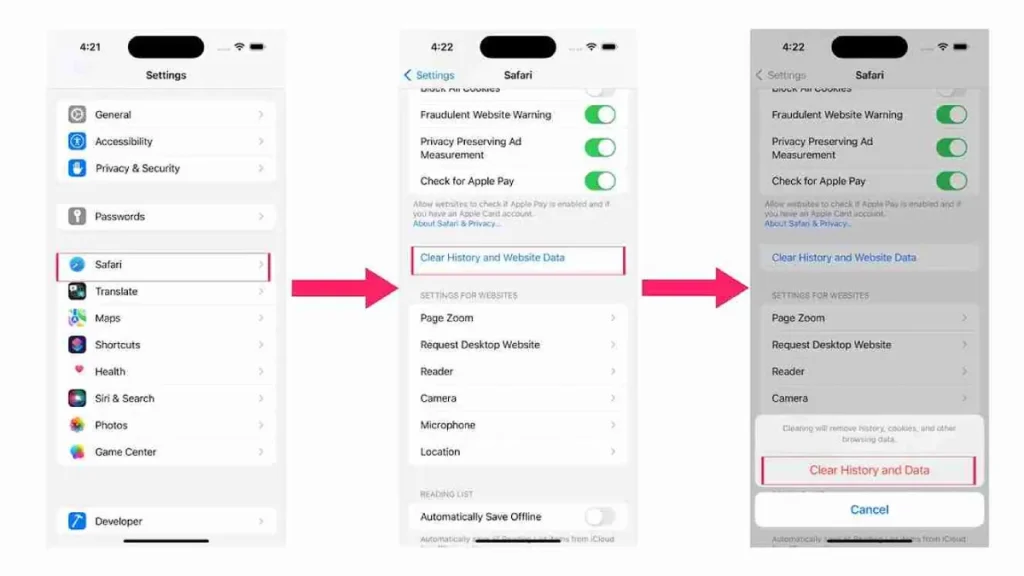
پس از هر بار وبگردی، تصاویر، اسکریپتها و کوکیهای سایتها در حافظه کش سافاری ذخیره میشوند و به مرور زمان چند گیگابایت فضا میگیرند. برای پاک کردن کش سافاری در آیفون مراحل زیر را طی کنید:
- وارد بخش Settings (تنظیمات) گوشی شوید.
- به پایین اسکرول کرده و گزینه Apps و سپس Safari را انتخاب کنید (در نسخههای قبل از iOS 18، گزینه Safari مستقیماً در صفحه اول تنظیمات قرار دارد).
- روی گزینه آبیرنگ Clear History and Website Data بزنید.
- بازه زمانی را روی All History قرار داده و گزینه Clear History را تایید کنید.
(نکته: اگر از مرورگر Google Chrome استفاده میکنید، وارد خود برنامه کروم شوید، روی سه نقطه پایین صفحه بزنید و از بخش Clear Browsing Data تیک گزینه Cached Images and Files را فعال و پاکسازی کنید).
البته باید بدانید که اگر از مرورگر دیگری به جز سافاری استفاده میکنید، پاک کردن حافظۀ کش آن نیز به همین اندازه مهم است. به عنوان مثال اگر از مرورگر Google Chrome استفاده میکنید، باید از طریق تنظیمات برنامه، حافظه کش آن را پاک کنید.
5- مدیریت عکسها و ویدیوها
عکسها و ویدیوهایی که کاربران با استفاده از آیفون خود میگیرند از مواردی هستند که معمولا فضای بسیار زیادی را اشغال میکند. مدیریت عکسها و ویدیوها یکی از موارد بسیار مهمی است که با استفاده از آن میتوان فضای ذخیرهسازی آیفون را به شکلی بهتر مدیریت و خالی کرد.
روشهای متنوعی برای مدیریت عکسها و ویدیوها وجود دارند که در ادامه برخی از مهمترین آنها را با هم مرور خواهیم کرد:
- استفاده از iCloud Photos برای ذخیرهسازی عکسها در فضای ابری میتواند بخشی از حافظۀ ذخیرهسازی گوشی را آزاد کند.
- پاک کردن عکسها و ویدیوهای غیرضروری یا آنهایی که به درستی گرفته نشدهاند، مورد دیگری است که در خالی شدن فضای ذخیرهسازی نقش دارد.
- کمکردن حجم عکسها؛ برای این کار پست چگونه حجم عکس را کم کنیم در گوشی ایفون را از سیباپ مطالعه کنید.
- استفاده از گزینۀ بهینهسازی فضای ذخیرهسازی آیفون (Optimize iPhone Storage) یکی دیگر از روشهای مناسب برای آزادسازی فضای ذخیرهسازی است. در این روش نسخههای کم حجمتری از عکسها در گوشی ذخیره میشوند و نسخههای اصلی در iCloud ذخیره خواهند شد.
ترفند Offload App؛ حذف برنامه بدون پاک شدن اطلاعات
اگر بازی یا برنامهای دارید که فعلاً از آن استفاده نمیکنید اما نمیخواهید اطلاعات، مراحل بازی یا تنظیمات اکانت شما در آن بپرد، قابلیت Offload App بهترین گزینه است:
- وارد مسیر Settings > General > iPhone Storage شوید.
- برنامه مورد نظر را از لیست انتخاب کنید.
- گزینه Offload App را لمس کنید.
با این کار، فایل نصبی اصلی برنامه پاک شده و فضای ذخیرهسازی آزاد میشود، اما آیکون برنامه در صفحه اصلی باقی میماند و دادههای شخصی شما (Documents & Data) حفظ میشوند تا هر زمان دوباره روی آیکون زدید، برنامه با همان اطلاعات قبلی نصب شود. برای مطالعه جزئیات بیشتر در مورد پاککردن برنامهها در iOS 18 به بالا، میتوانید پست پاک کردن برنامه در ایفون را از سیباپ مطالعه کنید.
مدیریت عکسهای تکراری
مدیریت عکسهای تکراری یکی دیگر از روشهایی است که در نسخه iOS 16 به بعد به آن دسترسی خواهید داشت. در این نسخهها از سیستمعامل iOS قابلیت تشخیص عکسهای تکراری وجود دارد و با حذف آنها میتوانید از پر شدن فضای ذخیرهسازی جلوگیری کنید.
برای این کار باید در برنامه Photos وارد بخش Utilities شده و سپس گزینۀ Duplicate را انتخاب کنید. اکنون میتوانید تصاویری را مشاهده کنید که گوشی آنها را به عنوان تصاویر یکسان شناسایی کردهاند. با استفاده از گزینۀ Merge میتوانید عکسهای تکراری را حذف کنید.
6- حذف پیامها و پیوستها
پیامهای متنی قدیمی، به ویژه آنهایی که شامل فایلهای پیوست زیاد هستند، میتوانند فضای زیادی را اشغال کنند. همین امر سبب شده تا نیاز باشد این پیامها را حذف کنید. روش حذف این پیامها به شرح زیر است:
- وارد بخش تنظیمات گوشی شوید.
- گزینۀ پیامها (Messages) را انتخاب کنید.
- در میان گزینههای موجود، گزینۀ نگهداری پیامها (Keep Messages) را انتخاب کنید.
اکنون میتوانید مدت زمان ذخیرهسازی پیامها را مناسب با نیاز خود تغییر دهید. این میزان میتواند از ۳۰ روز به بالا باشد. همچنین گزینۀ عدم پاک کردن پیامها نیز وجود دارد که با انتخاب آن پیامهای شما هیچگاه پاک نخواهند شد.
هرچه این مدت زمان کوتاهتر باشد، پیامهای شما در مدت زمان کوتاهتری پاک خواهند شد و فضای کمتری را اشغال خواهند کرد. همچنین میتوانید بدون پاک کردن تمام پیامها، تنها پیوستهای بزرگ را حذف کنید. برای این کار باید وارد بخش فضای ذخیرهسازی آیفون (iPhone Storage) شوید و سپس پیامها را بررسی و پیوستهای بزرگ را حذف کنید.
7- حذف یادداشتهای صوتی قدیمی
درست است که فایلهای صوتی معمولا فضای زیادی را اشغال نمیکنند، اما وجود تعداد بسیار زیادی از آنها میتواند بخش قابلتوجهی از فضای ذخیرهسازی را اشغال کند. پس اگر از برنامه Voice Memos استفاده میکنید، به مرور فایلهای صوتی قدیمی در گوشی ذخیره میشوند و همین امر باعث اشغال فضای زیادی میشود. بررسی و حذف آنها یکی دیگر از روشهای آزادسازی فضای ذخیرهسازی آیفون محسوب میشود.
8- مدیریت فایلهای دانلودی در برنامه Files، ویسها و موزیکها
حذف برنامههای پیشفرض غیرضروری: اپهای پیشفرض اپل (مثل GarageBand یا iMovie که حجم بسیار بالایی دارند) در صورت عدم نیاز قابل حذف هستند و فضای زیادی را آزاد میکنند.
پوشه Downloads در برنامه Files: بسیاری از کاربرانی که با سافاری فایل دانلود میکنند، فراموش میکنند که این فایلها در برنامه Files (پوشه Downloads در بخش On My iPhone) باقی میمانند. این پوشه را بررسی و فایلهای اضافی را پاک کنید.
یادداشتهای صوتی (Voice Memos) و موزیکها: فایلهای صوتی قدیمی در اپ Voice Memos و آهنگهای دانلودشده در اپهای موزیک را پاک کنید و به جای دانلود آفلاین، از استریم آنلاین در سرویسهایی مثل Apple Music یا اسپاتیفای استفاده کنید.
9- پاک کردن کش برنامههای آیفون (تلگرام، اینستاگرام و واتساپ)
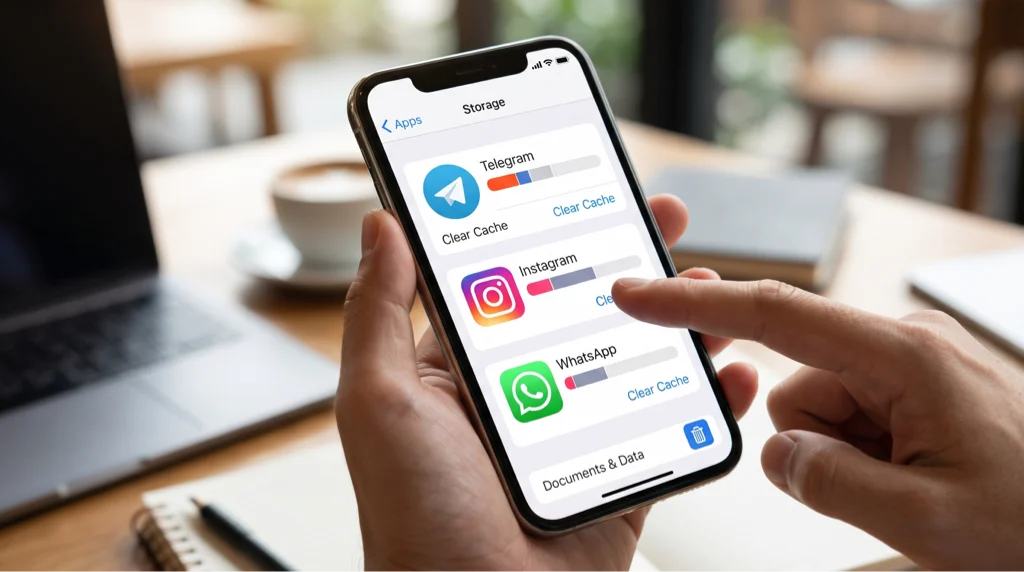
پیامرسانها و شبکههای اجتماعی بزرگترین تولیدکننده فایلهای کش در آیفون هستند. خوشبختانه نیازی به حذف این برنامهها نیست و از داخل خود اپ میتوانید کش آنها را صفر کنید:
- پاک کردن کش تلگرام در آیفون: در تلگرام به بخش Settings > Data and Storage > Storage Usage بروید و روی دکمه Clear Entire Cache بزنید. با این کار هیچ چتی پاک نمیشود و فقط مدیاهای دانلودشده از حافظه گوشی حذف میشوند (که هر زمان بخواهید دوباره از فضای ابری تلگرام قابل دانلود هستند).
- پاک کردن کش واتساپ در آیفون: وارد تنظیمات واتساپ شده، به بخش Storage and Data > Manage Storage بروید و فایلهای حجیم یا فوروارد شده در گروهها را یکجا پاک کنید.
10- پاک کردن برخی برنامههای پیشفرض
برخی برنامهها روی گوشی آیفون به صورت پیشفرض نصب هستند. این برنامهها خود قسمتی از فضای ذخیرهسازی گوشی را اشغال کردهاند. پاک کردن برنامههای پیشفرضی که به آنها احتیاج ندارید و از آنها استفاده نمیکنید، روش دیگری برای آزادسازی فضای ذخیرهسازی آیفون است. البته باید بدانید که تمام برنامههای پیشفرض را نمیتوان پاک کرد. اما پاک کردن همین تعداد نیز در آزادسازی فضا نقش خواهد داشت.
11- استفاده از سرویسهای ابری
سرویسهای ابری متنوعی مانند iCloud ،Dropbox و Google Drive وجود دارند که میتوانید اطلاعات مهم خود را روی آنها ذخیره کنید. استفاده از این سرویسهای ابری باعث خواهد شد تا در هر زمان به راحتی به این اطلاعات دسترسی داشته باشید، اما آنها فضایی از گوشی شما را اشغال نکرده باشند.
12- استفاده از ابزارهای ذخیرهسازی اطلاعات
همانطوری که اشاره کردیم، فایلهایی مانند عکسها، ویدیوها، اسناد و موارد مشابه میتوانند فضای ذخیرهسازی بسیاری را اشغال کنند. در صورتی که با روشهای گفتهشده در بخشهای قبل باز هم حجم این اطلاعات بسیار زیاد بود، میتوانید از ابزارهای ذخیرهسازی جانبی مانند فلش مموری و هارد اکسترنال برای نگهداری اطلاعات استفاده کنید. این کار سبب خواهد شد که بدون پاک کردن اطلاعات و تنها با جابهجایی آنها، فضای ذخیرهسازی آیفون را به میزان قابل توجهی آزاد کنید.
استفاده از برنامهها برای آزادسازی فضای ذخیرهسازی آیفون
در کنار روشهای گفتهشده، استفاده از برخی برنامهها میتواند در آزادسازی فضای ذخیرهسازی آیفون نقش داشته باشد. در ادامه دو برنامۀ کاربردی و مناسب که میتوانید از آن به منظور آزادسازی فضای هارد گوشی استفاده کنید را با هم بررسی خواهیم کرد.
1- برنامۀ MobileClean
از برنامۀ MobileClean میتوان به عنوان یکی از برنامههای کاربردی و روشی سریع و مطمئن برای حذف اطلاعات اضافی روی آیفون یاد کرد. این برنامه با تشخیص فایلهای اضافی و محتوای تکراری روی گوشی به کاربر در آزادسازی فضای ذخیرهسازی کمک میکند.
یکی از مواردی که باید حتماً به آن توجه داشته باشید این است که برای دسترسی به تمام امکانات این برنامه، باید اشتراک آن را خریداری کنید و هزینۀ خرید اشتراک آن در حدود ۳ میلیون تومان است. البته روش دیگری برای دسترسی به تمام امکانات این برنامه نیز وجود دارد و آن دانلود نسخۀ آنلاک شدۀ برنامۀ MobileClean به صورت رایگان از سیب اپ است. پس از نصب اپلیکیشن MobileClean روی گوشی، میتوانید فایلهای متفاوت را با توجه به مراحل زیر حذف کنید.
حذف عکسهای مشابه
- وارد بخش Album Clean شده و سپس گزینۀ Start Cleaning را انتخاب کنید.
- پس از مشاهده تصاویر تکراری میتوانید آنها را با یکدیگر ادغام کنید یا تصویرهای اضافی را حذف کنید.
حذف مخاطبین تکراری
- برای حذف مخاطبین تکراری باید وارد بخش MobileClean در این برنامه شوید و سپس گزینۀ Contacts Clean را انتخاب کنید.
- با انتخاب گزینۀ Start Cleaning پس از چند لحظه میتوانید مخاطبین تکراری را مشاهده و با ادغام آنها، این بخش را مرتب کنید.
ویژگیهای برنامۀ Mobile Clean
علاوهبر این موارد، وجود ویژگیهای متنوع و مناسب در این برنامه سبب شده تا بسیاری از کاربران به استفاده از آن برای آزادسازی فضای ذخیرهسازی و استفاده بهتر از آیفون علاقه داشته باشند. از مهمترین ویژگیهای MobileClean میتوان به موارد زیر اشاره کرد:
- حذف فایلهای تکراری متنوع
- حذف مخاطبین ناقص
- پاک کردن یادداشتهای منقضیشده روی تقویم
- تمیز کردن و آزادسازی هوشمند فضای ذخیرهسازی دستگاه
- بهینهسازی مصرف باتری
- کاهش حجم عکسها و فیلمها بدون افت کیفیت
2- برنامۀ Moppy برای مدیریت عکسها
برنامۀ Moppy یک برنامه کاربردی برای مدیریت و پاکسازی گالری آیفون است که به کاربران کمک میکند عکسهای اضافی، تکراری و بیکیفیت را بهسرعت پیدا کرده و حذف کنند. این اپ با استفاده از روش ساده سوایپ کردن، فرآیند مرتبسازی تصاویر را راحتتر میکند؛ کافی است عکسها را یکییکی بررسی کنید، برای نگهداشتن به یک سمت و برای حذف به سمت دیگر سوایپ کنید. این روش باعث میشود پاکسازی هزاران عکس ذخیرهشده در آیفون، برخلاف روش دستی در اپ Photos، زمان بسیار کمتری ببرد.
ویژگیهای Moppy Swipe Photo Cleaner:
- پاکسازی سریع گالری با سوایپ؛ عکسها را یکییکی بررسی کنید و با یک حرکت ساده، موارد دلخواه را نگه دارید یا حذف کنید.
- حذف آسان عکسهای اضافی و ناخواسته برای آزاد کردن فضای ذخیرهسازی آیفون.
- مرتبسازی ساده کتابخانه تصاویر بدون نیاز به جستوجوی دستی بین هزاران عکس.
- رابط کاربری سریع و ساده که فرآیند مدیریت عکسها را راحتتر میکند.
- مدیریت بهتر فضای آیفون با پیدا کردن عکسهایی که دیگر به آنها نیاز ندارید.
- بررسی و تصمیمگیری مرحلهبهمرحله برای جلوگیری از حذف تصادفی تصاویر مهم.
جمعبندی
پر بودن فضای ذخیرهسازی یکی از مواردی است که خود میتواند مشکلات بسیاری را به همراه داشته باشد. پر بودن فضای ذخیرهسازی مانع ثبت تصاویر و ویدیوها توسط کاربران میشود، امکان نصب برنامههای جدید را از آنها میگیرد و در نهایت با کاهش سرعت عملکرد آیفون میتواند مشکلات بسیاری را به همراه داشته باشد.
در این مطلب به برخی از مهمترین و اصلیترین روشهای آزادسازی فضای ذخیرهسازی آیفون اشاره کردیم. استفاده از برنامههای متفاوت برای پاک کردن و مدیریت اطلاعات یکی از روشهای کاربردی است. برای دانلود و نصب این برنامهها روی گوشی آیفون میتوانید از بزرگترین و معتبرترین اپ استور ایرانی، یعنی سیب اپ استفاده کنید.
بیشتر بخوانید:



نظر کاربران