
از سیستم عامل iOS 18 به بعد، قابلیت بازکردن برنامهها از لاکاسکرین نیز به آیفون اضافه شده است. به این صورت که آیکون برنامه در لاک اسکرین آیفون قرار میگیرد و با نگه داشتن روی آن، برنامه به سرعت باز میشود. در این پست از سیب اپ، نحوه تنظیم و استفاده از این ویژگی را به طور کامل توضیح خواهیم داد.
آپدیت سیستمعامل
در صورتی که سیستمعامل آیفونتان پایینتر از iOS 18 باشد، از این قابلیت نمیتوانید استفاده کنید، پس در مرحله اول مطمئن شوید آیفونتان آپدیت است. اگر با مراحل آپدیت آیفون آشنا نیستید، پست آموزش نحوه آپدیت آیفون و بهروزرسانی سیستمعامل iOS را از سیباپ مطالعه کنید.
نحوه فعالسازی قابلیت لانچ برنامه از لاک اسکرین
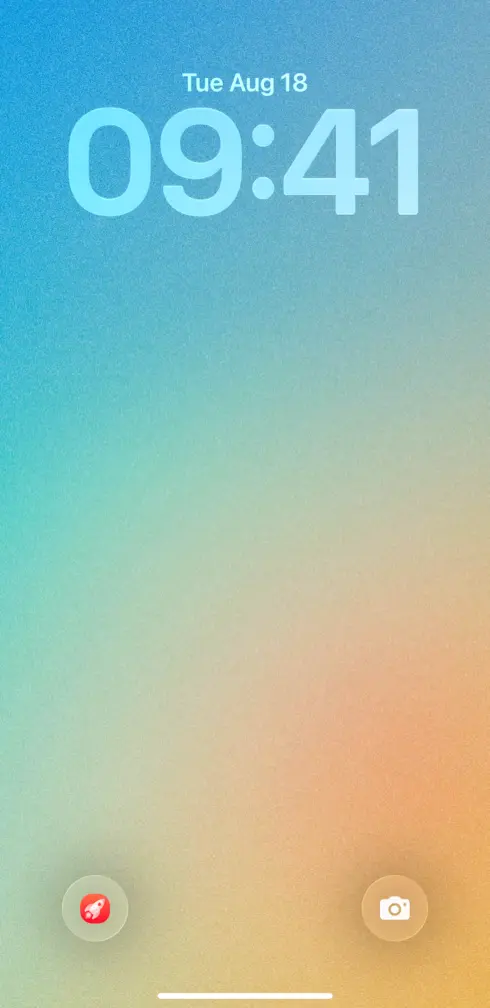
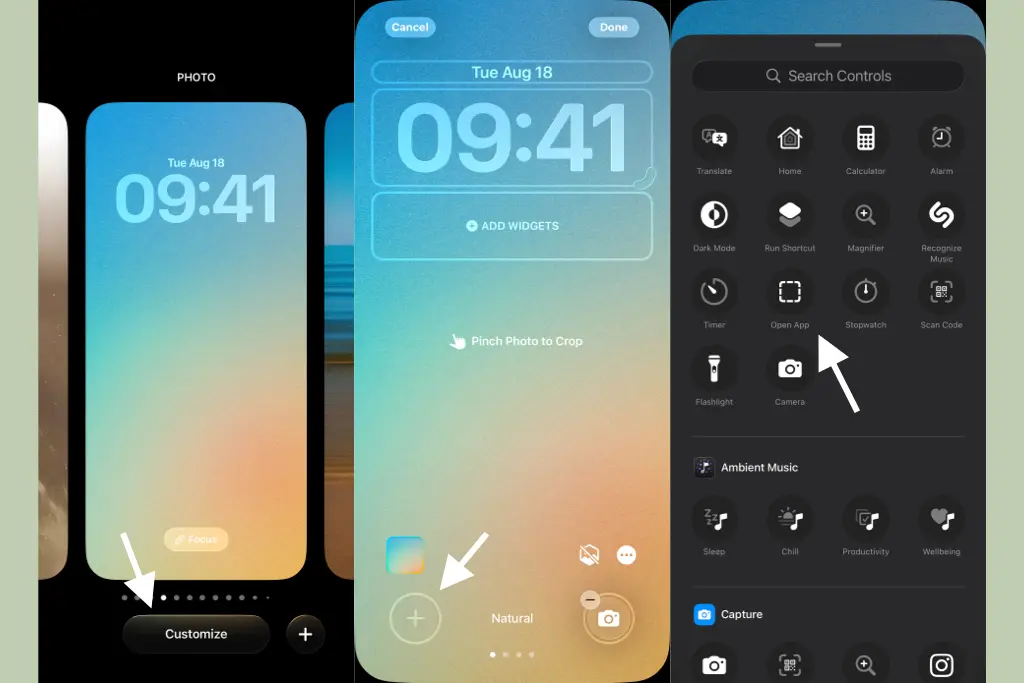
برای این کار، دوبار دکمه روشن خاموش آیفون را بزنید تا لاکاسکرین برایتان نمایش داده شود. سپس انگشت خود را روی هر قسمت خالی از لاک اسکرین نگه دارید. این کار به شما امکان سفارشیسازی لاک اسکرین آیفون را میدهد. حال مراحل زیر را طی کنید:
- دکمه Customize را بزنید.
- در پایین صفحه دو آیکون برنامه دوربین و فلش لایت به صورت پیشفرض مشاهده میکنید.
- علامت – روی یکی از آیکونها را بزنید.
- به جای آیکون برنامه علامت + ظاهر میشود، روی آن بزنید.
- از منوی بازشده، گزینه Open App را بزنید.
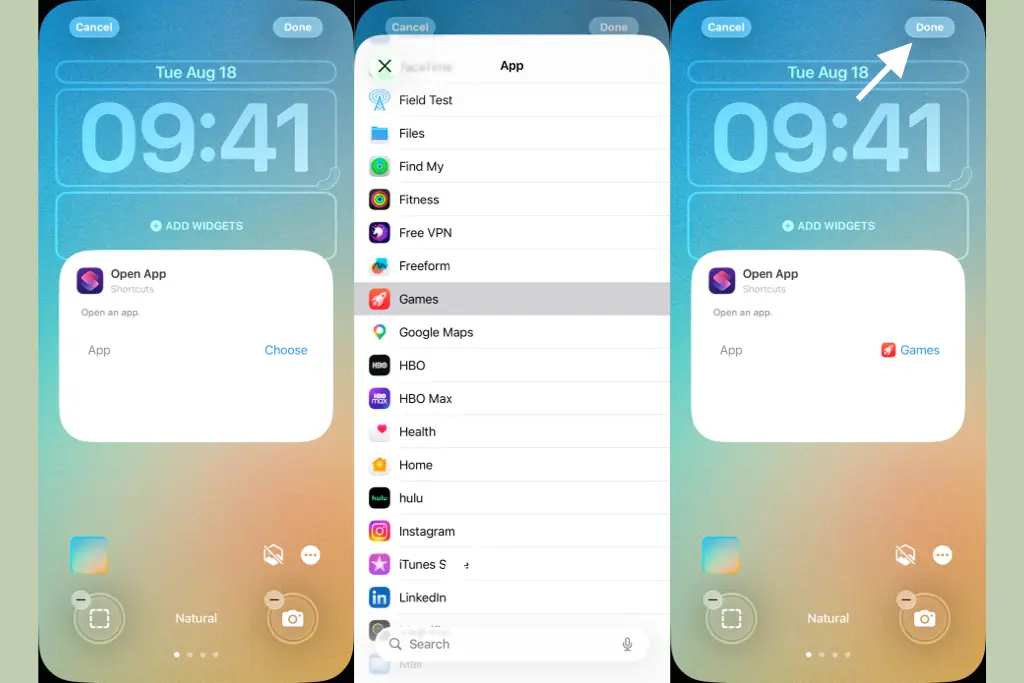
- در پنجره بازشده مربوط به Shortcuts، گزینه Choose را بزنید.
- حال از بین برنامههای موجود، برنامه مورد نظر خود را انتخاب کنید.
- گزینه Done را در بالای صفحه بزنید.
اجرای برنامهها از طریق ویجت
ممکن است علاقه نداشته باشید که آیکون فلش یا دوربین را از لاک اسکرین حذف کنید. در این صورت میتوانید برنامه را به عنوان یک ویجت به لاک اسکرین اضافه کرده و با زدن روی ویجت برنامه را اجرا کنید. البته با این قابلیت شما برنامه را به صورت عادی اجرا نمیکنید، بلکه براساس اکشنهای موجود در این بخش برنامه را اجرا میکنید. مثلاً برنامه اینستاگرام خودش امکان اضافهشدن به این بخش را ندارد ولی همانطور که در تصویر مشاهده میکنید، گزینه سرچ اینستاگرام قابل اضافهکردن به لاک اسکرین است. به این معنی که با زدن روی این آیکون در لاک اسکرین، بخش جستجوی اینستاگرام برایتان اجرا خواهد شد. برای این کار:
- روی قسمت خالی از لاک اسکرین نگه دارید.
- گزینه Customize را بزنید.
- روی بخش Add Widget بزنید.
- در لیست نمایشی ویجتهای برنامه مورد نظرتان را در صورت وجود، انتخاب کنید.
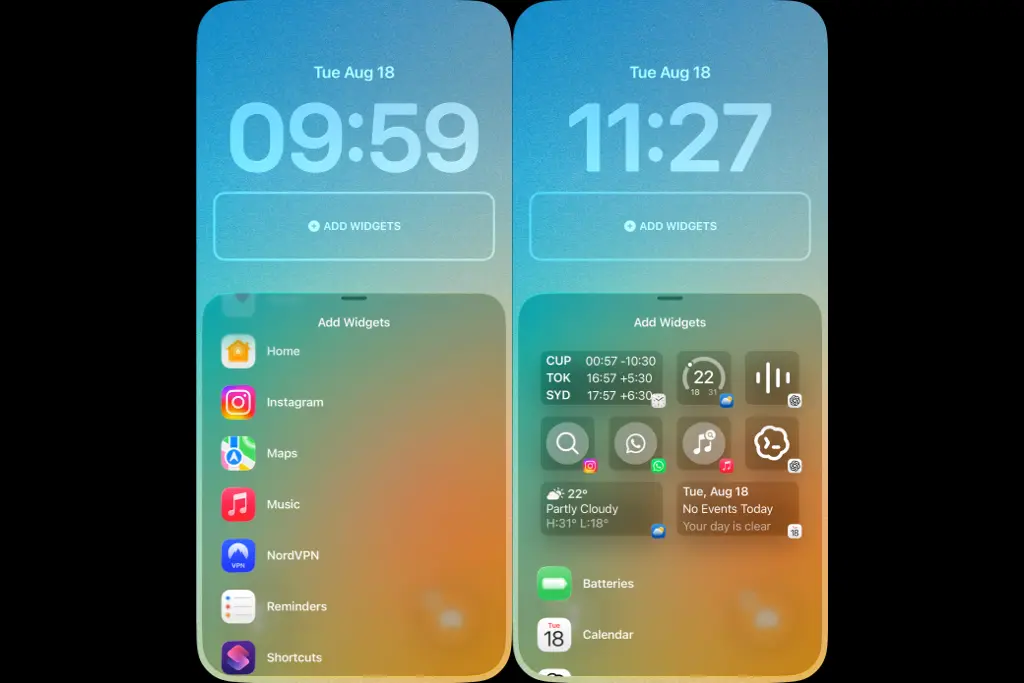
ویجتها را میتوانید در قسمت بالایی صفحه قرار دهید یا با کشیدنشان به سمت پایین حین ویرایش صفحه (بعد از زدن دکمه Customize)، آنها را در قسمت پایین لاک اسکرین قرار دهید.
آیا برنامهها بدون بازشدن قفل دستگاه اجرا میشوند؟
بازشدن برنامه از طریق لاک اسکرین در صورتی که گوشیتان رمز داشته باشد، نیازمند وارد کردن رمز عبور است. به این صورت که پس از نگهداشتن انگشتتان روی یک نقطه از صفحه قبل از ظاهرشدن گزینه Customize، قفل گوشی را باید با Face ID یا پسورد باز کنید.
بیشتر بخوانید: قفل کردن برنامه در آیفون
جمعبندی
قابلیت اجرای سریع برنامهها از لاک اسکرین آیفون در iOS 18، امکان دسترسی راحتتر به برنامههای پرکاربرد را فراهم میکند. با استفاده از قابلیت Open App در تنظیمات لاک اسکرین، میتوانید آیکون برنامه دلخواه خود را جایگزین دوربین یا چراغقوه کنید و تنها با یک لمس، برنامه موردنظر را اجرا کنید. این ویژگی بهخصوص برای برنامههایی که مرتب از آنها استفاده میکنید، میتواند دسترسی به اپلیکیشنها را سریعتر و سادهتر کند.


نظر کاربران