
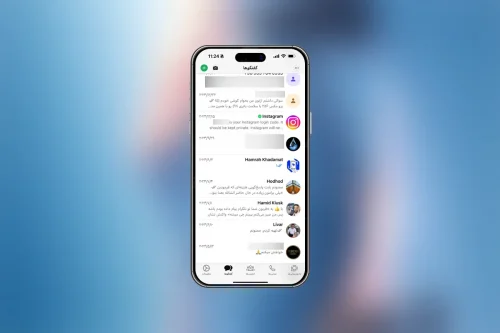
واتساپ به عنوان یکی از محبوبترین اپلیکیشنهای پیامرسان، نقش کلیدی در ارتباط میان افراد مختلف را ایفا میکند. با این حال کاربران فارسیزبان اغلب با چالش نمایش رابط کاربری به زبان مادری خود روبرو هستند. فارسی کردن واتساپ آیفون نه تنها تجربه کاربری را بهبود میبخشد، بلکه دسترسی به ویژگیها را آسانتر میکند.
در این مقاله به صورت گامبهگام، راهنمای جامعی را برای تغییر زبان واتساپ به فارسی تهیه کردهایم. با تمرکز بر تنظیمات سیستمعامل iOS که پایه و اساس زبان اپلیکیشنها را تشکیل میدهد، میتوانید در عرض چند دقیقه این تغییر را اعمال کنید. توجه داشته باشید که واتساپ عمدتاً از زبان سیستم پیروی میکند، بنابراین اولویت با تنظیمات آیفون است.
تنظیمات ایفون به زبان فارسی
برای فارسی کردن واتساپ آیفون قبل از هر اقدامی، باید زبان سیستمعامل iOS را به فارسی تغییر دهید. این کار نه تنها واتساپ، بلکه تمام اپلیکیشنهای نصبشده را تحت تأثیر قرار میدهد و رابط کاربری دستگاه را به زبان پارسی تبدیل میکند. فرآیند تغییر زبان در iOS ساده و سریع است، اما نیاز به دسترسی به تنظیمات اصلی دارد. در ادامه، مراحل انجام این کار را بررسی میکنیم.
مراحل گامبهگام فارسی کردن واتساپ آیفون
- از صفحه اصلی آیفون روی آیکون چرخدنده ضربه بزنید.
- در منوی تنظیمات گزینه “General” را انتخاب کنید. این بخش شامل تنظیمات پایهای مانند زبان، تاریخ و منطقه است.
- در صفحه General، به پایین اسکرول کنید و “Language & Region” را لمس کنید. در این قسمت، زبان فعلی دستگاه نمایش داده میشود.
- اگر تا به حال زبان فارسی را به این قسمت اضافه نکردهاید، روی “Add Language” ضربه بزنید. لیستی از زبانهای موجود ظاهر میشود. به دنبال “(Persian)” بگردید و آن را انتخاب کنید.
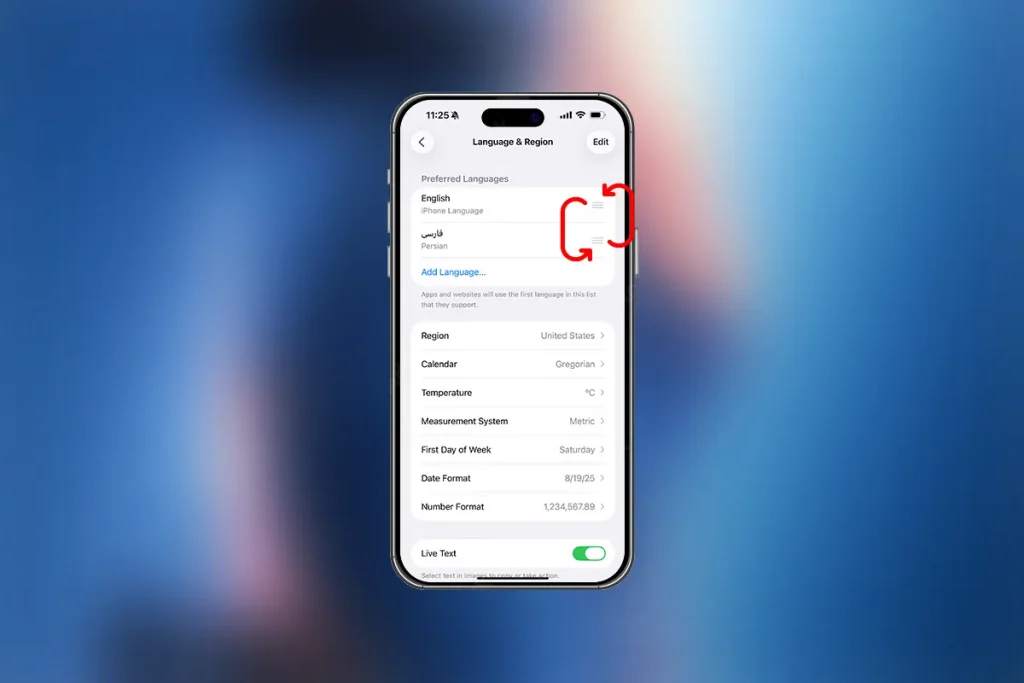
- حالا مانند تصویر زیر جای زبانها را با یکدیگر عوض کنید تا گزینه Persian به جایگاه اول منتقل شود. در این حالت پیامی روی صفحه ظاهر میشود و باید Continue را انتخاب کنید.
- پس از انتخاب، دستگاه به طور خودکار ریستارت میشود تا تغییرات را اعمال کند. این فرآیند ممکن است چند ثانیه طول بکشد. پس از اتمام، تمام منوها، کیبورد و اپلیکیشنها به فارسی تغییر میکنند.
نکات کاربردی برای تنظیمات زبان
- پشتیبانگیری قبل از تغییر: برای جلوگیری از مشکلات احتمالی و پیش از شروع فرایند فارسی کردن واتساپ آیفون، از iCloud یا iTunes پشتیبانگیری کنید. این کار دادههای شما را ایمن نگه میدارد.
- حذف زبانهای اضافی: در بخش Language & Region، میتوانید زبانهای ثانویه را اضافه یا حذف کنید تا کیبورد فارسی به عنوان پیشفرض تنظیم شود.
- مشکلات رایج: اگر فارسی در لیست ظاهر نشد، مطمئن شوید iOS بهروز است (از Settings > General > Software Update بررسی کنید). نسخههای جدیدتر iOS (مانند iOS 17 یا بالاتر) پشتیبانی بهتری از زبانهای RTL مانند فارسی دارند.
با انجام این مراحل، پایهای محکم برای تغییر زبان واتساپ فراهم میشود. حالا به سراغ اپلیکیشن اصلی میرویم.
چگونه زبان واتساپ را فارسی کنیم
واتساپ به عنوان اپلیکیشنی متعلق به متا، زبان رابط کاربری خود را مستقیماً از تنظیمات سیستم iOS میگیرد. بنابراین پس از فارسی کردن واتساپ آیفون، اپ واتساپ به طور خودکار به پارسی سوئیچ میشود. با این حال، در موارد نادر (مانند نسخههای قدیمی یا مشکلات کش)، ممکن است نیاز به تنظیمات اضافی باشد. در ادامه، راهنمایی کاملی برای اطمینان از نمایش صحیح زبان ارائه میدهیم.
مراحل گامبهگام تغییر زبان در واتساپ
- بروزرسانی واتساپ: ابتدا مطمئن شوید واتساپ به آخرین نسخه آپدیت شده است. برای انجام این کار وارد App Store شده، واتساپ را پیدا کرده و اگر آپدیتی موجود بود، آن را نصب کنید.
- نصب مجدد واتساپ (در صورت نیاز): اگر تغییر زبان سیستم کافی نبود، واتساپ را حذف و دوباره نصب کنید:
- واتساپ را از صفحه اصلی نگه داشته و “Remove App” را انتخاب کنید.
- این اپلیکیشن را مجددا از App Store دانلود و نصب کنید.
- با شماره تلفن خود لاگین کنید (چتها از بکآپ iCloud بازیابی میشوند).
- تنظیم کیبورد فارسی: برای تایپ به زبان فارسی، کیبورد را تنظیم کنید:
- به Settings > General > Keyboard > Keyboards > Add New Keyboard بروید.
- “فارسی” را اضافه کنید. حالا در واتساپ، با لمس آیکون کره زمین از قسمت کیبورد، به فارسی سوئیچ کنید.
نکته: همیشه قبل از اعمال تغییرات، از چتها در واتساپ بکآپ بگیرید (Settings > Chats > Chat Backup).
جمعبندی
فارسی کردن واتساپ آیفون فرایندی ساده و مؤثر است که با تنظیمات سیستمعامل iOS آغاز میشود. این تغییرات نه تنها کاربردی هستند، بلکه به حفظ هویت فرهنگی کاربران فارسیزبان کمک میکنند.



نظر کاربران