
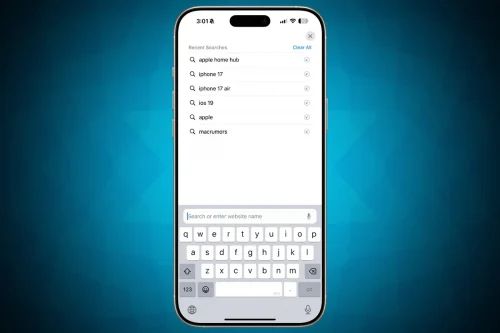
مرورگر Safari یکی از ابزارهای اصلی کاربران آیفون برای جستجو و مرور وب است. با این حال، برخی تغییرات جدید در نسخههای اخیر iOS باعث شده هنگام کلیک روی نوار جستجو، فهرستی از جستجوهای اخیر سافاری در آیفون نمایش داده شود. این رفتار برای همه مطلوب نیست، مخصوصا زمانی که بخواهید گوشی را برای لحظهای به کسی بدهید یا عادت دارید فضای مرور خود را تا حد ممکن خصوصی نگه دارید.
در این پست بلاگ بررسی میکنیم که چرا این قابلیت فعال شده و چگونه میتوان آن را به شکل کامل غیرفعال کرد. همچنین چند نکته کاربردی هم برای حفظ بهتر حریم خصوصی مرورگر در اختیار شما قرار میگیرد.
چرا جستجوهای اخیر سافاری در آیفون نمایش داده میشود؟
اپل در نسخههایی مانند iOS 18.4 تغییراتی در Safari ایجاد کرده که هدف آن افزایش سرعت و سادگی جستجو است. مرورگر حالا عباراتی را که پیشتر جستجو کردهاید به شکل خودکار نشان میدهد تا اگر خواستید سریع به همان موضوع برگردید، تنها با یک کلیک این کار انجام شود. این ویژگی از نگاه عملکردی مفید است، اما همیشه با نیازهای کاربران هماهنگ نیست. بسیاری ترجیح میدهند Safari فقط یک فیلد خالی نمایش دهد و هیچ اثری از عبارات قبلی نماند. همین موضوع باعث شده کاربران در جستجوی راهی برای غیرفعال کردن آن باشند.
معایب نمایش جستجوهای اخیر سافاری در آیفون
نمایش جستجوهای اخیر سافاری در آیفون گرچه ساده به نظر میرسد، اما میتواند پیامدهایی داشته باشد که توجه به آنها مهم است:
- اگر آیفون را در محیط کاری یا آموزشی استفاده میکنید، نمایش ناخواسته جستجوهای قبلی ممکن است حریم شخصی شما را کاهش دهد.
- در مواقعی که گوشی را برای چند دقیقه به فرد دیگری میسپارید، این امکان وجود دارد که او بدون قصد خاصی، جستجوهای قبلی شما را ببیند.
- گاهی این فهرست طولانی میشود و تجربه کاربری را شلوغ و نامرتب میکند، مخصوصا اگر زیاد از Safari برای جستجوهای روزمره استفاده کنید.
- این نمایش بهصورت خودکار انجام میشود و همین موضوع باعث میشود احساس کنید کنترل کمتری روی مرورگر دارید.
راهنمای گامبهگام غیرفعال کردن نمایش جستجوهای اخیر سافاری در آیفون
در ادامه دستورالعمل دقیق و کامل برای پاک کردن فهرست موجود و جلوگیری از نمایش موارد جدید ارائه شده است.
حذف جستجوهای اخیر فعلی
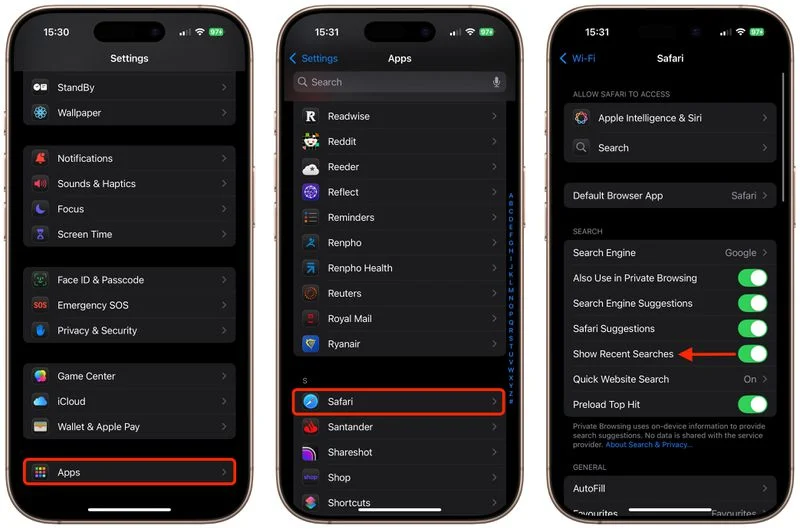
- وارد اپلیکیشن Settings شوید.
- گزینه Safari را پیدا و انتخاب کنید.
- در این بخش، گزینه Clear History and Website Data را خواهید دید. انتخاب این گزینه باعث میشود تاریخچه مرورگر و دادههای مرتبط با وبسایتها حذف شود. اگر به دنبال پاکسازی کامل هستید، این بهترین روش است.
- در بعضی نسخهها، Safari یک گزینه سادهتر نیز ارائه میدهد که با عنوان Clear All در بخش جستجو نمایش داده میشود. این گزینه تنها فهرست جستجوهای اخیر سافاری در آیفون را پاک میکند و مناسب کسانی است که نمیخواهند کل تاریخچه مرورگر را حذف کنند.
اگر تا این مرحله پیش رفتهاید، Safari دیگر هیچ جستجوی قبلی برای نمایش ندارد. حالا نوبت آن است که نمایش موارد جدید را هم متوقف کنید.
جلوگیری از نمایش جستجوهای جدید
- در مسیر Settings → Safari، به دنبال گزینهای مانند Show Recent Searches بگردید. این گزینه ممکن است بسته به نسخه سیستم عامل در جای متفاوتی قرار داشته باشد، اما معمولا در بخش تنظیمات جستجو دیده میشود.
- با خاموش کردن این گزینه، Safari دیگر فهرست جدیدی ایجاد نمیکند. از این لحظه به بعد، لمس نوار جستجو تنها فیلدی خالی نمایش میدهد و خبری از لیستهای قبلی نخواهد بود.
- اگر پس از خاموش کردن گزینه، تغییرات را نمیبینید، یک بار Safari را بسته و دوباره باز کنید. در موارد کم، نیاز به ریستارت آیفون وجود دارد.
نکات تکمیلی
- غیرفعال کردن نمایش جستجوهای اخیر سافاری در آیفون به معنای حذف کامل تاریخچه مرور نیست. اگر تاریخچه برای شما اهمیت دارد، بهتر است هر چند وقت یک بار به شکل دستی آن را پاک کنید.
- حالت Private Browsing گزینهای مناسب برای افرادی است که میخواهند هیچ اطلاعاتی ذخیره نشود. در این حالت، Safari هیچ تاریخچهای ثبت نمیکند و با بستن تبها، همه اطلاعات از بین میرود.
- در صورتی که از چند دستگاه اپل استفاده میکنید، به یاد داشته باشید که اگر همگامسازی iCloud فعال باشد، تاریخچه مرورگر میان دستگاهها مشترک خواهد بود. بنابراین بهتر است تنظیمات حریم خصوصی را روی همه دستگاهها بررسی کنید.
- اگر با کاربرد این تنظیمات آشنا نیستید، بهتر است یک بار مسیر Safari → Advanced را هم مرور کنید تا مطمئن شوید دادههای غیرضروری ذخیره نشده است.
جمعبندی
غیرفعال کردن نمایش جستجوهای اخیر سافاری در آیفون یکی از روشهای ساده برای افزایش آرامش ذهنی و حفظ حریم خصوصی است. این کار تنها چند دقیقه زمان میبرد، اما تاثیر آن در تجربه کاربری کاملا محسوس است. با حذف فهرست موجود و خاموش کردن گزینه Show Recent Searches، کنترل بیشتری روی مرورگر خود خواهید داشت و میتوانید Safari را به همان شکل خلوت و سادهای که میخواهید استفاده کنید. همچنین اگر حریم خصوصی برای شما اولویت بالایی دارد، استفاده از حالت Private Browsing و پاکسازی دورهای دادههای مرور میتواند مفید باشد.



نظر کاربران