
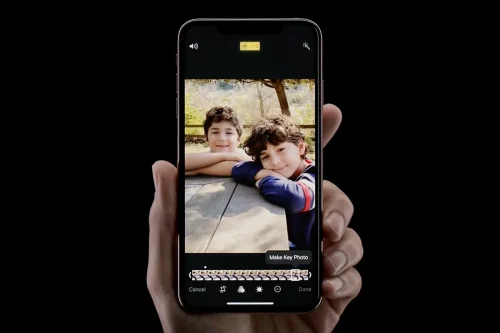
قابلیت «عکسهای زنده» یا Live Photo یکی از امکانات پیشفرض آیفون و آیپد است که هنگام ثبت یک تصویر، چند لحظه قبل و بعد از فشردن دکمه شاتر را نیز ذخیره میکند. نتیجه چیزی است که نه کاملا عکس ثابت محسوب میشود و نه یک ویدیو کامل. بسیاری افراد این قابلیت را جذاب میدانند، اما کاربران زیادی هم هستند که ترجیح میدهند عکسهایشان ساده، سبک و بدون حرکت باشد. از طرفی Live Photo فضای بیشتری روی دستگاه اشغال میکند و در طولانی مدت میتواند باعث پر شدن حافظه شود. به همین دلیل آشنایی با روشهای غیرفعال کردن آن اهمیت دارد. در این مطلب تمام روشهای لازم را به صورت کامل، دقیق و مرحله به مرحله بررسی میکنیم.
Live Photo دقیقا چه کاری انجام میدهد
زمانی که Live Photo فعال باشد، برنامه دوربین همیشه چند لحظه قبل از فشار دادن شاتر را در پس زمینه ضبط میکند. سپس با ثبت عکس، دو سر این کلیپ کوتاه به تصویر نهایی چسبانده میشود. همین موضوع باعث میشود فایلها بزرگتر شوند. این قابلیت امکانی مثل انتخاب بهترین فریم، اضافه کردن افکتهای حرکتی یا دیدن صحنه قبل و بعد از عکس را فراهم میکند. با وجود این مزایا، اگر اولویت شما ثبت عکس ثابت با کمترین حجم ممکن باشد، Live Photo نیاز شما را برآورده نمیکند.
چرا غیرفعال کردن Live Photo مفید است
بسیاری از کاربران در استفاده روزمره نیازی به عنصر حرکت در عکس ندارند. در مواردی مثل عکاسی از اسناد، ثبت تصاویر کاری، ثبت لحظات سریع یا گرفتن عکسهای بسیار زیاد، Live Photo تنها باعث افزایش حجم میشود. همچنین زمانی که به مرتب نگه داشتن آرشیو عکسها اهمیت میدهید، ذخیره فایلهای سبکتر و قابل مدیریت منطقیتر است. خاموش کردن Live Photo به معنای از دست دادن کیفیت عکس نیست. شما فقط بخش متحرک و فایل اضافی را حذف میکنید و این کار تاثیری روی وضوح تصویر نهایی ندارد.
نحوه غیرفعال کردن موقت Live Photo در اپلیکیشن دوربین
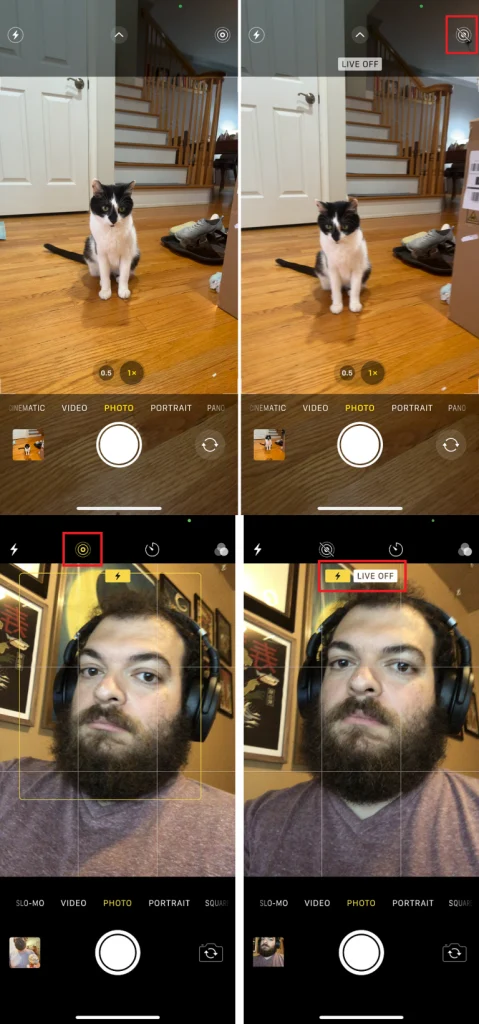
سادهترین راه برای خاموش کردن Live Photo این است که آن را درست هنگام عکاسی غیرفعال کنید. برای این کار اپ دوربین را باز کنید و روی آیکون Live Photo که در بالای صفحه دیده میشود کلیک کنید. آیکون از حالت زرد به حالت سفید تغییر میکند و عبارت Live Off نمایش داده میشود تا مطمئن شوید این قابلیت غیرفعال شده است. با این روش فقط عکسهای بعدی در همان جلسه عکاسی بدون Live Photo ذخیره میشوند. هر زمان که اپ دوربین را ببندید و دوباره باز کنید، احتمال دارد Live Photo دوباره فعال شود و لازم باشد آن را دوباره خاموش کنید.
غیرفعال کردن دائمی Live Photo برای همیشه
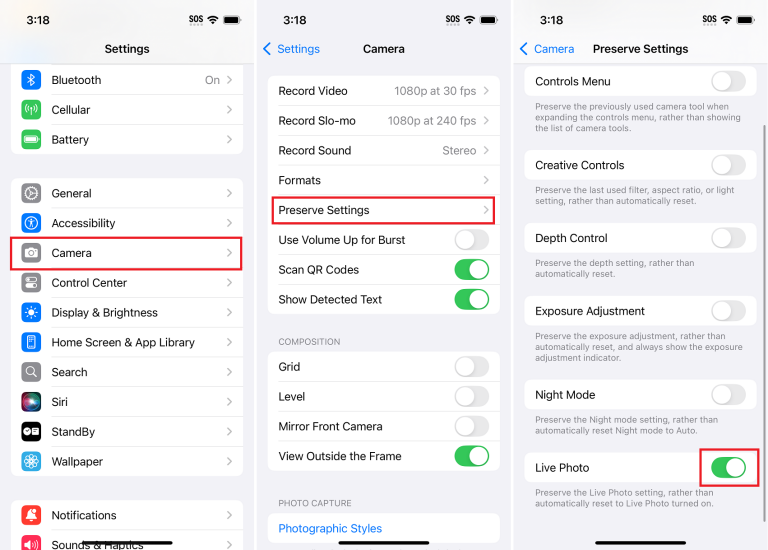
اگر میخواهید Live Photo هرگز به صورت خودکار فعال نشود و کنترل کامل در دست شما باشد، لازم است از بخش تنظیمات آیفون یا آیپد این قابلیت را دائمی خاموش کنید. مسیر زیر را دنبال کنید:
تنظیمات → دوربین → Preserve Settings → Live Photo
در این بخش گزینه Live Photo را روشن کنید. با فعال بودن این گزینه، دوربین وضعیت قبلی را حفظ میکند. بنابراین اگر Live Photo را یک بار خاموش کنید، از آن پس همچنان خاموش باقی میماند. این روش مناسب کسانی است که همیشه عکس ثابت میگیرند و نمیخواهند هر بار قبل از ثبت تصویر، آیکون Live Photo را بررسی کنند.
غیرفعال کردن Live Photo برای عکسهای قبلی
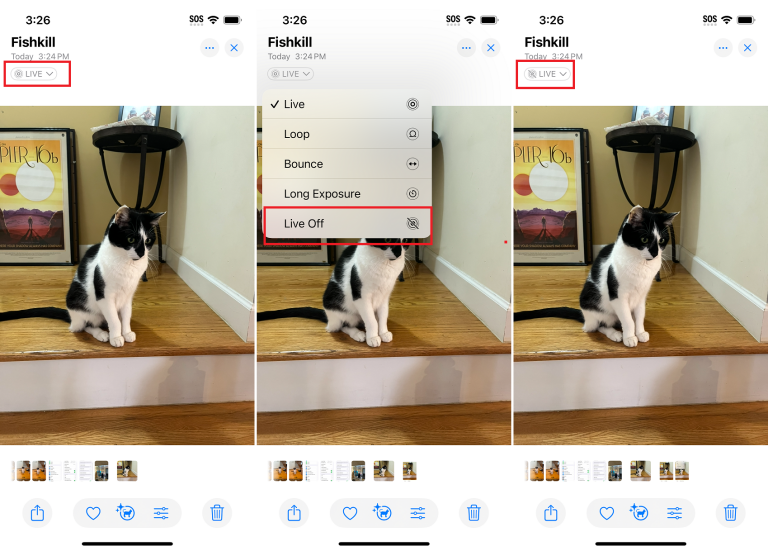
گاهی اوقات ممکن است تعدادی عکس داشته باشید که به صورت Live ثبت شدهاند و بخواهید آنها را به عکس ثابت تبدیل کنید. این تبدیل به معنی حذف بخش متحرک است و باعث میشود حجم فایل کمتر شود. برای این کار برنامه Photos را باز کنید، یک عکس Live انتخاب کنید و روی دکمه Live در بالای صفحه ضربه بزنید. سپس گزینه Live Off را انتخاب کنید. با این کار عکس تبدیل به تصویر ثابت میشود. این فرایند باید برای هر عکس جداگانه انجام شود. اگر مجموعه بزرگی از عکسهای Live دارید، بهتر است زمانی برای این کار در نظر بگیرید تا آرشیو دستگاه سبکتر شود.
نکاتی برای بهینهسازی تجربه عکاسی
- اگر حافظه دستگاه محدود است، غیرفعال کردن Live Photo میتواند در بلندمدت فضای قابل توجهی آزاد کند.
- در صورتی که Live Photo را گاهی لازم دارید، بهتر است حالت دائمی را فعال نکنید. در این صورت میتوانید در مواقع خاص آن را دستی روشن کنید.
- پیش از تبدیل عکسهای Live به حالت ثابت، اگر احتمال میدهید بعدا به ویژگیهای Live نیاز پیدا کنید، نسخه اصلی را در جایی مانند iCloud نگه دارید.
- اگر عکسهای زیادی میگیرید، خاموش بودن Live Photo باعث میشود سرعت ثبت تصاویر بهتر شود، زیرا دستگاه دادههای کمتری ذخیره میکند.
جمعبندی
ویژگی Live Photo قابلیتی کاربردی است، اما استفاده دائمی از آن همیشه ضروری نیست. با چند تغییر ساده در تنظیمات دوربین میتوانید کنترل بیشتری روی عکسهایتان داشته باشید، فضای ذخیرهسازی را بهتر مدیریت کنید و آرشیوی مرتبتر داشته باشید.
در این مطلب تمام روشهای موقت، دائمی و همچنین تبدیل عکسهای ثبت شده را توضیح دادیم تا بتوانید مطابق نیاز خود بهترین تصمیم را بگیرید. اگر درباره بخش خاصی از این فرایند سوال دارید یا میخواهید درباره تجربه خود از Live Photo بگویید، خوشحال میشوم کمک کنم.



نظر کاربران