
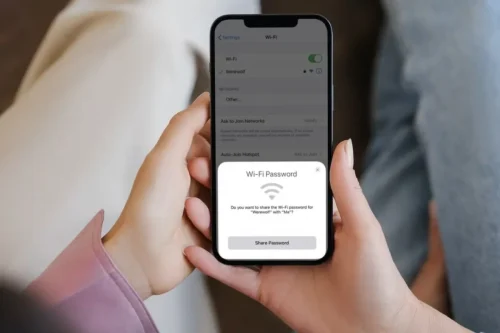
در این مقاله از سیب اپ، تنظیمات اینترنت در آیفون را مرور خواهیم کرد. اگر شما هم میخواهید از هزینههای اضافی جلوگیری کرده و همیشه به اینترنت مطمئن دسترسی داشته باشید، این راهنما میتواند مرجع کاملی برای شما باشد.
در دنیای امروز که ارتباطات آنلاین بخش جداییناپذیر زندگی روزمره شده است، داشتن اینترنت پایدار و مدیریت درست آن برای کاربران آیفون اهمیت زیادی دارد. بسیاری از کاربران ممکن است در موقعیتهای مختلف مانند سفر، محل کار یا منزل نیاز داشته باشند بین شبکههای Wi-Fi و اینترنت همراه جابجا شوند یا مصرف داده خود را مدیریت کنند.
چرا آشنایی با تنظیمات اینترنت در آیفون مهم است؟
بسیاری از کاربران تصور میکنند روشن و خاموش کردن اینترنت کار سادهای است؛ اما در عمل، تنظیمات متنوعی برای مدیریت بهتر اتصال وجود دارد. برای مثال:
- چطور در مکانهای عمومی به شبکههای Wi-Fi باز وصل شویم؟
- هنگام سفر خارجی چگونه از هزینههای بالای رومینگ جلوگیری کنیم؟
- چطور بفهمیم کدام اپلیکیشنها بیشترین داده را مصرف میکنند؟
- چطور مصرف داده را در دورههای مختلف مدیریت و کنترل کنیم؟
مراحل اتصال به شبکه Wi-Fi در آیفون
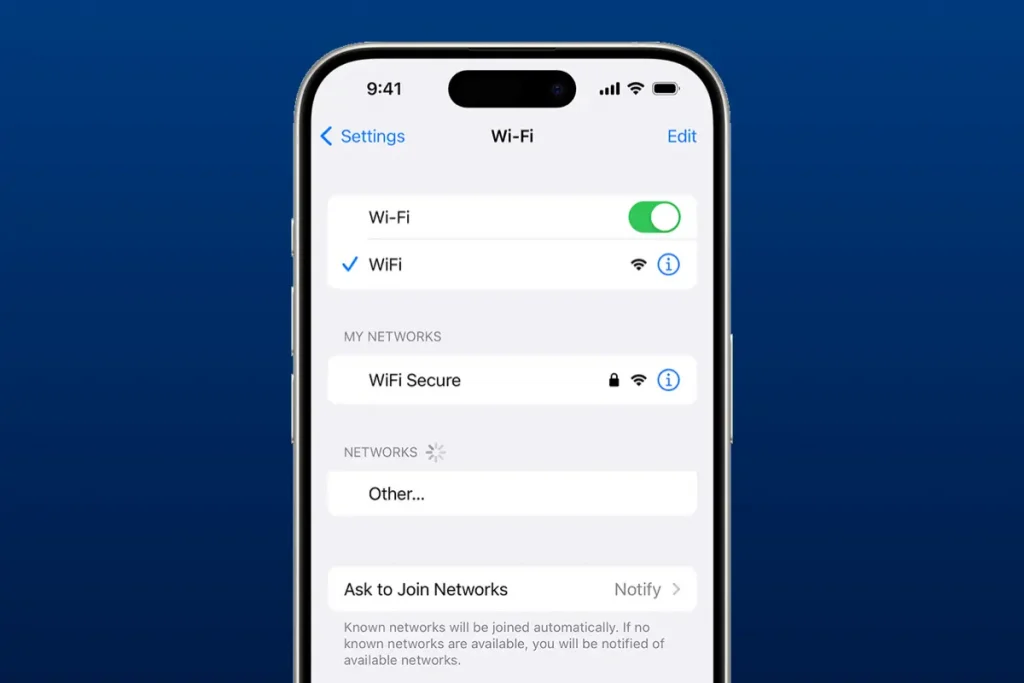
اتصال به شبکه Wi-Fi یکی از سادهترین و رایجترین روشهای استفاده از اینترنت است. برای اتصال امن و سریع، مراحل زیر را گام به گام دنبال کنید:
- از صفحه اصلی گوشی خود گزینه Settings را باز کنید.
- گزینه Wi-Fi را انتخاب کنید و کلید مربوط به آن را روشن کنید. با این کار آیفون شما شروع به جستجوی خودکار شبکههای موجود در محدوده خواهد کرد.
- از میان فهرست شبکههای نمایش داده شده، نام شبکهای را که میخواهید به آن متصل شوید، انتخاب کنید.
- اگر شبکه موردنظر ایمن باشد، باید رمز عبور را وارد کنید. برای برخی شبکههای عمومی ممکن است نیاز به پذیرش قوانین و مقررات استفاده باشد.
- پس از اتصال موفق، تیک آبی کنار نام شبکه ظاهر میشود و آیکن Wi-Fi در گوشه بالای صفحه نمایش داده خواهد شد.
نکته مهم: اگر رمز شبکه را در اختیار ندارید، بهتر است از مدیر شبکه یا مسئول IT کمک بگیرید و از اتصال به شبکههای ناشناس و بدون رمز خودداری کنید تا از خطرات امنیتی دور بمانید.
مدیریت اتصال به شبکههای عمومی
بسیاری از کاربران در اماکن عمومی مانند فرودگاهها، کافیشاپها یا هتلها به شبکههای Wi-Fi متصل میشوند. در این مواقع:
- سعی کنید به شبکههای رسمی و معتبر متصل شوید.
- تا حد امکان از انجام امور بانکی یا وارد کردن اطلاعات حساس روی شبکههای عمومی خودداری کنید.
- استفاده از VPN برای افزایش امنیت توصیه میشود.
فعال و غیرفعال کردن اینترنت همراه (Cellular Data)
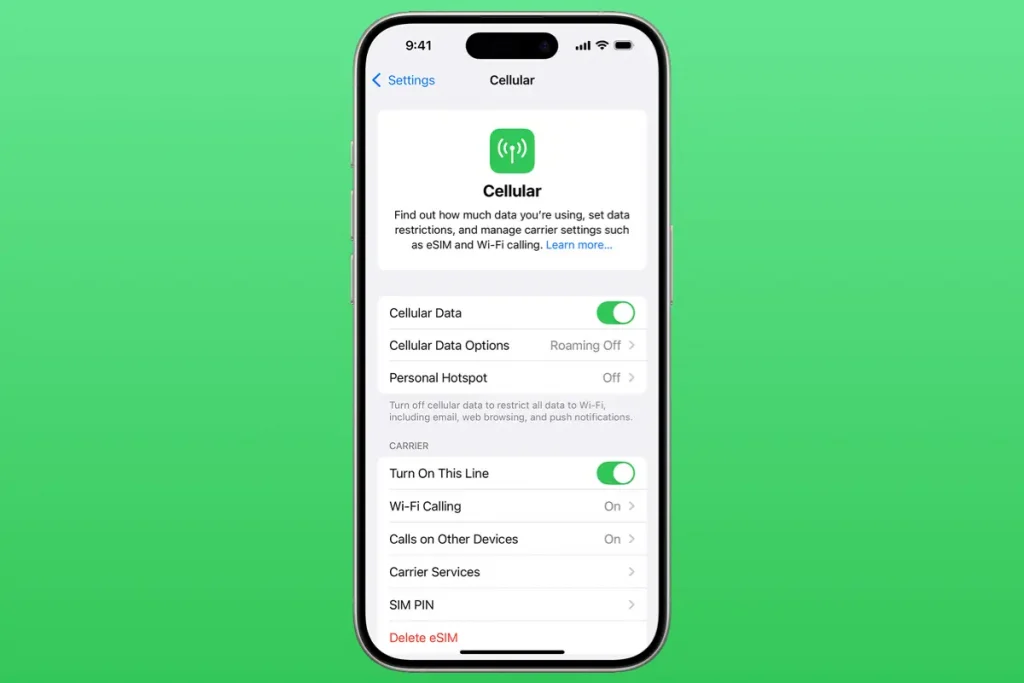
گاهی اوقات دسترسی به Wi-Fi ممکن نیست و ناچارید از اینترنت اپراتور خود استفاده کنید. فعال یا غیرفعال کردن داده تلفن همراه در آیفون بهسادگی قابل انجام است:
- وارد بخش Settings شوید و گزینه Cellular را انتخاب کنید.
- اگر دستگاه شما از دو سیمکارت پشتیبانی میکند، سیمکارت موردنظر را از بخش SIMs انتخاب کنید.
- کلید Cellular Data را روشن یا خاموش کنید.
تنظیمات پیشرفته اینترنت همراه در آیفون
آیفون امکانات متنوعی برای مدیریت دقیقتر اتصال داده ارائه میدهد. در ادامه چند مورد از مهترین آنها را بررسی میکنیم.
انتخاب نوع شبکه
بسته به پشتیبانی دستگاه و اپراتور، میتوانید یکی از شبکههای LTE ،4G ،3G یا 5G را انتخاب کنید. انتخاب شبکه مناسب به موارد زیر بستگی دارد:
- سرعت اینترنت در منطقه شما
- میزان مصرف باتری
- تعرفه اپراتور
Voice Roaming
در شبکههای CDMA، گزینه Voice Roaming کمک میکند هنگام سفر از هزینههای اضافی تماسهای صوتی جلوگیری کنید. با غیرفعال کردن این گزینه، گوشی شما فقط از شبکه اصلی اپراتور استفاده خواهد کرد.
Data Roaming
هنگام سفرهای بینالمللی یا حتی سفر داخلی به مناطقی که شبکه اپراتور شما پوشش ضعیفتری دارد، گزینه Data Roaming اهمیت پیدا میکند:
- برای جلوگیری از هزینههای بالا، Data Roaming را خاموش نگه دارید.
- اگر بسته اینترنت بینالمللی دارید، میتوانید آن را روشن کنید.
- پیش از سفر، حتماً تعرفههای رومینگ را از اپراتور خود استعلام کنید.
مشاهده و مدیریت مصرف داده
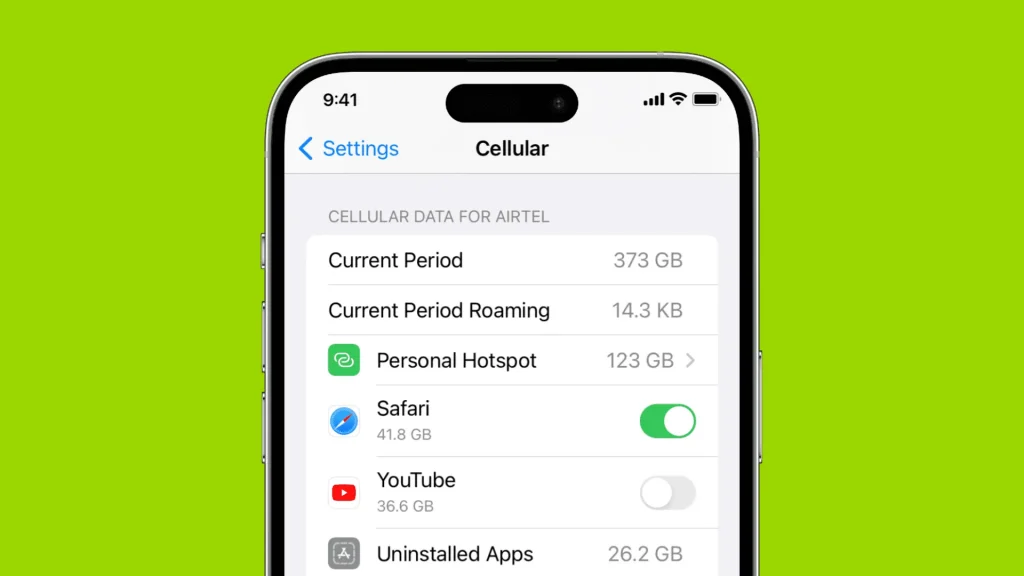
گاهی اوقات برخی اپلیکیشنها بدون اطلاع شما داده زیادی مصرف میکنند. آیفون این امکان را فراهم کرده است تا بتوانید بهطور دقیق مصرف داده را زیر نظر داشته باشید:
- وارد Settings > Cellular شوید.
- در این صفحه میزان کل داده مصرفی را مشاهده میکنید.
- فهرست اپلیکیشنها نشان میدهد هر کدام چه مقدار داده استفاده کردهاند.
- برای محدود کردن مصرف داده، میتوانید دسترسی داده را برای هر اپلیکیشن بهصورت جداگانه غیرفعال کنید.
- با رفتن به System Services میتوانید مصرف داده سرویسهای سیستمی را هم ببینید (هرچند امکان غیرفعال کردن آنها وجود ندارد).
- برای شروع یک دوره جدید (مثلاً هر ماه)، از گزینه Reset Statistics استفاده کنید تا آمار مصرف دوباره از صفر محاسبه شود.
جمعبندی
اتصال درست به شبکههای Wi-Fi، مدیریت بهینه داده تلفن همراه و نظارت بر مصرف اینترنت از مهمترین مهارتهایی است که هر کاربر آیفون باید داشته باشد. با رعایت این نکات میتوانید تنظیمات اینترنت در آیفون را بهبود دهید، از هزینههای ناخواسته جلوگیری کنید و امنیت اطلاعاتتان را تضمین کنید. در نهایت، فراموش نکنید در صورت بروز هرگونه مشکل در اتصال یا هزینهها، بهترین مرجع پاسخگویی اپراتور تلفن همراه یا مدیر شبکه شماست.



نظر کاربران