
در دنیای گوشیهای هوشمند، سیمکارت یکی از عناصر کلیدی برای برقراری ارتباط است و تنظیمات مربوط به آن نقش مهمی در بهینهسازی تجربه کاربری ایفا میکند. کاربران آیفون نیز مانند سایر کاربران گوشیهای هوشمند، ممکن است نیاز داشته باشند که سیمکارت جدیدی را فعال کنند، بین دو خط تلفن جابهجا شوند یا از eSIM استفاده کنند. خوشبختانه اپل در نسخههای جدید iOS، امکانات گسترده و دقیقی برای مدیریت سیمکارتها در اختیار کاربران قرار داده است که با بهرهگیری صحیح از آنها میتوان بهراحتی تماس، پیامک و اینترنت همراه را تنظیم کرد.
در این مقاله قصد داریم بهصورت کامل و مرحلهبهمرحله، تمامی تنظیمات سیم کارت در آیفون را بررسی کنیم. از نحوه افزودن سیمکارت جدید و مدیریت eSIM گرفته تا تعیین خط پیشفرض برای تماسها، کنترل مصرف دیتا، فعالسازی رومینگ و حذف یا غیرفعالسازی سیمکارت، همه نکاتی که برای مدیریت ارتباطات همراه در آیفون نیاز دارید، در این راهنما گردآوری شده است.
دسترسی به تنظیمات سیم کارت در آیفون
برای شروع، باید وارد بخش تنظیمات سیمکارت شوید. برای این کار، مسیر زیر را دنبال کنید:
Settings > Cellular (یا در برخی نسخهها: Settings > Mobile Data)
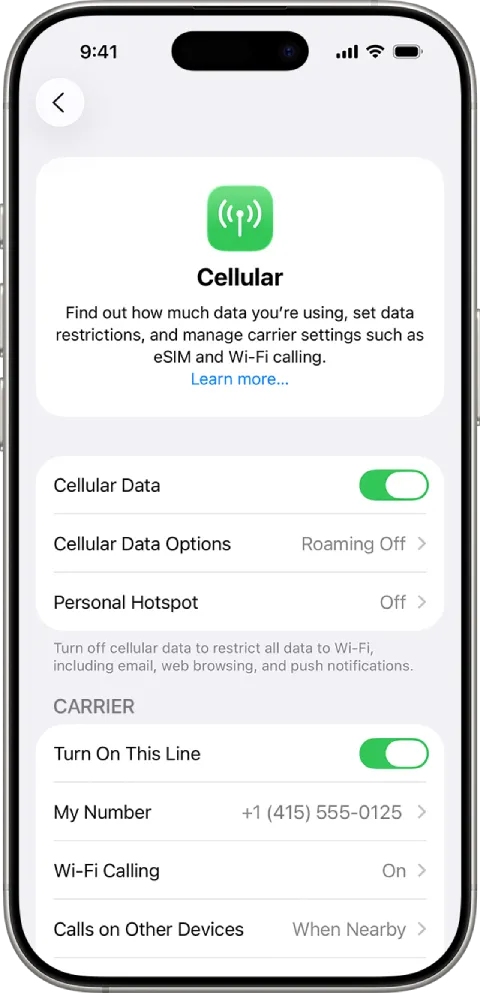
در این بخش میتوانید سیمکارتهای فعال را مشاهده کنید، شمارههای مختلف را مدیریت و دسترسی به اینترنت همراه را تنظیم کنید. اگر آیفون شما از دو سیمکارت (فیزیکی یا eSIM) پشتیبانی میکند، در همین بخش امکان مدیریت همزمان آنها فراهم است.
اضافه کردن سیم کارت یا eSIM در آیفون
آیفونهای جدید معمولاً از سیمکارت فیزیکی و eSIM بهصورت همزمان پشتیبانی میکنند. برای افزودن سیمکارت فیزیکی کافی است آن را درون خشاب مخصوص قرار دهید. اما برای فعالسازی eSIM باید مراحل زیر را دنبال کنید:
- به مسیر Settings > Cellular > Add Cellular Plan بروید.
- یکی از روشهای زیر را انتخاب کنید:
- اسکن QR کد دریافتی از اپراتور
- ورود دستی اطلاعات ارائهشده توسط اپراتور
- نصب مستقیم از طریق اپلیکیشن رسمی اپراتور

پس از انجام این مراحل، آیفون بهطور خودکار eSIM را شناسایی و فعال میکند. در صورت نیاز میتوانید نام دلخواهی برای هر سیمکارت تعیین کنید.
تنظیمات سیم کارت پیشفرض برای تماس، پیام و اینترنت
پس از افزودن چند سیمکارت، لازم است تعیین کنید که برای تماسها، پیامکها و اینترنت همراه از کدام سیمکارت استفاده شود. برای این کار:
- به مسیر Settings > Cellular > Default Voice Line بروید و سیمکارت پیشفرض برای تماس را انتخاب کنید.
- در بخش Settings > Messages & FaceTime نیز میتوانید سیمکارت پیشفرض برای ارسال پیامک و تماس تصویری را مشخص نمایید.
- برای تنظیم اینترنت همراه نیز به مسیر Settings > Cellular Data بروید و گزینه مورد نظر را فعال کنید.
همچنین میتوانید در هنگام تماس یا ارسال پیام، بهصورت دستی سیمکارت موردنظر را انتخاب نمایید؛ آیفون این انتخاب را به خاطر میسپارد.
مدیریت دیتای همراه و رومینگ
برای کنترل مصرف اینترنت همراه:
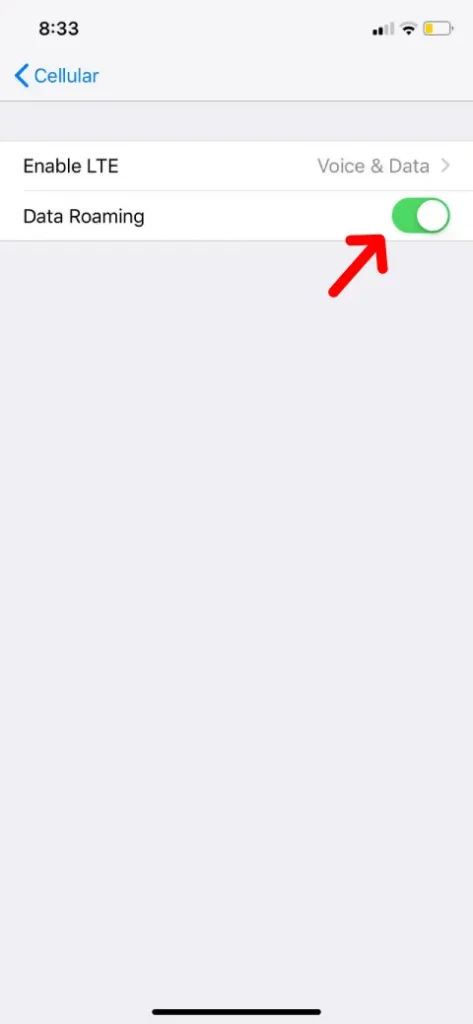
- وارد مسیر Settings > Cellular > Cellular Data Options شوید.
- در این بخش میتوانید گزینههای مربوط به Data Roaming، Voice & Data و Low Data Mode را مشاهده و تنظیم کنید.
- فعالسازی یا غیرفعالسازی رومینگ داده بهویژه در سفرهای خارجی اهمیت دارد تا از هزینههای ناخواسته جلوگیری شود.
- همچنین در صفحه اصلی تنظیمات سیمکارت میتوانید میزان مصرف دیتا توسط هر اپلیکیشن را مشاهده و کنترل کنید.
حذف یا غیرفعالسازی سیم کارت در آیفون
گاهی ممکن است بخواهید یک سیمکارت را موقتاً غیرفعال یا برای همیشه حذف کنید. در مورد eSIM، حذف آن از آیفون بهصورت زیر انجام میشود:
- به مسیر Settings > Cellular بروید.
- روی سیمکارت موردنظر بزنید و گزینه Remove Cellular Plan را انتخاب کنید.
- در صورت حذف، برای بازیابی مجدد آن باید مراحل فعالسازی eSIM را از ابتدا طی کنید.
برای سیمکارت فیزیکی نیز تنها کافی است آن را از گوشی خارج یا در همان بخش، آن را موقتاً غیرفعال کنید.
نکات امنیتی و پیشنهادهای کاربردی
- با فعالسازی PIN Code برای سیمکارت، از دسترسی غیرمجاز به خط تلفن خود جلوگیری کنید:
Settings > Cellular > SIM PIN - در صورت استفاده از دو سیمکارت، میتوانید بهراحتی هر تماس را با شماره موردنظر برقرار کنید و تماسهای دریافتی را بر اساس شماره جداگانه مدیریت نمایید.
- اگر در مکانی هستید که آنتندهی ضعیف است، استفاده از قابلیت Wi-Fi Calling را فعال نمایید تا تماسها از طریق اینترنت وایفای برقرار شوند.
جمعبندی
تنظیمات سیم کارت در آیفون از جمله بخشهای مهم سیستمعامل iOS محسوب میشود که در صورت آشنایی کامل با آن، میتوانید تجربهای روان، امن و بهینه از ارتباطات همراه خود داشته باشید. از اضافهکردن سیمکارت و انتخاب خط پیشفرض گرفته تا مدیریت مصرف اینترنت و رعایت نکات امنیتی، آیفون ابزارهای متنوعی در اختیارتان میگذارد.



نظر کاربران