
آیا تا به حال متوجه شدهاید که گالری عکسهای آیفونتان پر از تصاویر تکراری شده و فضای ذخیرهسازی را بیهوده اشغال کرده است؟ این مشکل بسیار رایج بوده و میتواند ناشی از بکاپهای متعدد، دانلودهای تکراری یا حتی عکسبرداریهای پیاپی باشد. خوشبختانه اپل ابزارهای داخلی قدرتمندی برای حذف عکس های تکراری در آیفون ارائه کرده و اگر نیاز به گزینههای پیشرفتهتری داشته باشید، اپهای سوم شخص هم در دسترس هستند.
در این مقاله به طور جامع به بررسی روشهای حذف عکس های تکراری در آیفون میپردازیم تا بتوانید گالری آیفونتان را تمیز و مرتب نگه دارید.
چرا عکس های تکراری در آیفون ظاهر میشوند؟
قبل از اینکه به سراغ حذف عکسها برویم، بیایید بفهمیم چرا این عکسها اصلاً ایجاد میشوند:
- عکسبرداریهای پیاپی (Burst Mode): وقتی از یک صحنه چند عکس سریع و پشت سرهم میگیرید، ممکن است چندین نسخه مشابه ذخیره شود.
- پشتیبانگیری و همگامسازی: اگر از آیکلود، Google Photos یا حتی انتقال تصاویر از کامپیوتر به گوشی استفاده میکنید، فایلها ممکن است دوبار کپی شوند.
- دانلودهای تکراری: دانلود تصاویر از پیامرسانها مثل واتساپ یا تلگرام، اغلب منجر به ایجاد کپیهای اضافی میشود.
- ویرایشهای اپها: برخی اپها مثل اینستاگرام یا فتوشاپ اکسپرس، نسخههای ویرایششده را بدون حذف نسخه اصلی ذخیره میکنند.
با شناخت این دلایل، میتوانید عادتهای خود را تغییر داده و به این ترتیب، فضای بیشتری روی حافظه گوشی در اختیار داشته باشید. حالا بیایید به روشهای عملی بپردازیم.
روش داخلی اپل: استفاده از ویژگی Duplicates در Photos (برای iOS 16 و بالاتر)
اپل از iOS 16 به بعد، ویژگی هوشمندی برای تشخیص و حذف عکسهای تکراری اضافه کرده که استفاده از آن کاملاً رایگان و ساده است. این ابزار عکسها و ویدیوها را اسکن کرده و گزینههای مشابه را در پوشه Duplicates گرد هم جمع میکند. مراحل استفاده از این ویژگی را در ادامه توضیح میدهیم:
- اپ Photos را باز کنید: از صفحه اصلی آیفون، اپ Photos را پیدا کرده و وارد آن شوید.
- به بخش Albums بروید: در پایین صفحه، روی Albums ضربه بزنید.
- Utilities را پیدا کنید: به پایین اسکرول کنید تا به بخش Utilities برسید.
- Duplicates را انتخاب کنید: روی آلبوم Duplicates ضربه بزنید. اپل حالا تمام عکسهای تکراری را نمایش میدهد که بر اساس شباهت گروهبندی شدهاند.
- Merge یا Delete کنید:
- برای هر گروه، روی Merge ضربه بزنید تا بهترین نسخه نگه داشته شده و بقیه حذف شوند.
- اگر میخواهید همه را یکجا حذف کنید، روی Select All ضربه بزنید و سپس Merge All را انتخاب کنید.
- توجه: عکسهای حذفشده به بخش Recently Deleted میروند و ۳۰ روز فرصت دارید آنها را بازیابی کنید.
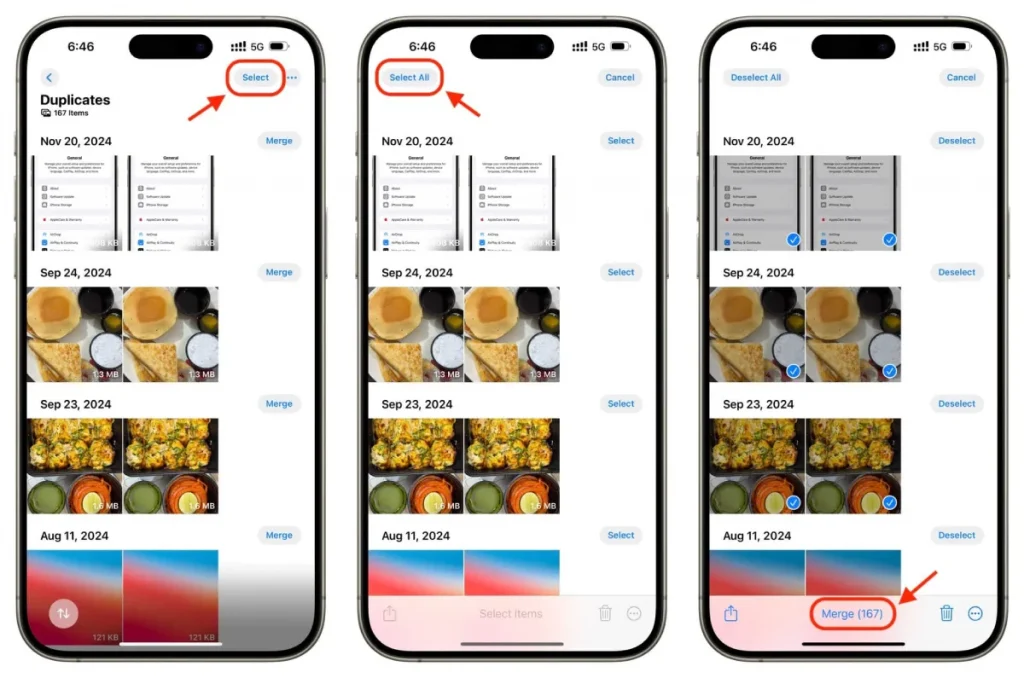
این روش سریع بوده و میتواند هزاران عکس را در چند دقیقه از روی حافظه گوشی حذف کند. طبق گزارشهای کاربران، برخی افراد با استفاده از این روش، حدوداً ۱۰ گیگابایت فضا آزاد کردهاند!
اگر نسخه iOS آیفونتان قدیمی است، نگران نباشید؛ روشهای بعدی کمککننده خواهند بود.
اپهای سوم شخص: گزینههای پیشرفته برای حذف دقیقتر
اگر ویژگی گفتهشده کافی نبود یا میخواهید عکسهای مشابه (نه فقط تکراری دقیق) را حذف کنید، اپهای رایگان و پولی زیادی وجود دارد. در ادامه به چند اپلیکیشن محبوب در این حوزه اشاره میکنیم:
- Gemini Photos
- ویژگیهای کلیدی: تشخیص عکسهای مشابه، بلور، اسکرینشاتها و حتی ویدیوهای تکراری.
- نحوه استفاده: اپ را دانلود کنید، اسکن را شروع کنید و با سوایپ کردن عکسها را نگه دارید یا حذف کنید.
- مزیت: رابط کاربری جذاب و پیشنهادهای هوشمند.
- نکته: نسخه رایگان با محدودیتهایی همراه بوده، اما برای شروع عالی است.
- Cleaner for iPhone یا Smart Cleaner:
- تمرکز روی duplicates و فایلهای بیاستفاده.
- گامها: نصب اپ، اجازه دسترسی به عکسها، اسکن و سپس حذف دستهجمعی.
- کاربران گزارش دادهاند که این اپها تا ۵۰% فضای گالری را آزاد میکنند.
- Remo Duplicate Photos Remover:
- رایگان با خریدهای درونبرنامهای.
- قابلیت اسکن دقیق و پشتیبانگیری قبل از حذف.
قبل از نصب هر یک از اپلیکیشنها، نظرات App Store را چک کنید تا از امنیت و کارایی آنها مطمئن شوید. همچنین توصیه میکنیم همیشه از اطلاعات خود بکاپ بگیرید!
نکات طلایی برای جلوگیری از مواجهه با عکس های تکراری در آیفون
پاک کردن عکس های تکراری در آیفون گزینه خوبی است، اما پیشگیری از بهوجود آمدن این موارد انتخاب بهتری است! در ادامه چند ترفند مختلف برای جلوگیری از این اتفاق را مرور خواهیم کرد:
- بهینهسازی iCloud Photos: به مسیر Settings > [Your Name] > iCloud > Photos رفته و گزینه Optimize iPhone Storage را فعال کنید تا نسخههای کمحجم نگه داشته شوند.
- حالت Burst Mode را مدیریت کنید: بعد از عکسبرداری، بهترین عکس را انتخاب و بقیه را حذف کنید.
- از اپهای مدیریت فایل مثل اپلیکیشن Files برای چک کردن دانلودها استفاده کنید.
- بروزرسانی منظم: همیشه iOS را بروز نگه دارید تا از ویژگیهای جدید مثل Duplicates بهره ببرید.
- پشتیبانگیری هوشمند: از Google Photos یا Dropbox استفاده کنید که تکراری بودن عکسها را بهصورت خودکار مدیریت میکنند.
با این نکات، گالریتان همیشه مرتب خواهد ماند.
جمعبندی
حذف عکس های تکراری در آیفون نه تنها فضای ذخیرهسازی را آزاد میکند، بلکه جستجو در گالری را هم آسانتر میسازد. اگر از روش پیشفرض اپل در آی او اس شروع کنید، احتمالاً کاملاً راضی خواهید بود؛ اما اپهای سوم شخص برای موارد پیچیدهتر عالی هستند. پیشنهاد میکنیم هر دو روش را امتحان کرده و ببینید چقدر فضا آزاد میشود؛ شاید شگفتزده شوید!



نظر کاربران