
در عصر اینترنت، اغلب کاربران تمایل دارند تصاویر خود را در شبکههای اجتماعی، پیامرسانها و سایر سرویسهای آنلاین با دیگران به اشتراک بگذارند. اما همزمان با گسترش این روند، اهمیت حفاظت از حریم شخصی و جلوگیری از افشای اطلاعات حساس نیز بیش از پیش مورد توجه قرار گرفته است. بسیاری از افراد هنگام به اشتراکگذاری عکسها فراموش میکنند که ممکن است بخشهایی از تصویر حاوی اطلاعاتی مانند شماره تماس، آدرس منزل، پلاک خودرو، چهره کودک یا سایر جزئیات خصوصی باشد. در چنین شرایطی، تار کردن یا محو کردن (Blur) بخشی از تصویر قبل از انتشار آن، اقدامی ضروری و هوشمندانه به شمار میرود.
خوشبختانه سیستمعامل iOS در آیفون امکانات متنوعی را برای این منظور در اختیار کاربران قرار داده است. در این مقاله قصد داریم بهصورت جامع، مرحلهبهمرحله و با ذکر جزئیات کامل آموزش دهیم که چگونه میتوانید بدون نیاز به تخصص در ویرایش عکس، بهراحتی و با چند گام ساده، بخش دلخواه از تصاویر خود را در آیفون تار کنید. همچنین با معرفی برنامههای کاربردی و نکات حرفهای، شما را در مسیر ویرایش اصولی عکسها همراهی خواهیم کرد.
چرا تار کردن بخشی از عکس اهمیت دارد؟
امروزه عکسها تنها وسیلهای برای ثبت خاطرات نیستند، بلکه بخشی از هویت دیجیتال افراد را تشکیل میدهند. انتشار عکسهایی که به ظاهر بیخطر به نظر میرسند، میتواند در برخی موارد منجر به بروز مشکلات جدی در حریم خصوصی شود. به عنوان مثال، ممکن است تصویری که از یک فاکتور، کارت بانکی، قبض یا حتی محیط منزل خود گرفتهاید، حاوی اطلاعاتی باشد که افراد سودجو بتوانند از آنها سوءاستفاده کنند. علاوه بر این، چهره افراد، بهویژه کودکان یا سایر اعضای خانواده که تمایلی به حضور در فضای مجازی ندارند، باید پیش از انتشار عکسها مورد حفاظت قرار گیرند.
از طرفی، گاهی کاربران برای اهداف هنری یا تمرکز بخشیدن به سوژه اصلی تصویر، تمایل دارند بخشی از تصویر را بهصورت عمدی تار کنند. این کار میتواند باعث هدایت نگاه مخاطب به بخش خاصی از عکس شود و جلوه زیباییشناختی تصویر را افزایش دهد. بنابراین، آشنایی با روشهای صحیح تار کردن بخشهای مختلف یک عکس نه تنها یک مهارت کاربردی برای حفاظت از اطلاعات شخصی است، بلکه میتواند به بهبود کیفیت بصری تصاویر نیز کمک کند.
در بسیاری از موارد نیز نیاز به سانسور بخشهایی از تصاویر در محیطهای رسمی، آموزشی یا رسانهای وجود دارد. برای مثال، هنگام ارائه یک اسلاید آموزشی، ممکن است لازم باشد اطلاعات شخصی موجود در اسکرینشاتها محو شوند تا تمرکز مخاطب روی نکات اصلی باقی بماند. با توجه به تمام این کاربردها، مهارت در تار کردن اصولی بخشهایی از عکس یک نیاز ضروری برای هر کاربر امروزی به حساب میآید.
روشهای تار کردن قسمتی از عکس در آیفون
۱. استفاده از ابزار Markup در اپ Photos (بدون نیاز به برنامه اضافی)
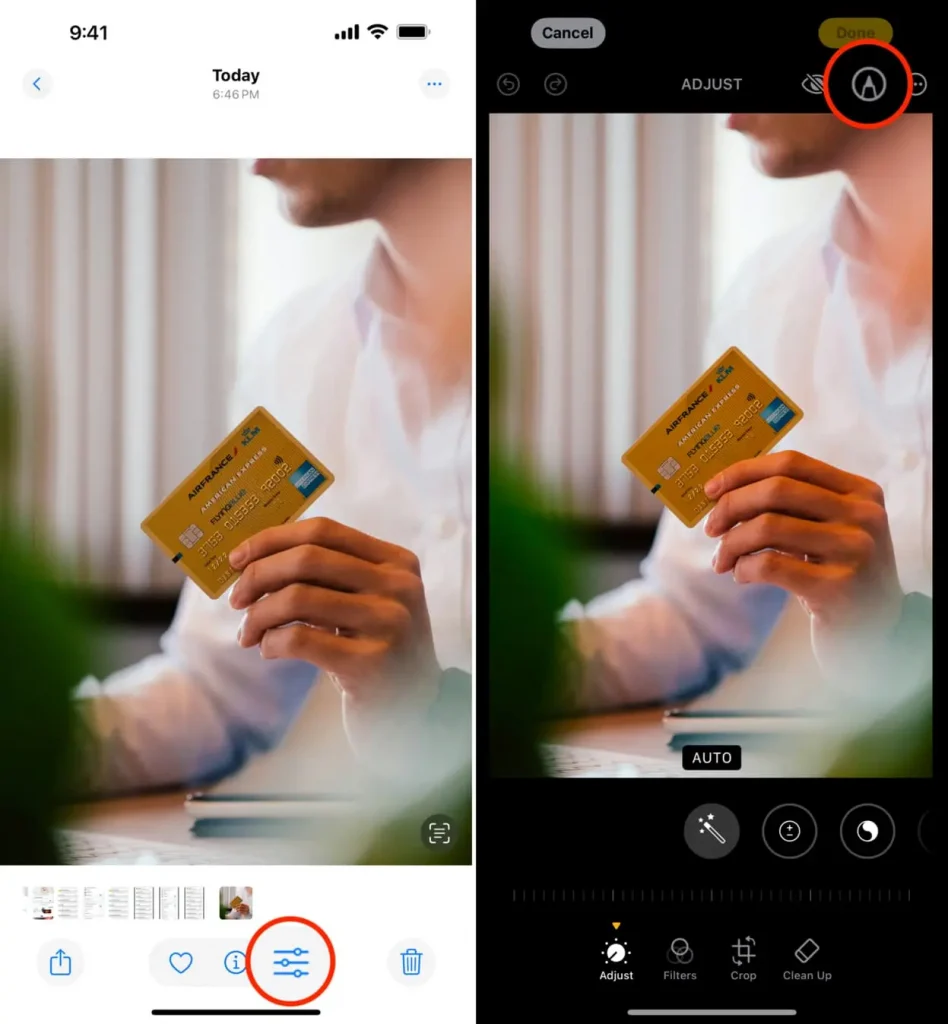
یکی از سریعترین، سادهترین و در دسترسترین روشها برای تار کردن بخشهایی از یک عکس در آیفون، استفاده از ابزار Markup است که به صورت پیشفرض در برنامه Photos وجود دارد. این قابلیت به کاربران اجازه میدهد مستقیماً روی تصاویر یادداشت بنویسند، علامتگذاری کنند و بخشهایی را با ابزارهای مختلف پوشش دهند. برای استفاده از این روش کافی است مراحل زیر را به دقت دنبال نمایید:
- ابتدا عکس مورد نظر خود را در اپلیکیشن Photos باز کنید.
- در گوشه بالای صفحه، گزینه Edit را انتخاب کنید.
- در بخش ابزارهای پایین صفحه، گزینه Markup که با نماد یک قلم مشخص شده است را انتخاب کنید.
- با انتخاب ابزار Highlighter یا Pen، میتوانید بخش مورد نظر را چندین بار با رنگ دلخواه بپوشانید تا جلوهای شبیه به تاری ایجاد شود.
- در صورتی که مایل باشید میتوانید رنگ، ضخامت و شفافیت قلم را تغییر دهید تا نتیجه دلخواه حاصل شود.
- پس از پایان ویرایش، گزینه Done را انتخاب کنید تا تغییرات ذخیره شوند.
مزیت این روش در سادگی و سرعت انجام آن است. بدون نیاز به نصب هیچ برنامه جانبی، میتوانید به راحتی بخشهایی از عکس را به شکلی نیمهشفاف یا کاملاً پوشیده شده علامتگذاری کنید. با این حال، باید توجه داشته باشید که این روش بیشتر برای محو کردن اطلاعات نوشتاری یا ایجاد یک لایه پوششی مناسب است و برای تار کردن چهره یا بخشهایی که نیاز به افکت واقعی Blur دارند، شاید کیفیت مطلوبی ارائه نکند.
۲. استفاده از اپلیکیشنهای جانبی (برای افکتهای حرفهایتر)
اگر به دنبال اعمال افکتهای حرفهای و طبیعیتر هستید و میخواهید سطح کنترل بیشتری بر میزان و نحوه اعمال تاری داشته باشید، میتوانید از اپلیکیشنهای تخصصی ویرایش عکس استفاده کنید. در ادامه به معرفی چند اپلیکیشن کاربردی و مراحل استفاده از آنها میپردازیم:
- Snapseed: اپلیکیشن Snapseed که توسط Google توسعه یافته است، یکی از بهترین گزینهها برای ویرایش حرفهای عکس در آیفون به شمار میرود. این برنامه یک ابزار اختصاصی به نام Lens Blur دارد که به شما اجازه میدهد به راحتی و با دقت بالا، بخشهای مورد نظر را تار کنید. همچنین میتوانید میزان تاری، شکل افکت و میزان شفافیت را به دلخواه تنظیم نمایید.
- Blur Photo Editor: این برنامه تخصصی برای تار کردن بخشهای دلخواه از عکس طراحی شده است. با استفاده از قلم حساس به لمس، میتوانید تنها با کشیدن انگشت روی بخش مورد نظر، افکت Blur را اعمال کنید. این اپلیکیشن امکاناتی مانند تغییر شدت تاری، نوع افکت (دایرهای، خطی و …) و بزرگنمایی بخش انتخابی را در اختیار شما میگذارد.
- Point Blur: اپلیکیشنی ساده و سریع که به شما اجازه میدهد بخشهایی از عکس را بدون پیچیدگی تار کنید. کافی است با انگشت روی ناحیه مورد نظر بکشید تا افکت Blur اعمال شود. این برنامه برای افرادی که به دنبال یک رابط کاربری بسیار ساده و بدون گزینههای پیشرفته هستند، گزینهای مناسب است.
مزیت استفاده از این اپلیکیشنها در دقت بالاتر، امکان شخصیسازی بیشتر، و ارائه نتایجی طبیعی و حرفهای است. همچنین میتوانید پیشنمایش افکت را قبل از ذخیره مشاهده کنید و در صورت نیاز، تغییرات را اصلاح نمایید.
نکات مهم برای تار کردن حرفهای عکس
برای آنکه نتیجه نهایی ویرایش عکس به صورت حرفهای و قابل قبول به نظر برسد، رعایت نکات زیر اهمیت زیادی دارد:
- انتخاب محل مناسب برای تاری: همیشه تلاش کنید تنها بخشهایی که واقعاً نیاز به مخفی شدن دارند را تار کنید. تار کردن بخشهای غیرضروری باعث کاهش جذابیت بصری عکس میشود.
- تنظیم دقیق میزان تاری: استفاده از افکتهای بسیار شدید یا بسیار ضعیف میتواند به طبیعی نبودن تصویر منجر شود. بهتر است شدت Blur را به گونهای تنظیم کنید که هم اطلاعات حساس پوشیده شوند و هم عکس طبیعی و هماهنگ باقی بماند.
- استفاده از بزرگنمایی برای دقت بیشتر: هنگام اعمال افکت با دست، بهتر است تصویر را بزرگنمایی کنید تا با دقت بیشتری خطوط و مرزهای مورد نظر را انتخاب نمایید.
- اجتناب از تاری ناقص: اگر تنها بخشی از یک شماره تماس یا چهره تار شود، امکان بازسازی یا تشخیص آن توسط افراد دیگر وجود دارد. حتماً اطمینان حاصل کنید که بخشهای حساس کاملاً و بهطور یکنواخت پوشیده شدهاند.
- توجه به سازگاری افکت با کل تصویر: سعی کنید افکت اعمال شده با سایر عناصر عکس از نظر رنگ و بافت هماهنگ باشد تا بخش تار شده به صورت یک وصله ناهمگون به نظر نرسد.
جمعبندی
تار کردن بخشی از عکس یک مهارت کاربردی و مهم برای حفظ حریم شخصی و جلوگیری از افشای ناخواسته اطلاعات حساس در فضای آنلاین به شمار میرود. خوشبختانه کاربران آیفون میتوانند بدون نیاز به دانش تخصصی و تنها با استفاده از ابزارهای داخلی مانند Markup یا اپلیکیشنهای جانبی ساده و حرفهای، این کار را به راحتی انجام دهند. روشهایی که در این مقاله معرفی شد به شما کمک میکنند بتوانید متناسب با نیاز خود، از سادهترین تا پیشرفتهترین ابزارهای موجود برای تار کردن عکس استفاده کنید.



نظر کاربران