
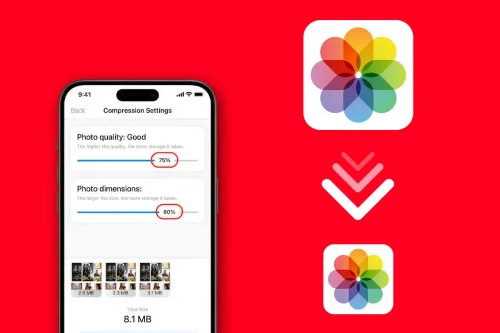
شما هم هنگام آپلود تصاویر گرفته شده با دوربین آیفون خود در سایت، پیج یا فرستادن آنها برای دیگران دچار مشکل هستید؟ نمیدانید چگونه باید نسبت به کم کردن حجم عکس در آیفون اقدام کنید؟ با پیشرفت تکنولوژی شرکت اپل هم گوشیهایی با دوربینهای باکیفیت طراحی و به بازار عرضه کرده است. اگرچه نتیجه استفاده از این دوربینهای عالی، داشتن عکسهای فوقالعادهای است که میتوان آنها را با سایرین به اشتراک گذاشت، اما گاهی اوقات حجم این عکسها به قدری زیاد میشود که امکان به اشتراکگذاری آنها خصوصاً با قدرت اینترنت فعلی در کشور به سختی فراهم است.
به همین دلیل اغلب کاربران گوشیهای آیفون و البته کسانی که از لپتاپهای مک استفاده میکنند، دوست دارند با نحوه کم کردن حجم عکس آشنا شوند. با ما همراه باشید تا شیوه انجام این کار را بهصورت حرفهای به شما آموزش دهیم.
آموزش کم کردن حجم عکس در آیفون
افراد به دلایل زیادی به کم کردن حجم عکس در آیفون روی میآورند. برخی از آنها به دلیل اینکه عکسهای باکیفیت حجم زیادی از فضای حافظه دستگاهشان را اشغال کرده است، از روشهای کاهش حجم استفاده میکنند. افرادی هم به دلیل شغل یا شرایط خود مجبور به انجام این کار هستند تا به راحتی بتوانند تصاویر را روی سایتهای خاصی آپلود کنند. از طرفی اغلب افراد هنگام ارسال عکسها با مشکل ارسال آنها مواجه میشوند، زیرا حجم تصاویر بالاست. در هر صورت دلایل میتوانند مختلف باشند، در حالی که روشهای کم کردن حجم عکس در آیفون هم متنوع هستند.
متأسفانه سازندگان آیفون هیچ روش آسانی را برای کم کردن حجم عکس در این سری از گوشیها در نظر نگرفتهاند. اما این به معنای ناتوانی در کاهش حجم و سایز عکسها نیست. در اینجا چندین راه حل وجود دارند که به شما کمک میکنند تا اندازه فایلهای تصویری خود را در آیفون یا سایر دستگاههای اپل مثل مک کاهش دهید. در ادامه به معرفی برخی از این روشها میپردازیم.
استفاده از تلگرام
شاید جالب باشد که بدانید اندازه فایلهای رسانههای اجتماعی نسبت به اندازه معمولی آنها کمتر است. به همین دلیل علاوهبر واتساپ میتوانید از تلگرام هم برای کاهش سایز عکسهای خود کمک بگیرید. به این منظور باید دقیقا همان کاری را انجام دهید که برای به اشتراکگذاری تصاویر با سایر کاربران تلگرام در پیش میگیرید. با این تفاوت که اگر قرار نیست عکس خود را برای کسی ارسال کنید، پس بهتر است آن را در اکانت خود ذخیره کنید.
استفاده از برنامه واتساپ
همه ما با مشکل کم کردن حجم عکس و فیلم در واتساپ مواجه شدهایم. گاهی این حجم تا جایی کاهش پیدا میکند که حتی تصاویر ارسالی یا آپلودی بسیار بیکیفیت میشوند. اما از آنجایی که تصاویر گرفته شده با آیفون بهصورت پیشفرض کیفیت مطلوبی دارند، معمولاً هنگام استفاده از واتساپ برای به اشتراکگذاری آنها دچار این مشکل نخواهید شد. به این منظور باید مطابق با مراحل زیر پیش بروید:
- وارد برنامه واتساپ در گوشی آیفون خود شوید.
- روی نماد سنجاق کلیک کنید تا به فایلهای تصویری دسترسی داشته باشید.
- تصویر یا تصاویر مورد نظر خود را انتخاب کنید و آنها را برای فرد مورد نظر بفرستید.
نکته: امکان انتخاب مستقیم تصاویر از طریق گالری گوشی هم برای شما فراهم خواهد بود.
نحوه کم کردن حجم عکس در ایفون قبل از تصویربرداری
یکی از بهترین کارها برای مدیریت فضای ذخیرهسازی، کاهش حجم عکس در آیفون پیش از فشردن دکمه شاتر است. شرکت اپل از سیستمعامل iOS 11 به بعد، فرمت مدرن و پیشفرضی به نام HEIC (مخفف High Efficiency Image Coding) را معرفی کرد. این فرمت از استانداردهای فشردهسازی بسیار پیشرفتهای (HEIF) استفاده میکند که به دوربین اجازه میدهد جزئیات کامل رنگها و تصاویر باکیفیت را در حجمی نزدیک به نصف فرمتهای سنتی مثل JPEG ذخیره کند.
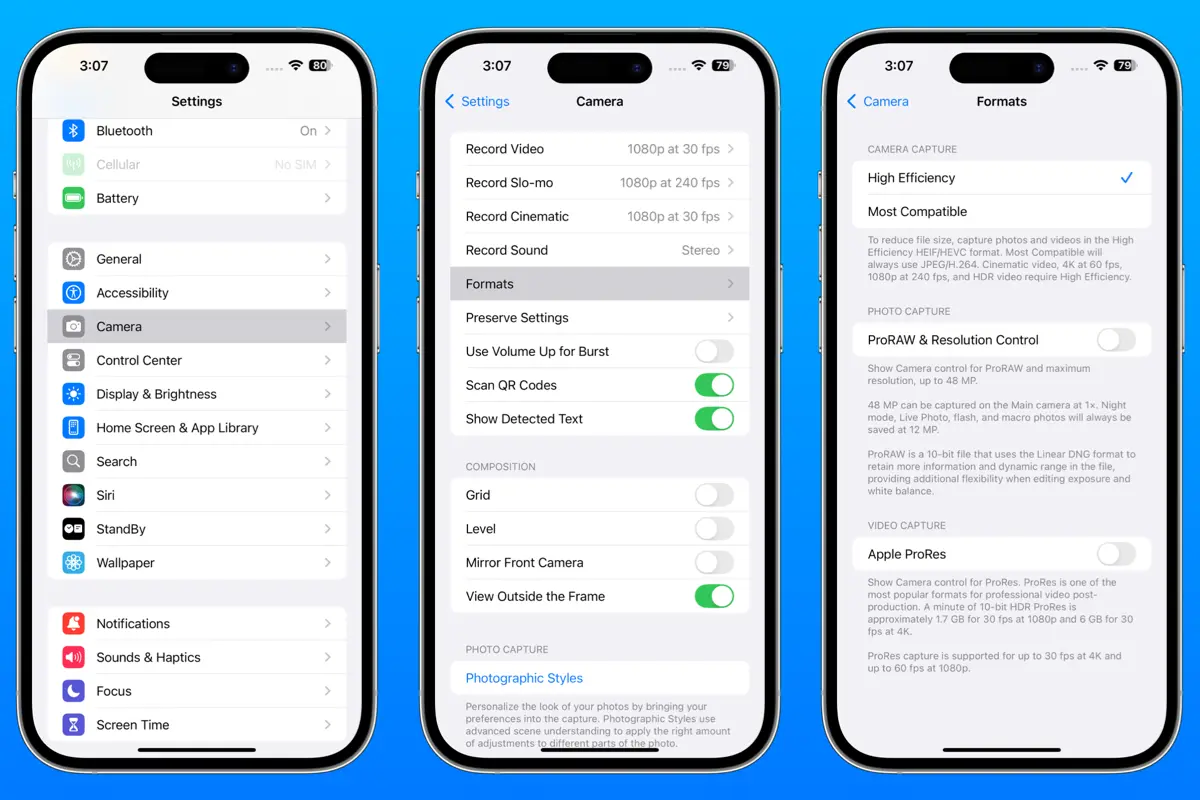
بنابراین اصلاً نگران افت کیفیت کار نباشید؛ چرا که تصاویر شما با همان شفافیت اصلی اما با اشغال فضایی به مراتب کمتر روی حافظه گوشی ذخیره میشوند. اگر دستگاه شما قدیمی است یا این تنظیمات به هر دلیلی تغییر کرده، طبق راهنمای تصویری زیر فرمت دوربین خود را به حالت بهینه بازگردانید:
- گوشی خود را باز کنید و به بخش (Settings) بروید.
- در ادامه روی عبارت (Camera) کلیک کنید و بعد از آن به تب (Format) بروید.
- حالا باید از بین گزینههای موجود، روی بخش (High Efficiency) کلیک کنید.
نکته: تنها عیب این روش، موضوع سازگاری است. فرمت HEIC هنوز توسط برخی وبسایتهای قدیمی یا دستگاههای غیر اپلی به طور کامل پشتیبانی نمیشود. اگر قصد دارید عکسها را در پلتفرمی آپلود کنید که خطا میدهد، میتوانید موقتاً تنظیمات بالا را روی گزینه Most Compatible بگذارید تا عکسها با فرمت رایج JPEG ثبت شوند، یا اینکه از راهنمای جامع تبدیل فرمت HEIC به JPG در آیفون برای تغییر سریع فرمت تصاویر خود بدون افت کیفیت استفاده کنید.
نکته مهم: تنها عیب این روش، موضوع سازگاری است. فرمت HEIC هنوز توسط برخی وبسایتهای قدیمی یا دستگاههای غیر اپلی به طور کامل پشتیبانی نمیشود. اگر قصد دارید عکسها را در پلتفرمی آپلود کنید که خطا میدهد، میتوانید موقتاً تنظیمات بالا را روی گزینه Most Compatible بگذارید تا عکسها با فرمت رایج JPEG ثبت شوند، یا اینکه از راهنمای جامع تبدیل فرمت HEIC به JPG در آیفون برای تغییر سریع فرمت تصاویر خود بدون افت کیفیت استفاده کنید.
استفاده از برنامه (Image Size)
برنامه Image Size هم از دیگر نرمافزارهایی است که میتوانید به کمک آن در چند حرکت نسبت به کم کردن حجم تصاویر در آیفون اقدام کنید. در اصل نحوه عملکرد این برنامه از نام آن پیداست و به شما این امکان را میدهد که هم سایز و هم حجم تصاویر را به اندازه دلخواه تغییر دهید. ضمن اینکه فرمت تصاویر خروجی به یکی از اشکال سانتیمتر، اینچ، میلیمتر و پیکسل قابل تغییر است. برای کار با این برنامه باید مطابق با مراحل زیر پیش بروید:
- به اپلیکیشن سیب اپ بروید و برنامه (Image Size) را از آن دانلود کنید. اگر از قبل این برنامه روی دستگاه آیفون شما نصب است، آن را باز کنید.
- در ادامه باید عکس خود را از برنامه (Photos) انتخاب کنید.
- سپس از منویی که در بخش بالایی قرار داده شده است، عرض و ارتفاع مد نظر خود را برای عکس بهصورت پیکسل وارد کنید. اگر در زمینه اندازه سایز با پیکسل مشکل دارید، بهتر است برای آگاهی بیشتر یک جستجوی کوتاه در اینترنت داشته باشید.
- حال که سایز و اندازه تصویر شما تغییر کرد، باید یکی از گزینههای (Share)، (Email)، (Print) یا (Save) را انتخاب کنید.
استفاده از اپلیکیشن Compress Photos & Pictures
اگر تعداد زیادی عکس در گالری دارید و فرصت ندارید ابعاد تکتک آنها را تغییر دهید، این برنامه نجاتدهنده شماست. این اپلیکیشن بدون کوچک کردن ابعاد ظاهری عکس، حجم داخلی فایل را به شدت کاهش میدهد.
ویژگیهای کلیدی برنامه:
- امکان فشردهسازی دهها عکس به صورت همزمان.
- قابلیت تنظیم دستی میزان فشردهسازی و کیفیت خروجی.
- نمایش حجم قبل و بعد از فشردهسازی پیش از ذخیره نهایی.
کم کردن حجم عکس در آیفون بدون نصب برنامه
اگر عکسهای خود را از قبل ثبت کردهاید و اکنون با مشکل کمبود فضای ذخیرهسازی یا محدودیت در ارسال مواجه هستید، نیازی نیست گالری خود را شلوغ کنید یا به سراغ دانلود برنامههای جانبی بروید. سیستمعامل iOS دو ابزار داخلی، سریع و کاملاً رایگان را در اختیار شما قرار میدهد تا بتوانید حجم تصاویر موجود در گالری را به شکل قابلتوجهی کاهش دهید؛ بدون اینکه کیفیت بصری آنها به طور محسوس آسیب ببیند:
کوچک کردن سایز و حجم عکس با ابزار Crop
یکی از سادهترین و سریعترین شیوهها برای کاهش حجم طبیعی تصاویر، استفاده از قابلیت ویرایش خود اپلیکیشن Photos است. زمانی که ابعاد یک تصویر را کوچکتر میکنید یا بخشهای حاشیهای و اضافی آن را کات میکنید، رزولوشن تصویر بهینهتر شده، پیکسلهای اضافه حذف میشوند و در نتیجه وزن فایل نهایی کاهش مییابد. این روش برای زمانی که میخواهید عکس را در شبکههای اجتماعی منتشر کنید، فوقالعاده است. برای این کار کافی است:
- وارد اپلیکیشن Photos شده و عکس مورد نظر را باز کنید.
- گزینه Edit را در بالای صفحه لمس کنید.
- روی آیکون Crop (برش) ضربه زده و ابعاد عکس را کمی کوچکتر کنید یا نسبتهای استاندارد (مثل 4:5 یا 1:1) را روی آن اعمال نمایید.
- در نهایت با لمس گزینه Done، تصویر کمحجمتر شما آماده اشتراکگذاری است.
فعالسازی قابلیت هوشمند Optimize iPhone Storage
اگر حجم کل گالری شما بالا رفته و با ارور کمبود حافظه در آیفون مواجه هستید، اپل یک راهکار اتوماتیک و بینظیر دارد. با فعال کردن این ویژگی، آیفون نسخه اصلی، سنگین و باکیفیت عکسهای شما را روی فضای ابری iCloud پشتیبانی و ذخیره میکند و در عوض، یک نسخه فشرده، بسیار سبک و بهینهسازیشده را روی حافظه داخلی گوشی شما باقی میگذارد. هر زمان که بخواهید عکس را باز کنید، نسخه باکیفیت به سرعت فراخوانی میشود. برای فعالسازی این قابلیت هوشمند مسیر زیر را دنبال کنید:
- گام اول: وارد بخش Settings (تنظیمات) آیفون شوید.
- گام دوم: به پایین اسکرول کرده و بخش اختصاصی Photos را لمس کنید.
- گام سوم: گزینه iCloud Photos (یا Sync this iPhone) را فعال کنید.
- گام چهارم: تیک گزینه Optimize iPhone Storage را فعال نمایید.
توجه مهم: برای اینکه این فرآیند به درستی و بدون مشکل انجام شود، آیفون شما باید به یک شبکه وایفای پایدار متصل باشد و حجم کافی در اکانت آیکلود خود (فضای رایگان ۵ گیگابایتی یا اشتراکهای بالاتر) داشته باشید تا همگامسازی تصاویر با موفقیت انجام شود.
بهترین برنامههای مک برای کم کردن حجم تصاویر
مک هم در کنار آیفون از سری محصولات خوب شرکت اپل است که افراد زیادی از آن استفاده میکنند. به همین دلیل گاهی ممکن است برای کم کردن حجم عکس هنگام کار با این لپتاپ هم دچار مشکل شوید. قبل از اینکه به آموزش کاهش حجم تصاویر در مک بپردازیم، لازم است روی این نکته تأکید کنیم که میتوانید برای فرستادن عکس در مک به کمک ایمیل، واتساپ یا تلگرام مانند آیفون استفاده کنید.
اما اگر به این شیوهها علاقهای ندارید، هر یک از روشهای زیر میتوانند برای شما کارآمد باشند. علاوه بر این میتوانید با مراجعه به پست آشنایی با روش تغییر سایز عکس در مک بوک در سایت سیب اپ مک صفر تا صد نحوه کم کردن حجم تصاویر در مک را یاد بگیرید.
استفاده از (Image Viewer)
فرآیند کم کردن حجم عکس در مک به اندازه آیفون پیچیدگی ندارد، علت این مسئله هم وجود یک روش داخلی برای کاهش سایز و حجم تصاویر است. به این منظور میتوانید از برنامه (Image Viewer) برای این کار استفاده کنید. برای یادگیری روند کار، مطابق با مراحل زیر پیش بروید:
- تصویر را با استفاده از برنامه پیشفرض (Image Viewer) باز کنید.
- در ادامه باید از منوی موجود، روی عبارت (Export) کلیک کنید.
- در این مرحله سیستم از شما میخواهد تا مکان و نوع فایل خود را بری ذخیره کردن انتخاب کنید.
- در قدم بعدی با استفاده از نوار لغزنده (Type) حجم و سایز تصاویر خود را کم کنید. دقت داشته باشید که برای انجام این کار باید این نوار را پایین بکشید تا اندازه تقریبی فایل برای شما محاسبه شود.
- در نهایت برای ذخیره فایل باید روی گزینه (Save) کلیک کنید.
نکته: اگر میخواهید برای کم کردن حجم عکس در آیفون از دستگاه مک استفاده کنید، میتوانید از روشهای مختلف مانند آیکلود، تصاویر را به سیستم خود ارسال کنید.
برنامه (PhotoMarks)
یکی دیگر از برنامههای کاربردی برای کاهش حجم و سایز عکس در مک، استفاده از (PhotoMarks) است. مزیت استفاده از این برنامه، کاهش حجم چندین عکس بهصورت همزمان است. این برنامه برای کسانی که بهصورت مستمر با کاهش حجم تصاویر مواجه هستند، کارایی بالایی دارد. نحوه کار با برنامه هم آسان است. زیرا در سه مرحله میتوانید کار کم کردن حجم تصاویر را انجام دهید.
نحوه کار با PhotoMarks:
- برنامه را باز کرده و عکسهای خود را به درون آن بکشید (Drag & Drop).
- فیلترهای مورد نیاز برای تغییر سایز یا فرمت را انتخاب کنید.
- مسیر خروجی را مشخص کرده و دکمه شروع را بزنید تا فرآیند فشردهسازی خودکار آغاز شود.
ابزار آنلاین (BatchPhoto Espresso)
اگر برای کاهش حجم و سایز تصاویر خود علاقهای به نصب برنامههای جانبی روی دستگاه مک خود ندارید، میتوانید از ابزار آنلاین (BatchPhoto Espresso) برای انجام این کار استفاده کنید. این ابزار هم مانند برنامه قبلی امکان ویرایش چندین تصویر را بهصورت همزمان برای شما فراهم میکند. برای استفاده از مبدل تصویر آنلاین رایگان مورد نظر، باید مطابق با مراحل زیر اقدام کنید:
- وارد سایت برنامه شوید.
- روی کادر وسط صفحه کلیک کنید تا بتوانید به تصاویر مورد نظر دسترسی داشته باشید. سپس تصاویر را انتخاب کنید.
- اجازه دهید تا تصویر آپلود شود، سپس روی عبارت (STEP 2) کلیک کنید تا به گام دوم بروید و در آن بخش، فیلترهای مورد نظر خود را روی عکس اعمال کنید.
- در مرحله بعد روی بخش (STEP 3) کلیک کنید و اطلاعات خواسته شده از جمله فرمت فایل، اندازه و نام آن را انتخاب کنید.
- در نهایت برای ذخیره تصویر، روی نماد دانلود در بخش میانی صفحه کلیک کنید.
نکته: برای دیدن اطلاعات عکس میتوانید به سمت پایین صفحه اسکرول کنید. ضمن اینکه شما علاوهبر مک میتوانید برای کم کردن حجم عکس در آیفون هم از این ابزار آنلاین استفاده کنید. نکته مهم دیگر این است که میتوانید برای دسترسی سریع به این ابزار آنلاین، آن را در صفحه جستجوی خود ذخیره یا بوکمارک کنید.
ابزار آنلاین TinyPNG / CompressJPEG
کافی است وارد این سایتها شوید، عکسهای خود را در کادر اصلی رها کنید تا در چند ثانیه بدون کوچکترین افت کیفیتی فشرده شوند. سپس فایلهای جدید را با حجم فوقالعاده کم دانلود کنید.
جمعبندی
- ارسال عکس با حجم بالا در دستگاههای آیفون و مک گاهی میتواند مشکلساز باشد. به همین دلیل استفاده از روشهای کم کردن حجم عکس ضرورت پیدا میکند.
- یکی از برنامههای کاربردی برای کم کردن حجم عکس در آیفون، استفاده از برنامه (Photos) گوشی است که باید از طریق آن تصویر مورد نظر را انتخاب کرده و با چند حرکت، حجم آن را کم کنید یا عکس را برش بزنید.
- با استفاده از ایمیل هم میتوانید تصاویر مورد نظر را برای خودتان ارسال کنید. مزیت این روش این است که آیفون بهصورت پیشفرض گزینههایی را در ایمیل به شما پیشنهاد میکند که طی آن حجم تصویر شما هنگام ارسال بسته به نظرتان تغییر پیدا میکند.
- واتساپ هم از دیگر برنامههای کاربردی برای کم کردن حجم عکس در آیفون است. کافی است مانند همیشه برای ارسال یا آپلود تصاویر از آن استفاده کنید.
- علاوهبر موارد ذکر شده، برنامههای زیاد دیگری هم وجود دارند که دقیقاً برای کم کردن حجم عکس در آیفون و مک طراحی شدهاند. شما میتوانید با استفاده از اپلیکیشن سیب اپ به هر یک از آنها دسترسی داشته باشید.



نظر کاربران