
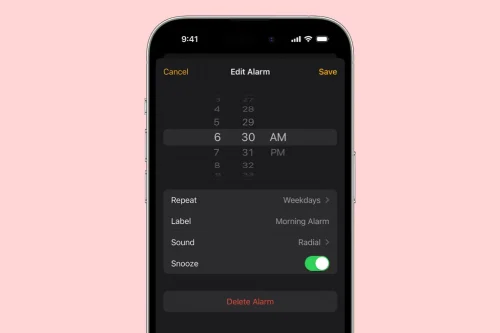
آلارمها بخش جدانشدنی از دستگاههای هوشمند هستند. صداهایی که هر کدام کاربر را از پیام یا هشداری مطلع میکند. اما صدای یکنواخت و تکراری آلارم در درازمدت میتواند خستهکننده باشد و حتی تاثیر منفی بر کیفیت بیدار شدن بگذارد. تغییر دادن صدای زنگ آلارم یکی از سادهترین راهها برای تازهکردن این تجربه است.
در این پست بهصورت کامل توضیح میدهیم که چگونه میتوانید صدای آلارم آیفون خود را تغییر داده و آهنگ دلخواه خود را جایگزین کنید. همچنین چند نکته کاربردی برای شخصیسازی بیشتر را بیان میکنیم. با ما همراه باشید.
پیشنیازها
قبل از شروع، مطمئن شوید که آیفون شما به آخرین نسخه iOS بهروزرسانی شده است. در نسخههای جدیدتر آیفون، امکانات بیشتری برای انتخاب و مدیریت صداها وجود دارد. همچنین نیاز به برنامه Clock خواهید داشت که بهطور پیشفرض روی همه مدلهای آیفون وجود دارد. اگر به دنبال اضافهکردن آهنگهای شخصی هستید، بهتر است Apple Music یا iTunes را نیز روی گوشی خود فعال داشته باشید.
آموزش گامبهگام تغییر صدای آلارم آیفون
- نخست برنامه Clock را در گوشی خود پیدا کنید. این برنامه معمولاً در صفحه اصلی قرار دارد. آیکون آن به شکل یک ساعت آنالوگ سفید و مشکی است.
- پس از باز شدن برنامه، از نوار پایین صفحه گزینه Alarm را انتخاب کنید. در این بخش تمام آلارمهای فعال یا قبلی خود را مشاهده خواهید کرد.
- برای تغییر صدای آلارم موجود، روی گزینه Edit در گوشه بالا سمت چپ صفحه بزنید. سپس آلارمی که میخواهید تغییر دهید را انتخاب کنید. اگر هنوز آلارمی تنظیم نکردهاید، میتوانید با لمس علامت + در گوشه بالا سمت راست، یک آلارم جدید بسازید.
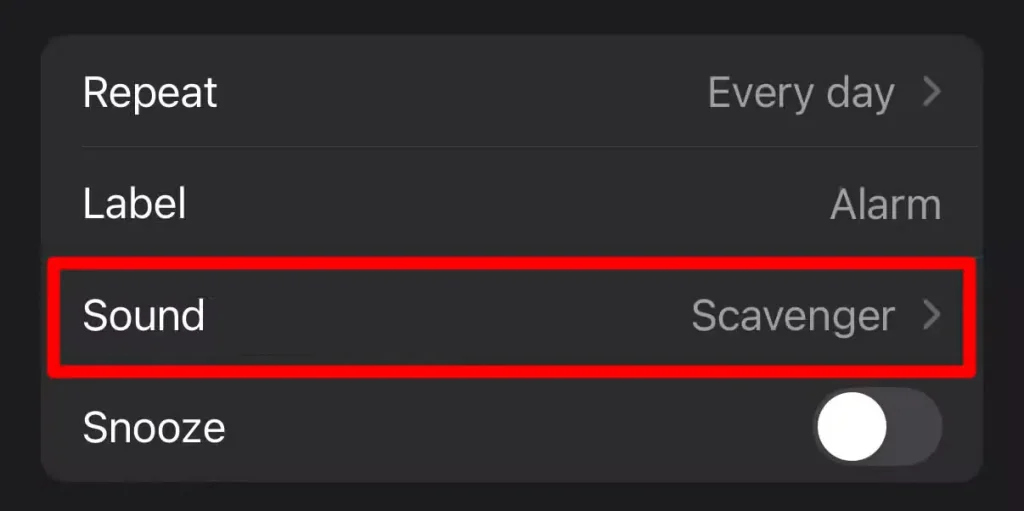
- در صفحه تنظیمات آلارم، گزینه Sound را انتخاب کنید. این بخش مربوط به مدیریت و انتخاب صدای زنگ است.
- در این قسمت فهرستی از صداهای پیشفرض آیفون نمایش داده میشود. میتوانید از میان گزینههای موجود یکی را انتخاب کنید. برای هر صدا میتوانید با لمس آن، پیشنمایش کوتاهی بشنوید.
- اگر قصد دارید آهنگ خاصی از کتابخانه موسیقی خود اضافه کنید، کافی است گزینه Pick a song را انتخاب کنید و از میان آهنگهای موجود در Apple Music یا iTunes Library، فایل مورد نظر را مشخص کنید. توجه داشته باشید که آهنگی که انتخاب میکنید باید بهطور کامل روی گوشی دانلود شده باشد.
- پس از انتخاب صدای دلخواه، با انتخاب گزینه Back به صفحه قبل بازگردید و در نهایت گزینه Save را بزنید تا تغییرات ذخیره شود. از این پس آلارم انتخابی با صدای جدید پخش خواهد شد.
نکات کاربردی برای مدیریت بهتر صدای آلارم
- در آیفون این امکان وجود دارد که برای هر آلارم، صدای متفاوتی انتخاب کنید. برای مثال میتوانید برای روزهای کاری یک آهنگ ملایم و برای تعطیلات یک صدای پرانرژی انتخاب کنید.
- بهتر است صدای انتخابشده را چند بار گوش دهید تا مطمئن شوید هنگام صبح شما را آزار نمیدهد یا بیش از حد آرام نیست.
- در صورتی که قصد دارید صدای شخصیسازیشده یا بخشی از یک آهنگ خاص را استفاده کنید، میتوانید از نرمافزار GarageBand کمک بگیرید. این برنامه به شما اجازه میدهد آهنگها را برش بزنید و با فرمت مناسب برای زنگ گوشی ذخیره کنید.
- اگر صدای آلارم شما پخش نمیشود یا خیلی کم است، تنظیمات صدا و ولوم گوشی را بررسی کنید. مسیر Settings > Sounds & Haptics را باز کنید و مطمئن شوید ولوم زنگ در سطح مناسب قرار دارد.
جمعبندی
تغییر صدای آلارم در آیفون فرایندی ساده اما تاثیرگذار است که میتواند تجربه بیدار شدن شما را دلپذیرتر کند. با طی چند مرحله کوتاه میتوانید آهنگ دلخواه خود را بهعنوان زنگ هشدار انتخاب کنید و شروع روز خود را متفاوت کنید. اگر تاکنون این کار را امتحان نکردهاید، توصیه میشود همین امروز صدای زنگ آلارم خود را تغییر دهید و تاثیر آن را احساس کنید. در صورت نیاز به راهنمایی بیشتر یا بیان تجربههای شخصی، خوشحال میشویم نظر خود را در بخش دیدگاهها ثبت کنید.
بله. اگر میخواهید فقط قسمت خاصی از یک آهنگ را برای زنگ آلارم تنظیم کنید، میتوانید از برنامههایی مانند GarageBand استفاده کنید. با این روش میتوانید فایل موسیقی را ویرایش و ذخیره کنید و سپس آن را از طریق بخش Pick a Song در برنامه Clock انتخاب نمایید.



نظر کاربران