
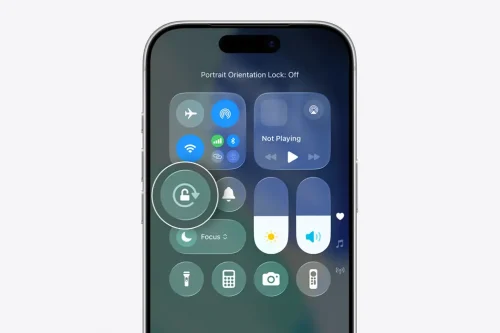
چرخش صفحه آیفون یکی از قابلیتهای ساده اما بسیار کاربردی در iOS است که تجربه کاربری را در زمان تماشای ویدیو، مطالعه اسناد یا استفاده از برخی اپلیکیشنها بهبود میدهد. با این حال، در بسیاری از مواقع کاربران ترجیح میدهند چرخش خودکار صفحه در آیفون غیرفعال باشد تا صفحه دستگاه هنگام تغییر زاویه دست، ناخواسته تغییر حالت ندهد.
در این پست به صورت کامل و مرحلهبهمرحله توضیح میدهیم چگونه چرخش صفحه آیفون را فعال یا غیرفعال کنید، تنظیمات چرخش صفحه در iOS را بررسی کنید و در صورت بروز مشکل، روشهای رفع مشکل عدم چرخش صفحه آیفون را بشناسید.
چگونه چرخش صفحه آیفون را فعال یا غیرفعال کنیم؟
فعال کردن چرخش صفحه آیفون یا غیرفعال کردن آن تنها چند ثانیه زمان میبرد. در ادامه سه روش و نکته مهم در این زمینه را بررسی میکنیم.
استفاده از Control Center برای Rotation Lock
سریعترین روش برای غیرفعال کردن چرخش صفحه آیفون استفاده از Control Center است.
- در آیفونهای دارای Face ID، از گوشه بالا سمت راست صفحه به پایین سوایپ کنید.
در مدلهای دارای دکمه Home، از پایین صفحه به بالا سوایپ کنید. - آیکون قفل با فلش دایرهای (Portrait Orientation Lock) را پیدا کنید.
- اگر این آیکون فعال باشد، یعنی چرخش صفحه آیفون قفل شده است.
- برای فعال کردن چرخش صفحه آیفون کافی است روی این آیکون ضربه بزنید تا غیرفعال شود.
زمانی که قفل چرخش فعال است، صفحه تنها در حالت عمودی (Portrait) باقی میماند و تغییر زاویه دستگاه تاثیری نخواهد داشت.
تنظیمات Display & Brightness برای چرخش
در حالت عادی، تنظیمات مستقیم برای چرخش صفحه در iOS داخل بخش Display & Brightness وجود ندارد، اما برخی گزینهها در این قسمت میتوانند بر رفتار صفحه تأثیر بگذارند؛ مانند Display Zoom که در ادامه توضیح خواهیم داد.
برای بررسی:
- وارد Settings شوید.
- به بخش Display & Brightness بروید.
- گزینه View یا Display Zoom را بررسی کنید.
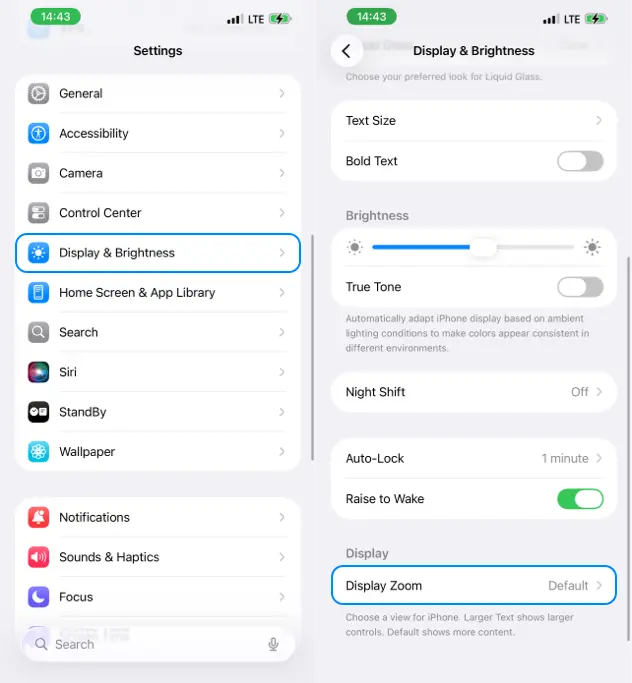
در برخی مدلها، فعال بودن حالت Zoomed میتواند عملکرد چرخش صفحه را در صفحه اصلی محدود کند.
بررسی چرخش در اپهای خاص
گاهی کاربران تصور میکنند که چرخش خودکار صفحه در آیفون مشکل دارد، در حالی که اپلیکیشن مورد نظر از حالت افقی پشتیبانی نمیکند.
برای مثال:
- بسیاری از اپهای شبکه اجتماعی فقط در حالت عمودی طراحی شدهاند.
- صفحه اصلی آیفون در برخی مدلها فقط در حالت عمودی نمایش داده میشود.
بنابراین اگر میپرسید چرا صفحه آیفون نمیچرخد، ابتدا در اپهایی مانند مرورگر Safari یا پخش ویدیو امتحان کنید تا مطمئن شوید مشکل عمومی است یا محدود به یک برنامه خاص.
علل رایج عدم چرخش صفحه آیفون و راهحلها
اگر با وجود غیرفعال بودن قفل چرخش، صفحه دستگاه نمیچرخد، ممکن است یکی از موارد زیر علت باشد.
فعال بودن Portrait Orientation Lock
رایجترین دلیل عدم چرخش صفحه آیفون فعال بودن Portrait Orientation Lock است. حتی اگر فکر میکنید آن را خاموش کردهاید، یک بار دیگر Control Center را بررسی کنید.
گاهی اوقات پس از ریستارت یا تغییر برخی تنظیمات، کاربران متوجه فعال بودن دوباره این گزینه نمیشوند. حل مشکل قفل چرخش آیفون در بیشتر مواقع فقط با یک ضربه ساده انجام میشود.
مشکلات سختافزاری یا سنسورها (مانند Accelerometer)
چرخش خودکار صفحه در آیفون به کمک سنسورهایی مانند شتابسنج (Accelerometer) انجام میشود. اگر این سنسور دچار اختلال شود:
- صفحه در هیچ برنامهای نمیچرخد.
- بازیهایی که به حرکت دستگاه وابستهاند بهدرستی کار نمیکنند.
در این شرایط، اگر با ریستارت مشکل حل نشد، احتمال وجود ایراد سختافزاری مطرح است و بهتر است دستگاه توسط مرکز خدمات معتبر بررسی شود.
تاثیر Display Zoom و تنظیمات بزرگنمایی
فعال بودن Display Zoom در برخی مدلها میتواند باعث شود صفحه اصلی در حالت افقی نمایش داده نشود.
برای بررسی:
- وارد Settings شوید.
- به Display & Brightness بروید.
- گزینه Display Zoom را روی Standard قرار دهید.
- دستگاه را ریستارت کنید.
این کار در بسیاری از موارد باعث رفع مشکل عدم چرخش صفحه آیفون در صفحه اصلی میشود.
آپدیت iOS، ریستارت و بررسی باگها
گاهی مشکل چرخش صفحه آیفون ناشی از یک باگ نرمافزاری است. در این مواقع:
- یک بار دستگاه را خاموش و روشن کنید.
- از بهروز بودن iOS اطمینان حاصل کنید.
- در صورت نیاز، تنظیمات را ریست کنید (Reset All Settings).
آپدیت سیستمعامل معمولاً باگهای مرتبط با تنظیمات چرخش صفحه در iOS را برطرف میکند.
اشتباهات رایج کاربران در تنظیمات چرخش صفحه آیفون
برخی اشتباهات رایج که باعث سردرگمی کاربران میشود عبارتاند از:
- تصور اینکه همه اپلیکیشنها از حالت افقی پشتیبانی میکنند.
- فعال بودن Display Zoom بدون اطلاع کاربر.
- اشتباه گرفتن مشکل چرخش صفحه با کندی عملکرد دستگاه.
- بررسی نکردن آیکون قفل چرخش در Control Center.
در بیشتر مواقع، مشکل به یک تنظیم ساده مربوط است و نیازی به اقدامات پیچیده وجود ندارد.
آیا ریست فکتوری مشکل چرخش صفحه آیفون را حل میکند؟
ریست فکتوری آخرین راهحل محسوب میشود. اگر تمام روشهای بالا را امتحان کردهاید و همچنان مشکل پابرجاست، ممکن است بازگرداندن دستگاه به تنظیمات کارخانه مؤثر باشد. ولی دوباره تاکید میکنیم که بازگرداندن آیفون به تنظیمات کارخانه کار پرریسکی است و باید زمانی انجام بگیرد که مطمئنید هیچ روش دیگری موثر نیست. در صورتی که قصد انجام این کار را دارید، پست آموزش ریست فکتوری آیفون را از سیب اپ مطالعه کنید.
جمعبندی
چرخش صفحه آیفون قابلیتی ساده اما مهم است که نقش زیادی در تجربه کاربری دارد. برای غیرفعال کردن چرخش صفحه آیفون کافی است از Control Center استفاده کنید و Portrait Orientation Lock را فعال کنید. برای فعال کردن چرخش صفحه آیفون نیز همین گزینه را غیرفعال کنید.
اگر با مشکل عدم چرخش صفحه آیفون مواجه هستید، ابتدا قفل چرخش را بررسی کنید، سپس تنظیمات Display Zoom، وضعیت اپلیکیشنها و بهروزرسانی iOS را کنترل کنید. در نهایت، اگر مشکل ادامه داشت، احتمال ایراد سختافزاری وجود دارد.
با رعایت همین مراحل ساده، در اغلب موارد میتوانید بهراحتی مشکل چرخش خودکار صفحه در آیفون را شناسایی و برطرف کنید.



نظر کاربران