
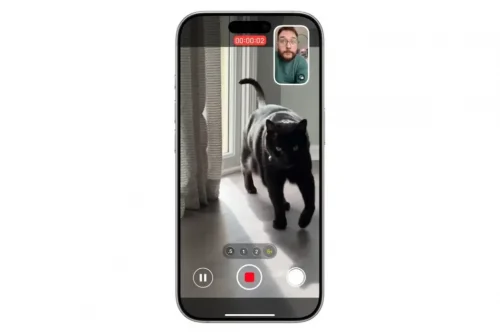
در سالهای اخیر، نقش گوشیهای هوشمند در تولید محتوای ویدیویی به شکل چشمگیری افزایش یافته است. کاربران دیگر صرفا به دنبال ثبت لحظهها نیستند، بلکه انتظار دارند با یک ابزار ساده، محتوایی حرفهای و چندلایه تولید کنند. اپل نیز با درک این نیاز، قابلیتهای دوربین آیفون را هر سال توسعه داده است.
یکی از قابلیتهای جدید و کاربردی که در آیفون 17 توجه بسیاری از کاربران را به خود جلب کرده، قابلیت فیلمبرداری همزمان در آیفون است. این ویژگی امکان ضبط همزمان تصویر با دوربین جلو و عقب را فراهم میکند و مسیر تولید محتوای آموزشی، تحلیلی و سرگرمی را سادهتر میسازد.
در این مقاله، به صورت کامل و مرحلهبهمرحله با قابلیت فیلمبرداری همزمان در آیفون 17 آشنا میشویم، کاربردهای آن را بررسی میکنیم و نکات مهمی برای استفاده بهتر از این قابلیت ارائه میدهیم.
قابلیت فیلمبرداری همزمان در آیفون چیست و چه کاربردی دارد؟
قابلیت فیلمبرداری همزمان در آیفون به کاربر اجازه میدهد که به طور همزمان از دوربین اصلی و دوربین سلفی فیلمبرداری کند. در این حالت، تصویر دوربین جلو معمولا به صورت یک پنجره کوچک روی تصویر دوربین اصلی قرار میگیرد یا صفحه به دو بخش تقسیم میشود.
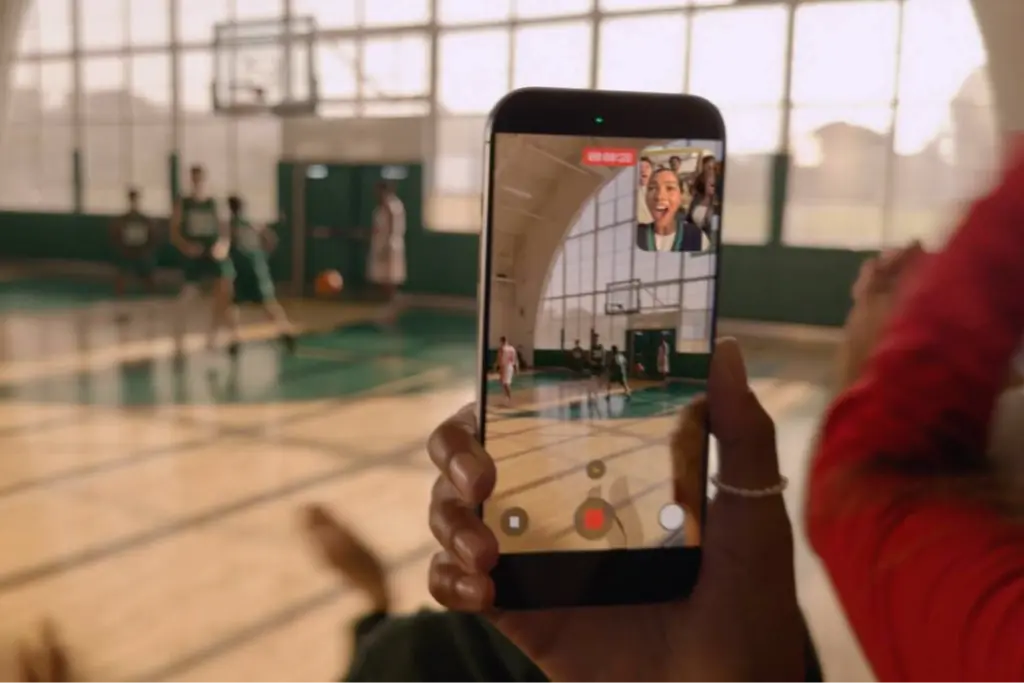
این قابلیت بهویژه برای افرادی که به تولید محتوا مشغول هستند اهمیت زیادی دارد. برای مثال، مدرس میتواند همزمان با نمایش محیط یا موضوع مورد آموزش، تصویر خود را نیز در ویدیو داشته باشد. همچنین ولاگرها میتوانند واکنشهای خود را همزمان با اتفاقات اطراف ثبت کنند.
در آیفون 17، اپل با بهبود پردازش تصویر و هماهنگی بهتر بین دو دوربین، کیفیت خروجی قابلیت فیلمبرداری همزمان در آیفون را نسبت به نسلهای قبلی ارتقا داده است. این موضوع باعث شده ویدیوها روانتر، شفافتر و حرفهایتر ضبط شوند.
پیشنیازهای استفاده از قابلیت فیلمبرداری همزمان در آیفون 17
برای استفاده بدون مشکل از قابلیت فیلمبرداری همزمان در آیفون 17، لازم است چند پیشنیاز ساده اما مهم را در نظر داشته باشید:
- در اختیار داشتن آیفون 17 با نسخه بهروز سیستم عامل iOS
- فضای ذخیرهسازی کافی، زیرا ضبط همزمان دو تصویر حجم فایل ویدیویی را افزایش میدهد.
- فعال بودن دسترسی دوربین و میکروفون برای برنامه Camera
- شارژ باتری مناسب یا اتصال گوشی به منبع برق هنگام ضبطهای طولانی
در صورتی که از اپلیکیشنهای جانبی برای فیلمبرداری استفاده میکنید، باید مطمئن شوید که آن برنامه از قابلیت فیلمبرداری همزمان در آیفون پشتیبانی میکند. همه برنامهها به صورت پیشفرض این امکان را ارائه نمیدهند.
آموزش فعالسازی قابلیت فیلمبرداری همزمان در آیفون 17
فعالسازی قابلیت فیلمبرداری همزمان در آیفون 17 فرایند پیچیدهای ندارد و تنها با چند مرحله ساده قابل انجام است:
- ابتدا وارد برنامه Camera شوید.
- حالت Video را انتخاب کنید.
- در نوار تنظیمات یا منوی گزینهها، به دنبال گزینهای با عنوان Dual Recording یا Film Simultaneously بگردید.
- پس از فعالسازی این گزینه، تصویر دوربین جلو به صورت یک پنجره کوچک روی تصویر دوربین اصلی نمایش داده میشود.
- با کلیک روی دکمه ضبط، فیلمبرداری همزمان با هر دو دوربین آغاز میشود.
در آیفون 17 امکان جابهجایی محل تصویر سلفی، تغییر اندازه آن و حتی انتخاب نحوه نمایش تصویر در برخی حالتها وجود دارد. این انعطافپذیری به کاربران کمک میکند ترکیببندی بهتری برای ویدیوهای خود ایجاد کنند.
تنظیمات مهم برای بهبود کیفیت فیلمبرداری همزمان
برای دستیابی به بهترین نتیجه هنگام استفاده از قابلیت فیلمبرداری همزمان در آیفون، توجه به تنظیمات و شرایط ضبط اهمیت زیادی دارد. برخی از مهمترین نکات عبارتاند از:
- انتخاب رزولوشن مناسب که تعادل خوبی بین کیفیت تصویر و حجم فایل ایجاد کند
- استفاده از نور کافی، بهخصوص برای دوربین جلو که حساسیت بیشتری به نور دارد
- فعال کردن قابلیت تثبیتکننده تصویر برای کاهش لرزشها
- بررسی تنظیمات صدا و اطمینان از کیفیت ضبط میکروفون
- استفاده از سهپایه یا نگهدارنده گوشی برای ضبط ویدیوهای طولانیتر
رعایت این نکات باعث میشود خروجی نهایی ویدیوها حرفهایتر به نظر برسد و تجربه بهتری برای مخاطب ایجاد شود.
کاربردهای عملی قابلیت فیلمبرداری همزمان در آیفون
قابلیت فیلمبرداری همزمان در آیفون کاربردهای گستردهای دارد و تنها به یک نوع محتوا محدود نمیشود. از جمله مهمترین کاربردهای این قابلیت میتوان به موارد زیر اشاره کرد:
- ضبط ویدیوهای آموزشی با نمایش همزمان مدرس و موضوع آموزش
- تولید ولاگهای روزانه و ثبت واکنشها در لحظه
- ضبط مصاحبهها و گفتوگوهای دوطرفه
- تولید محتوای تحلیلی برای شبکههای اجتماعی
- ساخت ویدیوهای معرفی محصول یا بررسی خدمات
این قابلیت به کاربران اجازه میدهد بدون نیاز به دوربینهای حرفهای یا نرمافزارهای پیچیده، ویدیوهایی خلاقانه تولید کنند.
نکات و محدودیتها
در کنار تمام مزایا، قابلیت فیلمبرداری همزمان در آیفون دارای محدودیتهایی نیز هست که باید به آنها توجه داشت:
- مصرف بیشتر باتری نسبت به فیلمبرداری معمولی
- افزایش حجم فایلهای ویدیویی و نیاز به فضای ذخیرهسازی بیشتر
- محدودیت در انتخاب برخی رزولوشنها یا نرخ فریم
- احتمال گرم شدن دستگاه در ضبطهای طولانی
با آگاهی از این محدودیتها و مدیریت صحیح شرایط ضبط، میتوان تجربهای رضایتبخش از این قابلیت داشت.
جمعبندی
قابلیت فیلمبرداری همزمان در آیفون 17 یکی از امکانات پیشرفته و کاربردی برای کاربران عادی و تولیدکنندگان محتوای حرفهای محسوب میشود. این قابلیت با سادهسازی فرایند ضبط ویدیوهای چندلایه، امکان خلق محتوایی جذاب و تاثیرگذار را فراهم میکند.
با یادگیری نحوه استفاده صحیح و رعایت نکات ذکرشده در این مقاله، میتوانید از قابلیت فیلمبرداری همزمان در آیفون به بهترین شکل استفاده کنید و کیفیت محتوای ویدیویی خود را به سطح بالاتری ارتقا دهید.



نظر کاربران