
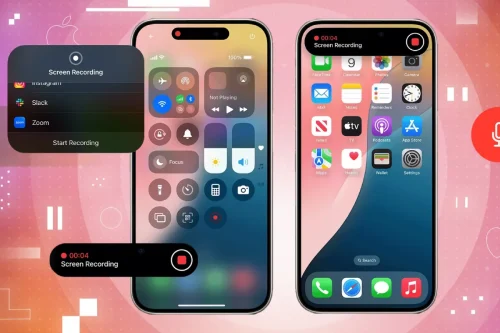
برای فیلم گرفتن از صفحه آیفون، نیازی به نصب اپلیکیشن جداگانه ندارید. قابلیت Screen Recording بهصورت داخلی در iOS قرار گرفته و با چند کلیک ساده میتوانید از صفحه گوشی ویدیو بگیرید. با استفاده از این قابلیت میتوانید آموزشهای مختلف را ضبط کنید، از مراحل انجام کار در یک برنامه فیلم بگیرید، لحظات یک بازی را ذخیره کنید یا حتی برای توضیح یک مشکل، ویدیویی از صفحه آیفون تهیه کنید.
در ادامه این پست از بلاگ سیباپ، نحوه فعالسازی و استفاده از Screen Recording، ضبط صدا با میکروفون و راهکارهای رفع مشکلات رایج این قابلیت را توضیح میدهیم. با ما همراه باشید.
چگونه از صفحه آیفون فیلم بگیریم؟
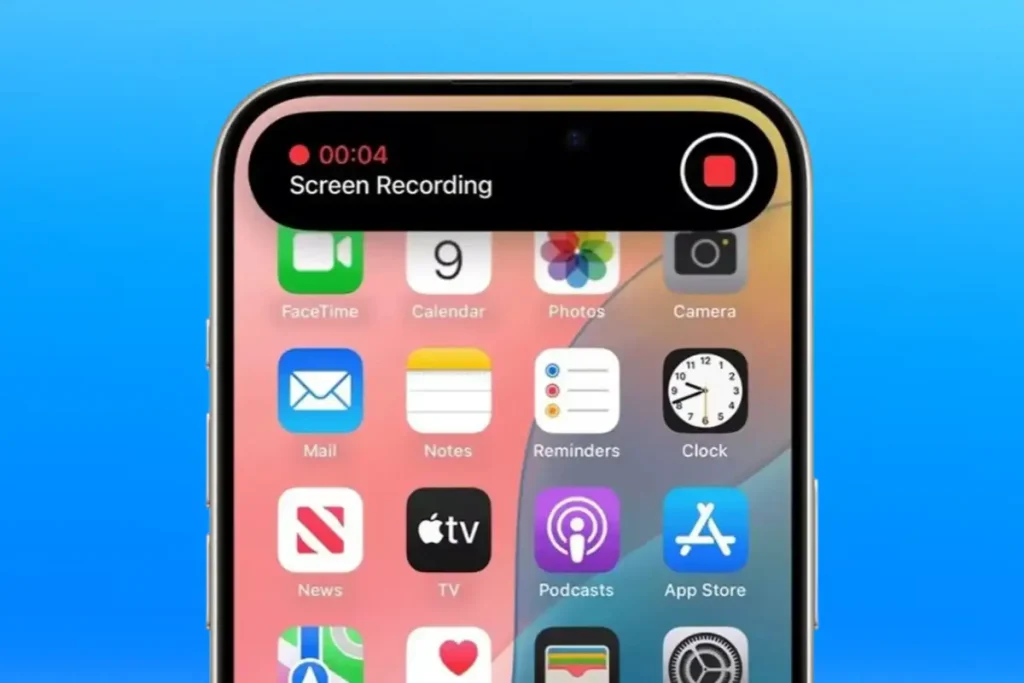
برای ضبط نمایشگر آیفون کافی است مراحل زیر را انجام دهید:
- در آیفون وارد بخش Control Center شوید.
- گزینه Screen Recording را پیدا کنید. این گزینه با آیکونی شبیه یک دایره داخل دایره نمایش داده میشود.
- روی آیکون ضبط صفحه بزنید.
- یک شمارش معکوس کوتاه آغاز میشود و سپس ضبط صفحه شروع خواهد شد.
- حالا میتوانید از هر چیزی که روی صفحه آیفون نمایش داده میشود فیلم بگیرید.
- برای پایان ضبط، روی نشانگر قرمز ضبط در بالای صفحه بزنید و گزینه توقف را انتخاب کنید.
چگونه گزینه Screen Recording را به آیفون اضافه کنیم؟
اگر گزینه Screen Recording را در Control Center نمیبینید، ممکن است هنوز آن را به کنترلهای آیفون اضافه نکرده باشید. برای اضافه کردن این گزینه مراحل زیر را دنبال کنید«
- بخش Control Center را باز کنید.
- در بالای صفحه انگشت خود را روی علامت + نگه دارید.
- در پایین صفحه روی گزینه Add a Control کلیک کنید تا وارد بخش تنظیمات Control Center شوید.
- با جستوجوی عبارت Screen Recording، آیکون این ویژگی را به کنترلهای خود اضافه کنید.
بعد از انجام این کار، آیکون ضبط صفحه در Control Center قرار میگیرد و هر زمان که بخواهید میتوانید با یک کلیک، ضبط را شروع کنید.
فعال کردن ضبط صفحه در نسخههای قدیمیتر iOS
اگر گزینه اضافه کردن کنترلها را در Control Center پیدا نمیکنید، مراحل زیر را انجام دهید:
- وارد برنامه Settings شوید.
- گزینه Control Center را باز کنید.
- در بخش کنترلهای بیشتر، گزینه Screen Recording را پیدا کنید.
- روی علامت + کنار آن بزنید.
اکنون گزینه ضبط صفحه به Control Center اضافه شده است.
چگونه از صفحه آیفون با صدا فیلم بگیریم؟
یکی از قابلیتهای کاربردی Screen Recording این است که میتوانید همراه با تصویر، صدا را هم ضبط کنید. با این حال، باید بین صدای داخلی دستگاه و صدای میکروفون تفاوت قائل شوید.
ضبط صدای داخلی آیفون
هنگام ضبط صفحه، در صورت پشتیبانی سیستم و برنامه مورد نظر، صداهای مربوط به محتوای در حال پخش نیز میتوانند همراه ویدیو ضبط شوند. برای مثال، هنگام ضبط یک بازی، صدای بازی میتواند در ویدیوی نهایی وجود داشته باشد.
بااینحال، بعضی برنامهها ممکن است به دلایل امنیتی یا سیاستهای خودشان اجازه ضبط صدا یا تصویر را ندهند.
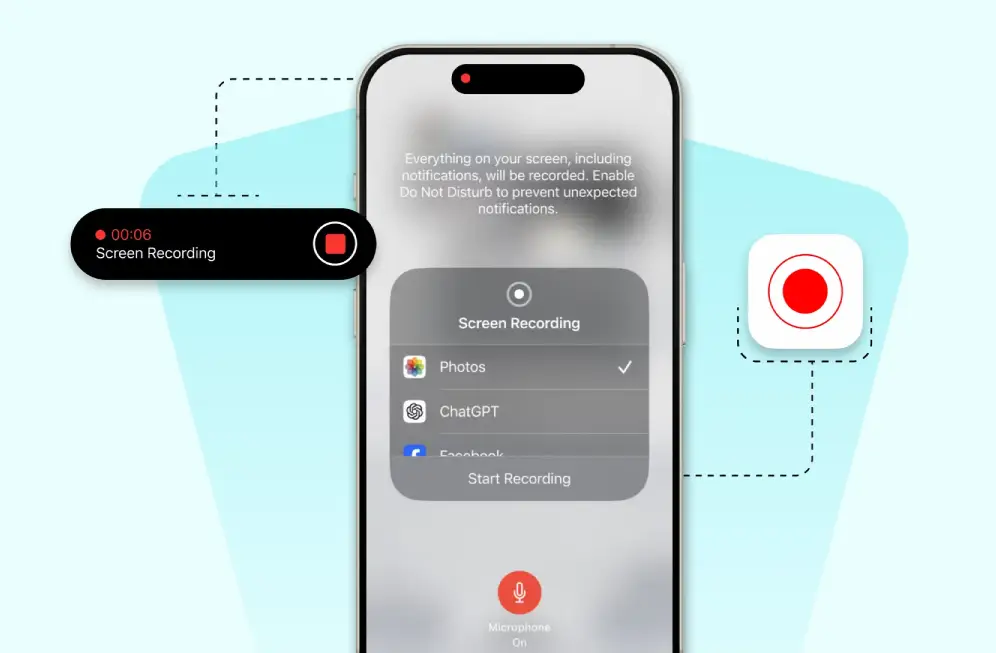
چگونه میکروفون را هنگام ضبط صفحه آیفون روشن کنیم؟
اگر میخواهید صدای خودتان هم در ویدیو ضبط شود، مثلا هنگام آموزش دادن روی صفحه توضیح دهید، باید میکروفون را فعال کنید.
- Control Center را باز کنید.
- انگشت خود را روی دکمه Screen Recording نگه دارید.
- در صفحهای که باز میشود، گزینه Microphone را فعال کنید.
- روی Start Recording بزنید.
از این لحظه صدای محیط و صدای شما نیز از طریق میکروفون آیفون در فرایند ضبط وارد میشود.
فیلمهای ضبطشده از صفحه آیفون کجا ذخیره میشوند؟
بعد از متوقف کردن Screen Recording، ویدیوی ضبطشده بهصورت خودکار در برنامه Photos ذخیره میشود. برای پیدا کردن آن، Photos → Library را باز کنید و ویدیوی جدید را پیدا کنید. همچنین میتوانید از بخشهای مختلف برنامه Photos برای مرتب کردن، مشاهده یا ویرایش ویدیو استفاده کنید. از همینجا امکان برش دادن ویدیو، تغییر برخی تنظیمات ویدیو و اشتراکگذاری آن با برنامههای دیگر را نیز خواهید داشت.
چرا Screen Recording آیفون کار نمیکند؟
گاهی اوقات ممکن است قابلیت ضبط صفحه درست کار نکند؛ مثلاً گزینه Screen Recording را پیدا نکنید، ضبط شروع نشود یا صدای مورد نظر در ویدیو وجود نداشته باشد. در ادامه چند مورد از دلایل رایج را بررسی میکنیم.
گزینه Screen Recording را پیدا نمیکنم
اگر گزینه ضبط صفحه در Control Center وجود ندارد، ابتدا بررسی کنید که این کنترل به Control Center اضافه شده باشد. در نسخههای مختلف iOS، روش مدیریت کنترلها ممکن است متفاوت باشد.
ضبط صفحه شروع نمیشود
اگر با کلیک Screen Recording ضبط آغاز نمیشود، یکبار آیفون را ریاستارت کنید و دوباره امتحان کنید. همچنین مطمئن شوید فضای ذخیرهسازی کافی در دستگاه دارید؛ زیرا ضبط ویدیو به فضای خالی نیاز دارد.
صدای ویدیو ضبط نمیشود
اگر تصویر ضبط میشود اما صدای مورد نظر در ویدیو وجود ندارد، بررسی کنید که آیا مشکل مربوط به صدای داخلی برنامه است یا میکروفون.
برای ضبط صدای خودتان، باید از منوی Screen Recording گزینه Microphone را فعال کنید. اگر صدای یک برنامه خاص ضبط نمیشود، ممکن است محدودیت از طرف همان برنامه باشد.
میکروفون هنگام Screen Recording کار نمیکند
اگر میکروفون را فعال کردهاید اما صدای شما در ویدیو وجود ندارد، دسترسی میکروفون و وضعیت آن را بررسی کنید. همچنین بهتر است قبل از ضبط اصلی، یک ویدیوی کوتاه چندثانیهای بگیرید تا مطمئن شوید صدا بهدرستی ضبط میشود.
بعضی برنامهها اجازه ضبط صفحه نمیدهند
ضبط صفحه یک قابلیت سیستمی است، اما این به معنی آن نیست که تمام محتوای نمایشدادهشده در آیفون را بتوانید ضبط کنید. برخی برنامهها یا سرویسها ممکن است برای محافظت از محتوای خود، ضبط صفحه یا ثبت صدا و تصویر را محدود کنند. بنابراین اگر Screen Recording در یک برنامه خاص عملکرد متفاوتی دارد، ممکن است مشکل از آیفون نباشد.
نکات مهم برای ضبط بهتر صفحه آیفون
برای اینکه ویدیوی نهایی کیفیت بهتری داشته باشد، نکات زیر را رعایت کنید:
- پیش از شروع ضبط، اعلانهای غیرضروری را خاموش کنید.
- برای جلوگیری از نمایش پیامهای خصوصی، حالت Focus یا حالت مناسب دیگری را فعال کنید.
- قبل از ضبط ویدیوهای طولانی، یک آزمایش کوتاه انجام دهید.
- از کافی بودن فضای ذخیرهسازی آیفون مطمئن شوید.
- اگر قصد دارید آموزش بسازید، میکروفون را فعال و در محیطی آرام ضبط کنید.
- گوشی را بسته به نوع محتوا در حالت عمودی یا افقی قرار دهید.
- پیش از شروع، صدای برنامه و میزان صدای آیفون را بررسی کنید.
- قسمتهای ابتدایی و انتهایی ویدیو را پس از ضبط برش دهید.
- هنگام ضبط اطلاعات خصوصی مانند رمز عبور، پیامها و اطلاعات بانکی را نمایش ندهید.
- هنگام ضبط تماس تصویری، به حریم خصوصی و رضایت طرف مقابل توجه کنید.
جمعبندی
برای فیلم گرفتن از صفحه آیفون، کافی است گزینه Screen Recording را به Control Center اضافه کنید و روی آیکون آن بزنید. آیفون پس از یک شمارش معکوس کوتاه، ضبط صفحه را آغاز میکند و ویدیوی نهایی را در برنامه Photos ذخیره خواهد کرد.
اگر میخواهید صدای خودتان یا صدای محیط نیز در ویدیو وجود داشته باشد، پیش از شروع ضبط، گزینه Microphone را فعال کنید. در صورت نبودن صدا، توقف ضبط یا نمایش ندادن Screen Recording، مواردی مانند تنظیمات میکروفون، فضای ذخیرهسازی و محدودیت برنامه مورد نظر را بررسی کنید.



نظر کاربران