
تماشای فیلم و ویدیو در آیفون زمانی که صدای محیط زیاد است یا به زبان محتوای موردنظر مسلط نیستید، بدون زیرنویس میتواند دشوار باشد. آیفون و سیستمعامل iOS امکان نمایش زیرنویس و Closed Captions را در اختیار کاربران قرار میدهد و میتوانید ظاهر آن را نیز تا حدی شخصیسازی کنید. علاوهبر این، قابلیت Live Captions میتواند صدای محتوای در حال پخش را به متن تبدیل کند.
اگر میخواهید بدانید چگونه زیرنویس را در آیفون فعال کنیم، در ادامه روش فعالسازی زیرنویس، نمایش زیرنویس فارسی، اضافه کردن فایل SRT، تغییر ظاهر Subtitle و استفاده از Live Captions را مرحلهبهمرحله توضیح میدهیم. با ما همراه باشید.
چگونه زیرنویس را در آیفون فعال کنیم؟
برای فعال کردن قابلیت زیرنویس و Closed Captions در آیفون، نیازی به نصب برنامه جداگانه ندارید. این قابلیت از طریق تنظیمات Accessibility در iOS در دسترس است.
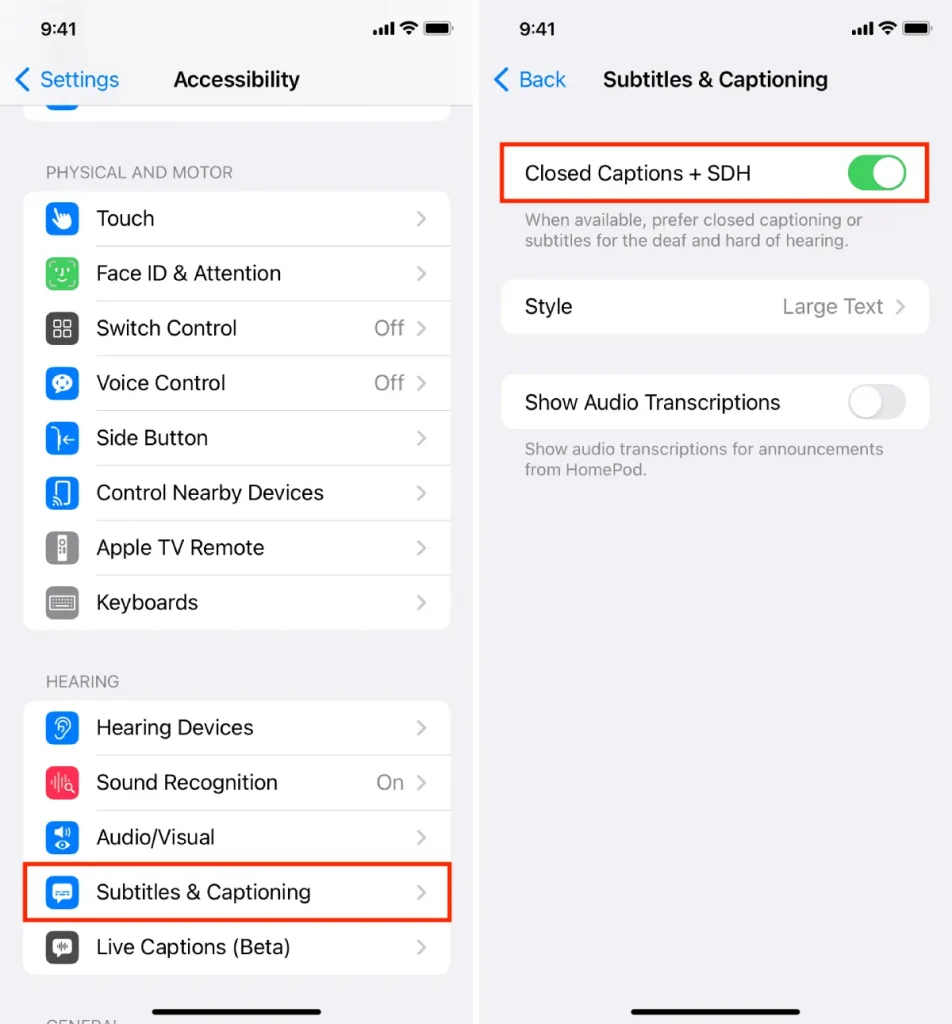
برای فعال کردن زیرنویس، مراحل زیر را دنبال کنید:
- وارد Settings آیفون شوید.
- به بخش Accessibility بروید.
- گزینه Subtitles & Captioning را انتخاب کنید.
- گزینه Closed Captions + SDH را فعال کنید.
بعد از فعال کردن این گزینه، در برنامهها و سرویسهایی که از Closed Captions یا SDH پشتیبانی میکنند، زیرنویس مطابق تنظیمات آیفون نمایش داده میشود.
البته باید توجه داشته باشید که فعال کردن این گزینه بهتنهایی باعث ایجاد زیرنویس برای تمام فیلمها و ویدیوها نمیشود. محتوای مورد نظر نیز باید دارای زیرنویس باشد یا برنامه پخشکننده امکان اضافه کردن فایل زیرنویس را ارائه دهد.
نکته: نام و محل برخی گزینهها ممکن است با توجه به نسخه iOS و زبان دستگاه کمی متفاوت باشد.
چگونه زیرنویس فیلم را در آیفون فعال کنیم؟
برای تماشای یک فیلم در آیفون روش فعال کردن Subtitle به برنامهای که برای پخش فیلم استفاده میکنید بستگی دارد. فعال کردن Closed Captions از تنظیمات آیفون، برای برنامههایی که از این قابلیت پشتیبانی میکنند کاربرد دارد؛ اما بعضی پلیرها تنظیمات زیرنویس اختصاصی خودشان را دارند.
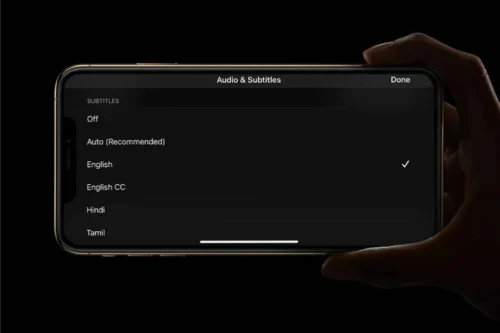
برای مثال، در برخی برنامههای پخش فیلم کافی است هنگام پخش ویدیو روی صفحه ضربه بزنید و گزینه مربوط به Subtitles، CC یا آیکون حباب گفتوگو را انتخاب کنید. سپس زبان زیرنویس مورد نظر را انتخاب کنید.
فعال کردن زیرنویس در Apple TV
اگر فیلم یا سریال را با برنامه Apple TV تماشا میکنید، هنگام پخش محتوا میتوانید بخش کنترلهای پخش را باز کنید و از بخش مربوط به زیرنویس و زبان، گزینه مورد نظر را انتخاب کنید. برای انجام این کار:
- فیلم یا سریال را در Apple TV پخش کنید.
- روی صفحه ضربه بزنید تا کنترلهای پخش نمایش داده شوند.
- از قسمت پایین سمت راست، گزینه مربوط به زبان و زیرنویس را انتخاب کنید.
- زبان Subtitle مورد نظر را انتخاب کنید.
در صورتی که فیلم یا سریال از زبان یا زیرنویس خاصی پشتیبانی کند، این گزینه را در فهرست زبانها میبینید. بنابراین اگر زیرنویس فارسی در فهرست زبانها وجود نداشته باشد، فعال کردن گزینه Closed Captions آیفون نمیتواند بهتنهایی زیرنویس فارسی ایجاد کند.
فعال کردن زیرنویس در سایر پلیرهای آیفون
برنامههایی مانند VLC و دیگر پخشکنندههای ویدیو معمولا کنترل بیشتری روی زیرنویس در اختیار کاربر قرار میدهند. در این برنامهها ممکن است بتوانید فایل زیرنویس را بهصورت جداگانه به ویدیو اضافه کنید، زبان آن را تغییر دهید یا زمان نمایش زیرنویس را تنظیم کنید.
به همین دلیل، اگر فیلمی دارید که فایل زیرنویس جداگانه دارد، استفاده از یک پلیر سازگار با فایلهای زیرنویس میتواند گزینه مناسبتری باشد.
چگونه زیرنویس فارسی را در آیفون فعال کنیم؟
یکی از سوالات رایج کاربران این است که چگونه زیرنویس فارسی را در آیفون فعال کنیم؟ پاسخ این است که فعال کردن زیرنویس فارسی به منبع ویدیو و برنامه پخشکننده بستگی دارد.
اگر فیلم یا سریال دارای زیرنویس فارسی باشد و برنامه پخشکننده از آن پشتیبانی کند، میتوانید زیرنویس فارسی را از منوی Subtitle انتخاب کنید. اما اگر فیلم فاقد زیرنویس باشد، ابتدا باید یک فایل زیرنویس فارسی تهیه کنید. فایلهایی با فرمت SRT یکی از رایجترین فرمتهای زیرنویس هستند.
چگونه فایل SRT را به فیلم در آیفون اضافه کنیم؟
برای استفاده از فایل SRT باید از برنامهای استفاده کنید که امکان بارگذاری زیرنویس خارجی را داشته باشد.
بهطور معمول، روند کار به این صورت است:
- فایل فیلم و فایل زیرنویس را روی آیفون ذخیره کنید.
- فیلم را با یک پلیر سازگار با زیرنویس باز کنید.
- وارد منوی Subtitle یا CC شوید.
- گزینه مربوط به افزودن یا انتخاب فایل زیرنویس را بزنید.
- فایل SRT را انتخاب کنید.
- در صورت نیاز، هماهنگی زمان زیرنویس و فیلم را بررسی کنید.
در صورت جلو یا عقب بودن زیرنویس، بعضی از پلیرها امکان تغییر زمانبندی Subtitle را نیز در اختیار شما قرار میدهند.
چگونه ظاهر و اندازه زیرنویس آیفون را تغییر دهیم؟
سیستمعامل iOS علاوهبر فعال کردن زیرنویس، امکان شخصیسازی ظاهر آن را نیز ارائه میدهد. این قابلیت برای افرادی که با اندازه پیشفرض متن مشکل دارند یا میخواهند خوانایی زیرنویس را افزایش دهند، کاربردی است.
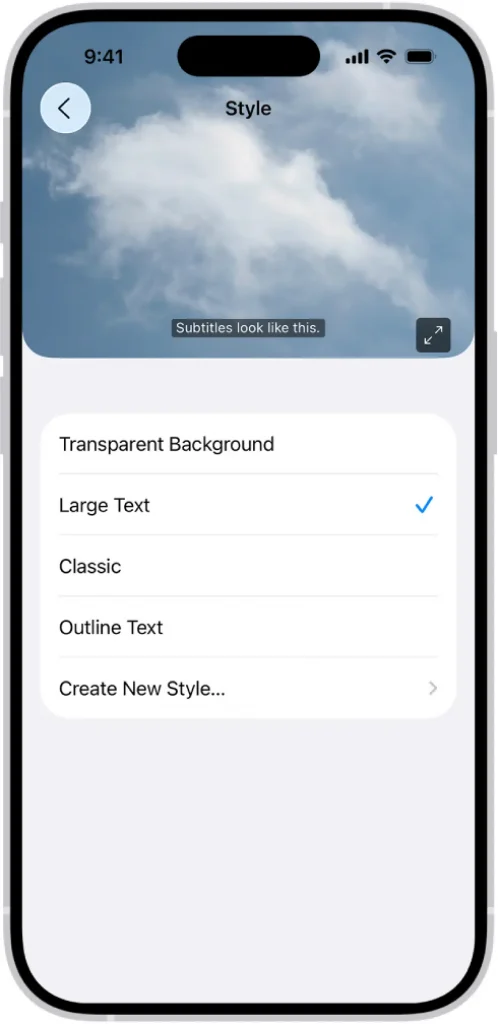
برای دسترسی به تنظیمات ظاهری زیرنویس به مسیر زیر بروید:
Settings → Accessibility → Subtitles & Captioning → Style
در این قسمت میتوانید از میان گزینههای موجود، استایلهای مختلف برای زیرنویس انتخاب کنید یا یک سبک جدید بسازید. بسته به نسخه iOS و نوع محتوا، گزینههایی برای تغییر موارد زیر در اختیار شما قرار میگیرد:
- اندازه متن
- فونت
- رنگ متن
- رنگ و شفافیت پسزمینه
- میزان متن و پسزمینه
- ظاهر کادر زیرنویس
اگر زیرنویس برایتان کوچک است، افزایش اندازه متن میتواند خوانایی آن را بهتر کند. همچنین استفاده از پسزمینه مناسب باعث میشود نوشته روی صحنههای روشن یا شلوغ فیلم راحتتر دیده شود.
Live Captions در آیفون چیست؟
قابلیت Live Captions یک سیستم تشخیص گفتار در لحظه است. یعنی آیفون صدای در حال پخش یا صدای محیط را دریافت میکند، آن را به گفتار تبدیل میکند و همزمان متن آن را روی صفحه نمایش میدهد.
این ویژگی را نباید با Subtitle معمولی فیلم اشتباه گرفت. در زیرنویس معمولی، متن از قبل برای ویدیو یا برنامه آماده شده است؛ اما Live Captions تلاش میکند صدای در حال پخش را به متن تبدیل کند.
چگونه Live Captions را در آیفون فعال کنیم؟
اگر نسخه iOS و زبان دستگاه شما از Live Captions پشتیبانی کند، میتوانید از مسیر زیر به تنظیمات آن دسترسی پیدا کنید:
Settings → Accessibility → Live Captions
سپس گزینه Live Captions را فعال کنید.
نکته مهم این است که Live Captions با ترجمه خودکار زیرنویس فارسی یکسان نیست. این قابلیت در درجه اول برای تبدیل گفتار به متن طراحی شده و پشتیبانی از زبانها و قابلیتهای آن به نسخه iOS، مدل آیفون و تنظیمات زبان بستگی دارد.
تفاوت Subtitle، Closed Captions و Live Captions چیست؟
این سه اصطلاح ممکن است در تنظیمات آیفون باعث سردرگمی شوند، اما کاربرد یکسانی ندارند.
| قابلیت | کاربرد |
| Subtitle | نمایش متن ترجمه یا دیالوگهای آماده برای فیلم و ویدیو |
| Closed Captions | نمایش دیالوگها و در برخی موارد اطلاعات صوتی مانند صداهای محیطی |
| Live Captions | تبدیل گفتار در حال پخش به متن بهصورت زنده |
بنابراین اگر یک فیلم فایل زیرنویس فارسی دارد، باید از قابلیت Subtitle یا تنظیمات زیرنویس همان پلیر استفاده کنید. اگر میخواهید صدای یک محتوای در حال پخش به متن تبدیل شود، Live Captions گزینه متفاوتی است.
چرا زیرنویس در آیفون نمایش داده نمیشود؟
اگر گزینه زیرنویس را فعال کردهاید اما Subtitle نمایش داده نمیشود، دلایل مختلفی میتواند وجود داشته باشد.
فیلم زیرنویس ندارد
فعال کردن Closed Captions برای فیلمی که هیچ فایل یا ترک زیرنویسی ندارد، زیرنویس ایجاد نمیکند. ابتدا بررسی کنید که محتوای موردنظر واقعاً زیرنویس داشته باشد.
برنامه پخشکننده از زیرنویس پشتیبانی نمیکند
برخی برنامهها کنترل محدودی روی زیرنویس دارند. اگر فایل SRT دارید، از یک پلیر سازگار با زیرنویس خارجی استفاده کنید.
زیرنویس از منوی خود برنامه فعال نشده است
در بعضی سرویسها، فعال کردن گزینه زیرنویس از Settings آیفون کافی نیست و باید Subtitle را از منوی خود برنامه نیز انتخاب کنید.
فایل زیرنویس مشکل دارد
ممکن است فایل SRT خراب باشد یا زمانبندی آن با فیلم هماهنگ نباشد. در این شرایط یک فایل زیرنویس دیگر را امتحان کنید یا در صورت امکان زمان Subtitle را داخل پلیر تنظیم کنید.
زبان زیرنویس پشتیبانی نمیشود
ممکن است یک فیلم چند زبان زیرنویس داشته باشد، اما زبان مورد نظر شما در فهرست آن وجود نداشته باشد. در این حالت باید از فایل زیرنویس خارجی استفاده کنید یا محتوایی را انتخاب کنید که از زبان مورد نظر پشتیبانی میکند.
بهترین برنامههای آیفون برای تماشای فیلم با زیرنویس فارسی
اگر زیاد با فیلمهای دارای زیرنویس خارجی یا فارسی سروکار دارید، انتخاب یک پلیر مناسب اهمیت زیادی دارد. برخی از برنامههای پخش ویدیو امکانات بیشتری برای مدیریت Subtitle ارائه میکنند.
VLC
برنامه VLC یکی از شناختهشدهترین پخشکنندههای ویدیو است و از فرمتهای مختلف ویدیو و زیرنویس پشتیبانی میکند. این برنامه برای کاربرانی که میخواهند فایلهای ویدیویی و زیرنویس خارجی را روی آیفون مدیریت کنند، گزینه مناسبی است.
Infuse
اپلیکیشن Infuse نیز یکی از پلیرهای محبوب iPhone و iPad است که امکانات متنوعی برای پخش و مدیریت محتوای ویدیویی ارائه میدهد و برای تماشای فیلم و سریال با زیرنویس کاربرد دارد.
جمعبندی
برای فعال کردن زیرنویس در آیفون ابتدا میتوانید به بخش Settings → Accessibility → Subtitles & Captioning بروید و گزینه Closed Captions + SDH را فعال کنید. با این حال، نمایش زیرنویس به پشتیبانی برنامه و خود محتوای ویدیویی نیز بستگی دارد.
اگر هدف شما تماشای فیلم با زیرنویس فارسی است، باید بررسی کنید که فیلم زیرنویس فارسی داشته باشد یا از یک پلیر سازگار با فایلهایی مانند SRT استفاده کنید. همچنین از بخش Style میتوانید ظاهر و اندازه زیرنویس را تغییر دهید.



نظر کاربران