
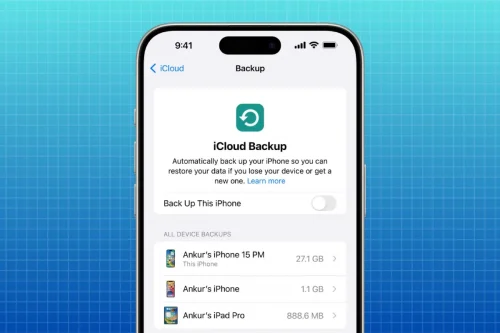
بک آپ گرفتن از آیفون، یکی از مهمترین اقداماتی است که میتوانید برای حفظ اطلاعات شخصی و دادههای حیاتی خود انجام دهید. این روزها، با توجه به افزایش استفاده از دستگاههای هوشمند و اهمیت بالای اطلاعات موجود روی آنها، داشتن یک نسخه پشتیبان مطمئن میتواند از دردسرهای زیادی جلوگیری کند. بکآپگرفتن میتواند در مواقعی مانند تعویض دستگاه، گم شدن یا آسیب دیدن آن بسیار کارآمد باشد. اما بهترین روش برای انجام این کار چیست؟ در این مقاله قصد داریم به شما نشان دهیم که چگونه میتوانید با چند روش ساده، از دستگاه خود بکآپ تهیه کنید.
آموزش بک آپ گرفتن از آیفون
پس از بک آپ گرفتن از آیفون یا آیپد خود، یک نسخه از اطلاعات دستگاه خود را در اختیار دارید که میتوانید در صورت تعویض، گم شدن یا آسیب دیدن دستگاه، از آن استفاده کنید. شما میتوانید به صورت دستی از دستگاه خود بکآپ تهیه یا قابلیت iCloud Backup را فعال کنید تا دستگاه شما به صورت خودکار نسخه پشتیبان را تهیه کند.
چندین روش مختلف برای گرفتن بکآپ از آیفون وجود دارد که در ادامه نحوه انجام هر کدام از آنها را برای شما توضیح میدهیم.
آموزش بکاپ گرفتن از آیفون با استفاده از iCloud
نسخههای پشتیبان iCloud اطلاعات و تنظیمات موجود در دستگاه شما را که بهطور منظم با iCloud همگامسازی نمیشوند، ذخیره میکنند. این موارد شامل چیزهایی مانند تنظیمات دستگاه، چیدمان صفحهٔ اصلی و سازماندهی برنامهها میشود. برای اطلاعات بیشتر، به مقالهٔ پشتیبانی اپل با عنوان «iCloud از چه چیزهایی نسخهٔ پشتیبان میگیرد؟» مراجعه کنید.
- در آیفون خود، برنامهٔ Settings را باز کنید.
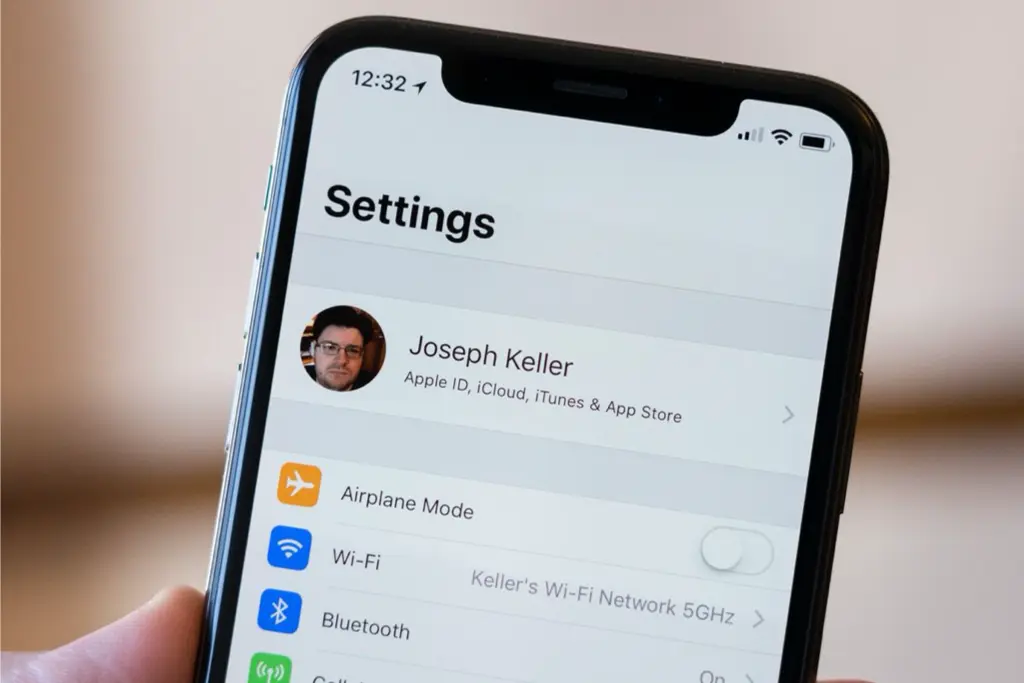
- روی [your name] بزنید، سپس iCloud را انتخاب کنید و بعد iCloud Backup را بزنید.
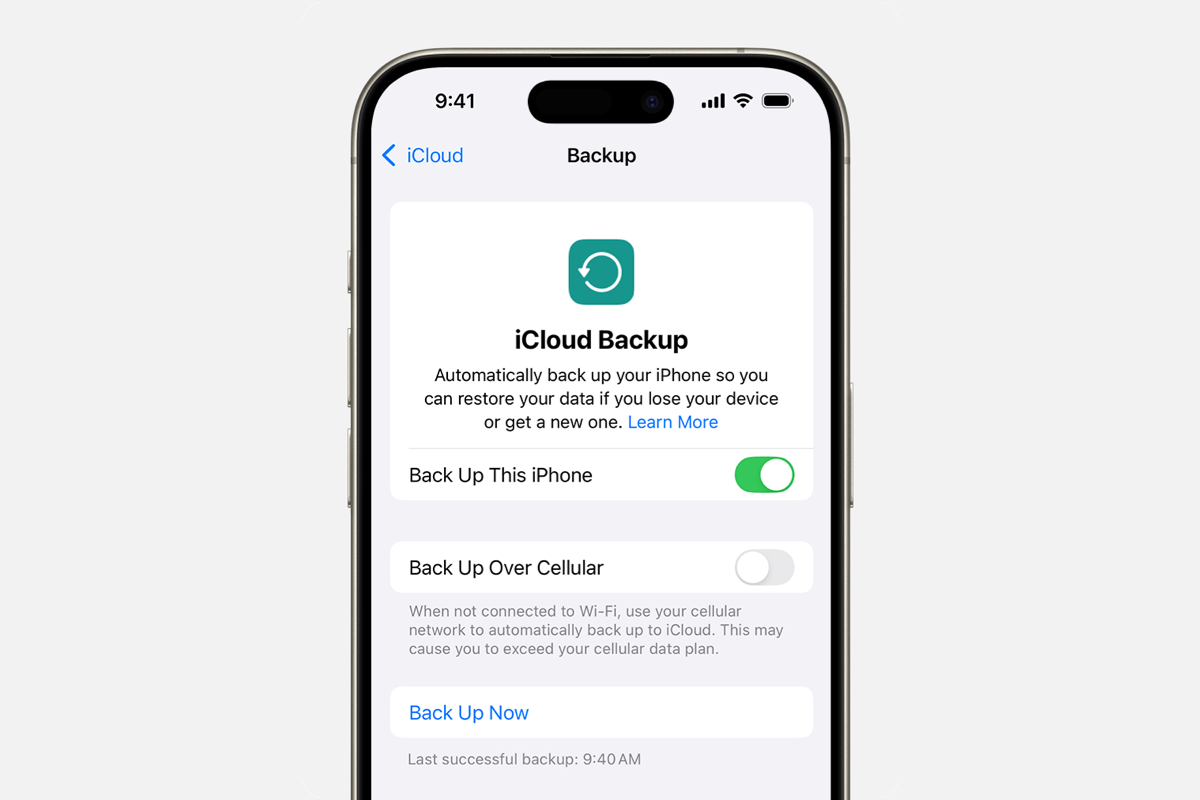
- گزینهٔ Back Up This iPhone را روشن کنید.
نکته: منظور از [your name] همان قسمت بالایی در بخش Settings است که اطلاعات حسابتان را نشان میدهد.
سرویس iCloud اگر گزینه بکاپ فعال باشد بهطور خودکار هر روز از آیفون شما نسخهٔ پشتیبان میگیرد، زمانی که آیفون به برق متصل، قفل و به Wi-Fi وصل باشد.
توجه: در مدلهایی که از 5G پشتیبانی میکنند، ممکن است اپراتور شما این امکان را بدهد که از شبکهٔ تلفن همراه برای پشتیبانگیری از آیفون استفاده کنید. به مسیر Settings > [your name] > iCloud > iCloud Backup بروید و سپس Back Up Over Cellular را روشن یا خاموش کنید.
برای انجام پشتیبانگیری دستی، روی Back Up Now بزنید.
View available iCloud storage
- در آیفون خود، برنامهٔ Settings را باز کنید.
- روی [your name] بزنید، سپس iCloud را انتخاب کنید.
مقدار فضای iCloud مصرفشده و مقدار فضای iCloud در دسترس، در بالای صفحه نمایش داده میشود.
Manage iCloud storage
میتوانید جزئیات مربوط به نسخههای پشتیبان iCloud را ببینید؛ مانند آخرین نسخهٔ پشتیبان، حجم نسخهٔ پشتیبان بعدی و برنامههایی که در نسخهٔ پشتیبان قرار گرفتهاند.
- در آیفون خود، برنامهٔ Settings را باز کنید.
- روی [your name] بزنید، سپس iCloud را انتخاب کنید.
- روی iCloud Backup بزنید، سپس آیفون خود را انتخاب کنید (This iPhone).
برای کاهش حجم نسخهٔ پشتیبان، روی برنامههایی که دیگر نمیخواهید از آنها نسخهٔ پشتیبان گرفته شود بزنید؛ دادههای نسخهٔ پشتیبان موجودِ آن برنامهها نیز از iCloud حذف خواهد شد.
توجه داشته باشید در حالت عادی سرویس آیکلاد ۵ گیگابایت فضای ذخیرهسازی رایگان در اختیار شما قرار میدهد. در صورتی که اطلاعاتتان بیشتر از ۵ گیگابایت است، یا باید هزینه پرداخت کرده و فضای ابری بیشتری بخرید یا اینکه از روش بکاپگیری با کامپیوتر استفاده کنید.
بک آپ گرفتن از آیفون از طریق ویندوز و مک
تهیه نسخه پشتیبان از آیفون از طریق کامپیوتر یکی از روشهای مطمئنی است که میتواند به شما کمک کند تا اطلاعات مهم خود را حفظ کنید. در ادامه این مقاله، مراحل مختلف تهیه نسخه پشتیبان از دستگاههای اپل با استفاده از کامپیوتر را بررسی میکنیم.
نحوه بکاپ گرفتن از آیفون با استفاده از Mac
میتوانید یک نسخهٔ پشتیبان از آیفون خود روی Mac ذخیره کنید.
- آیفون و رایانهٔ خود را با کابل به هم وصل کنید.
- در نوار کناری Finder در Mac، آیفون خود را انتخاب کنید.
برای استفاده از Finder جهت پشتیبانگیری از آیفون، به macOS 10.15 یا جدیدتر نیاز است. در نسخههای قدیمیتر macOS، از iTunes برای پشتیبانگیری از آیفون استفاده کنید.
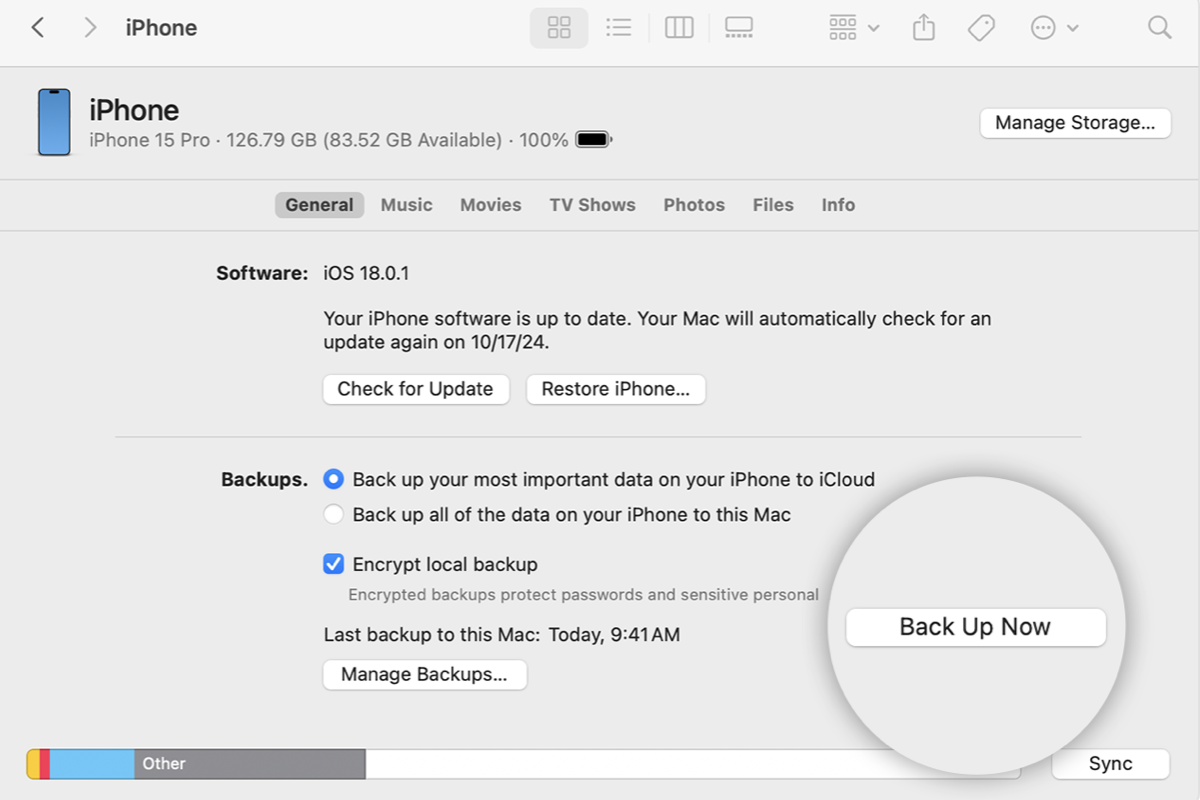
- در بالای پنجرهٔ Finder، روی General کلیک کنید.
- گزینهٔ Back up all of the data on your iPhone to this Mac را انتخاب کنید.
- برای رمزگذاری دادههای نسخهٔ پشتیبان و محافظت از آن با گذرواژه، گزینهٔ Encrypt local backup را انتخاب کنید.
- روی Back Up Now کلیک کنید.
نحوه بکاپ گرفتن از آیفون با استفاده از دستگاه ویندوزی
- آیفون و رایانهٔ خود را با کابل به هم وصل کنید.
- در برنامهٔ iTunes روی دستگاه ویندوزی خود، روی دکمهٔ آیفون در نزدیکی بالای سمت چپ پنجرهٔ iTunes کلیک کنید.
- روی Summary کلیک کنید.
- روی Back Up Now (در بخش Backups) کلیک کنید.
- برای رمزگذاری نسخههای پشتیبان، گزینهٔ Encrypt local backup را انتخاب کنید، یک گذرواژه وارد کنید، سپس روی Set Password کلیک کنید.
برای دیدن نسخههای پشتیبانی که روی رایانهٔ شما ذخیره شدهاند، به مسیر Edit > Preferences بروید و سپس روی Devices کلیک کنید. نسخههای پشتیبان رمزگذاریشده در فهرست نسخههای پشتیبان با نماد قفل نمایش داده میشوند.
آموزش بک آپ گرفتن از آیفون با iMazing
برنامه iMazing یک نرمافزار کاربردی برای مدیریت دستگاههای iOS از جمله آیفون و آیپد است که به کاربران این امکان را میدهد تا به سادگی از اطلاعات دستگاه خود بکآپ گرفته و آنها را مدیریت کنند. این برنامه جایگزین مناسبی برای iTunes محسوب میشود و ابزارهای متنوعی برای انتقال دادهها و تهیه نسخه پشتیبان از دستگاههای اپل ارائه میدهد. برای تهیه نسخه پشتیبان با استفاده از iMazing مراحل زیر را طی کنید:

- ابتدا برنامه iMazing را روی کامپیوتر خود (ویندوز یا مک) نصب کنید.
- سپس آیفون خود را با استفاده از کابل USB به کامپیوتر متصل کنید. بعد از اتصال، برنامه iMazing به طور خودکار دستگاه شما را شناسایی کرده و صفحه اصلی دستگاه نمایش داده میشود.
- در صفحه اصلی دستگاه، گزینه Backup را انتخاب کنید. قبل از بکآپ گرفتن، میتوانید برخی تنظیمات را اعمال کنید. برای مثال انتخاب کنید چه نوع اطلاعاتی (مانند عکسها، پیامها، برنامهها) باید بکآپ گرفته شود.
- روی گزینه Back Up کلیک کنید. iMazing شروع به گرفتن بکآپ از اطلاعات دستگاه شما میکند.
بکاپ از مخاطبین آیفون
اگر برای بکاپگرفتن از iCloud استفاده میکنید و تاکید دارید حتما از لیست مخاطبین دفتر تلفن هم بکاپ بگیرید، توجه داشته باشید ت
مزایای بک آپ گرفتن از آیفون
- بکآپ گرفتن از اطلاعات دستگاههای هوشمند، بهویژه آیفون و آیپد، اهمیت بسیاری دارد که در ادامه به بررسی چند مزیت کلیدی آن میپردازیم:
- حفاظت از اطلاعات شخصی: یکی از اصلیترین مزایای بکآپ گرفتن، محافظت از اطلاعات شخصی شما است. با انجام این کار، در صورت گم شدن یا آسیب دیدن دستگاه، میتوانید به سادگی اطلاعات خود را بازیابی کنید.
- دسترسی آسان به اطلاعات: با داشتن یک نسخه پشتیبان، شما میتوانید بهراحتی به دادهها و تنظیمات دستگاه خود دسترسی داشته باشید. این امر به ویژه در مواقعی که نیاز دارید دستگاه خود را تعویض کنید یا به تنظیمات کارخانه برگردانید، بسیار مفید است.
- صرفهجویی در زمان: تهیه نسخه پشتیبان از دستگاه باعث میشود در مواقع بحرانی، وقت کمتری صرف پیدا کردن و بازیابی اطلاعات کنید. با یک نسخه پشتیبان آماده، میتوانید به سرعت به حالت عادی بازگردید.
- حفظ تنظیمات و برنامهها: تهیه نسخه پشتیبان فقط به اطلاعات شخصی شما محدود نمیشود، بلکه از تنظیمات، برنامهها و دادههای مهم دیگر نیز محافظت میکند. در واقع پس از بازیابی، هیچ یک از اطلاعات دستگاه شما از دست نخواهد رفت.
- رفع مشکلات نرمافزاری: اگر دستگاه شما به دلیل بروز مشکلات نرمافزاری مانند هنگ کردن یا خرابی سیستمعامل دچار مشکل شود، میتوانید با استفاده از نسخه پشتیبان، دستگاه خود را به حالت قبلی بازگردانید. این کار میتواند به شما کمک کند تا بدون از دست دادن دادهها، مشکلات نرمافزاری را رفع کرده و دستگاه خود را به وضعیت پایدار بازگردانید.
جمعبندی
بک آپ گرفتن از آیفون یکی از مهمترین اقداماتی است که میتوانید برای محافظت از اطلاعات شخصی و دادههای مهم خود انجام دهید. این فرایند به شما اطمینان میدهد که در صورت بروز مشکلاتی مانند گم شدن، آسیب دیدن یا تعویض دستگاه، به راحتی بتوانید همه اطلاعات خود را بازیابی کنید. روشهای مختلفی برای بکآپ گرفتن از آیفون وجود دارد که هر کدام مزایا و امکانات خاص خود را دارند. استفاده از iCloud یکی از راحتترین راههاست که بهصورت خودکار در پسزمینه و با اتصال به Wi-Fi، نسخه پشتیبان را در فضای ابری ذخیره میکند. اگر به ذخیره محلی اطلاعات خود علاقه دارید، میتوانید از طریق iTunes در ویندوز یا Finder در مک این کار را انجام داده و نسخهای کامل از اطلاعات دستگاه خود روی کامپیوتر داشته باشید. همچنین نرمافزار iMazing به عنوان جایگزینی برای iTunes، ابزارهای بیشتری برای مدیریت دقیقتر دادهها و بکآپگیری در اختیار شما قرار میدهد. شما میتوانید برنامه iMazing را از طریق سیب اپ مک دانلود و به راحتی از آیفون خود نسخه پشتیبان تهیه کنید.



نظر کاربران