
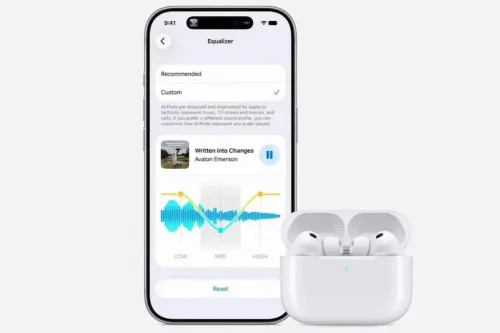
در نسخههای قبلی iOS، کاربران میتوانستند از بخش تنظیمات Apple Music برای تغییر حالت صدای هدفون استفاده کنند؛ اما این قابلیت فقط روی محتوای پخششده در Apple Music اثر میگذاشت. حالا در iOS 27، اپل قابلیت جدیدی را برای برخی مدلهای AirPods ارائه کرده است که به کمک آن میتوانید فرکانسهای مختلف صدا را مستقیما از تنظیمات ایرپاد تغییر دهید.
اکولایزر جدید AirPods سه بخش اصلی دارد: Low برای تنظیم بیس، Mid برای صدای خواننده و گفتوگو و High برای تریبل و جزئیات صوتی. برخلاف EQ قدیمی Apple Music، تنظیمات جدید به خود ایرپاد مربوط است و روی محتوای صوتی مختلف اعمال میشود. همچنین پروفایل شخصیسازیشده شما هنگام اتصال ایرپاد به آیپد و مک نیز همراه آن منتقل میشود.
در ادامه این پست از سیباپ نحوه فعالسازی و استفاده از اکولایزر جدید ایرپاد در iOS 27 را بررسی میکنیم. با ما همراه باشید.
اکولایزر جدید AirPods در iOS 27 چگونه کار میکند؟
اکولایزر یا EQ ابزاری برای تنظیم شدت فرکانسهای مختلف صداست. با استفاده از آن میتوانید صدای بیس را افزایش دهید، وضوح صدای خواننده یا دیالوگها را بیشتر کنید یا از شدت صداهای زیر و تیز کم کنید.
اکولایزر جدید ایرپاد در iOS 27 یک تنظیم سهبانده است و سه محدوده اصلی را کنترل میکند:
- Low: فرکانسهای پایین و صدای بیس
- Mid: فرکانسهای میانی، صدای خواننده، دیالوگها و بیشتر سازها
- High: فرکانسهای بالا، تریبل، جزئیات صوتی و صداهای زیر
این قابلیت با EQ قدیمی موجود در تنظیمات Apple Music تفاوت دارد. EQ اپل موزیک سالهاست در آیفون وجود دارد، اما فقط روی آهنگهایی اثر میگذارد که از طریق Apple Music پخش میشوند. در مقابل، اکولایزر جدید AirPods به تنظیمات خود هدفون متصل است و برای محتوای صوتی مختلف کاربرد دارد.
کدام مدلهای AirPods از EQ جدید پشتیبانی میکنند؟
برای استفاده از اکولایزر سفارشی، ایرپاد شما باید به تراشه H2 مجهز باشد. در حال حاضر مدلهای زیر از این قابلیت پشتیبانی میکنند:
- AirPods Pro 2
- AirPods Pro 3
- AirPods 4
- AirPods Max 2
مدلهای قدیمیتر، از جمله AirPods Max نسل اول، با اکولایزر جدید سازگار نیستند. اگر گزینه Equalizer را در تنظیمات ایرپاد خود نمیبینید، ابتدا مدل AirPods، نسخه iOS و فریمور هدفون را بررسی کنید.
پیشنیازهای تنظیم EQ ایرپاد
برای دسترسی به اکولایزر جدید، به موارد زیر نیاز دارید:
- یک مدل سازگار AirPods
- آیفون مجهز به iOS 27
- جدیدترین فریمور AirPods
- اتصال ایرپاد به آیفون
اگر گزینه Equalizer برای شما نمایش داده نمیشود، ممکن است به فریمور بتای AirPods نیاز داشته باشید. برای فعالکردن دریافت بهروزرسانی بتا، مراحل زیر را انجام دهید:
- AirPods را به آیفون متصل کنید.
- وارد بخش Settings شوید.
- روی نام AirPods در بالای صفحه بزنید.
- گزینه AirPods Beta Updates را انتخاب کنید.
- دریافت بهروزرسانیهای بتا را فعال کنید.
- ایرپادها را داخل کیس قرار دهید.
- کیس را به برق وصل کنید.
- کیس را نزدیک آیفون آنلاکشده قرار دهید تا فریمور در پسزمینه نصب شود.
نصب فریمور ممکن است مدتی زمان ببرد. در این مدت بهتر است ایرپاد داخل کیس و کیس متصل به شارژر باقی بماند.
نکته مهم درباره فریمور بتا
فریمورهای بتا ممکن است پیش از انتشار عمومی کاملاً پایدار نباشند. اگر استفاده روزمره و بدون مشکل از AirPods برای شما اهمیت زیادی دارد، پیش از نصب نسخه آزمایشی درباره مزایا و ریسکهای آن تحقیق کنید.
آموزش تنظیم اکولایزر AirPods در آیفون
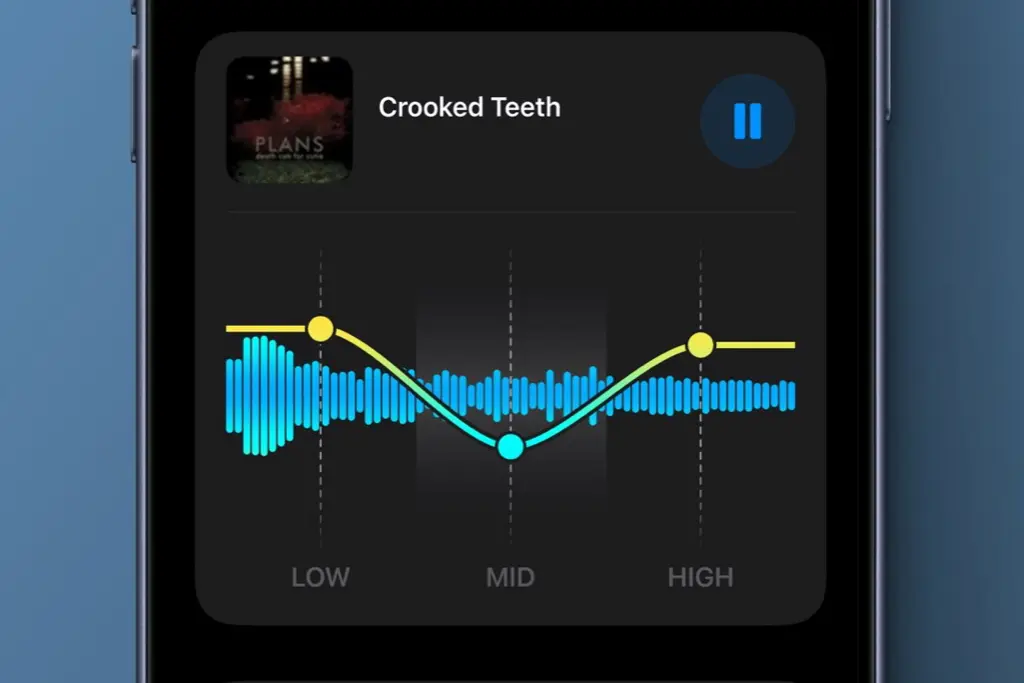
پس از اتصال ایرپاد به آیفون و آمادهبودن دستگاه، میتوانید EQ را از مسیر زیر تنظیم کنید:
- وارد Settings آیفون شوید.
- روی نام AirPods در بالای صفحه بزنید.
- گزینه Audio & Routing را باز کنید.
- روی Equalizer بزنید.
- گزینه Custom را انتخاب کنید.
- نقاط مربوط به Low، Mid و High را به سمت بالا یا پایین بکشید.
با حرکت دادن هر نقطه، شدت آن محدوده فرکانسی تغییر میکند. بهتر است هنگام تنظیم، یک آهنگ یا فایل صوتی آشنا پخش کنید تا بتوانید تفاوت صدا را بهتر تشخیص دهید.
در بالای صفحه EQ، کنترل پخش رسانه نیز نمایش داده میشود. این بخش آخرین محتوای صوتی پخششده را نشان میدهد و به شما اجازه میدهد تغییرات اکولایزر را تقریباً بهصورت همزمان بشنوید.
بهترین تنظیم EQ برای AirPods چیست؟
یک تنظیم واحد برای همه کاربران و تمام سبکهای موسیقی وجود ندارد. مدل ایرپاد، نوع محتوا، میزان صدای پخش و سلیقه شنیداری شما روی نتیجه نهایی اثر میگذارد. بااینحال، تنظیمات زیر میتوانند نقطه شروع مناسبی باشند:
| نوع محتوا | تنظیم پیشنهادی |
| موسیقی الکترونیک و هیپهاپ | افزایش ملایم Low |
| پادکست و کتاب صوتی | Mid متعادل یا کمی تقویتشده |
| فیلم و سریال | افزایش جزئی Mid برای وضوح دیالوگ |
| موسیقی کلاسیک | استفاده از Recommended یا تنظیمی نزدیک به حالت خنثی |
| موسیقی با صدای تیز | کاهش High |
| موسیقی کمجزئیات | افزایش محدود High |
چگونه تنظیمات EQ ایرپاد را به حالت پیشفرض برگردانیم؟
اگر از نتیجه تنظیمات سفارشی راضی نیستید، دو گزینه در اختیار دارید:
- Reset: با انتخاب Reset، تغییرات سفارشی شما حذف میشود و تنظیم اکولایزر به حالت اولیه بازمیگردد.
- Recommended: گزینه Recommended پروفایل پیشنهادی اپل را فعال میکند. اگر نمیدانید چه تنظیمی برای شما مناسبتر است، میتوانید ابتدا این حالت را امتحان کنید و سپس تغییرات جزئی را روی آن اعمال کنید.
جمعبندی
سیستمعامل iOS 27 امکان جدیدی برای تنظیم مستقیم صدای AirPods ارائه کرده است. با استفاده از این قابلیت، کاربران مدلهای سازگار میتوانند شدت Low، Mid و High را تغییر دهند و صدای ایرپاد را برای موسیقی، پادکست، فیلم و تماسهای صوتی شخصیسازی کنند.
تفاوت اصلی این قابلیت با EQ قدیمی Apple Music این است که تنظیم جدید به خود AirPods مربوط میشود و فقط به Apple Music محدود نیست. برای استفاده از آن باید AirPods سازگار، نسخه مناسب iOS و فریمور بهروز داشته باشید.
اگر گزینه Equalizer در تنظیمات ایرپاد شما دیده نمیشود، ابتدا سازگاری مدل، نسخه سیستمعامل و وضعیت فریمور را بررسی کنید.



نظر کاربران