
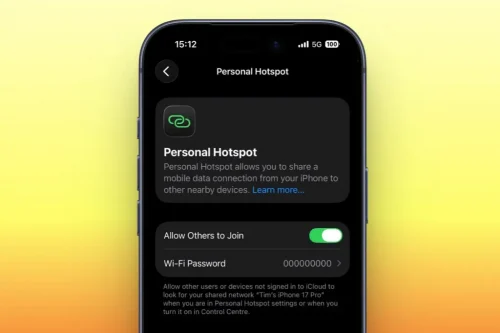
اگر معمولا اینترنت آیفونتان را با لپتاپ، آیپد یا گوشی یکی از اعضای خانواده به اشتراک میگذارید، احتمالا برایتان مهم است بدانید هر دستگاه چه مقدار از حجم اینترنت را مصرف میکند. مخصوصا زمانی که از بستههای اینترنت محدود استفاده میکنید، اتصال یک دستگاه پرمصرف میتواند خیلی سریع حجم اینترنتتان را کاهش دهد.
اپل در iOS 26.4 بررسی میزان مصرف اینترنت از طریق Personal Hotspot را سادهتر کرده است. در این نسخه، اطلاعات مربوط به مصرف هاتاسپات در بخش مخصوص خودش قرار گرفته و میتوانید میزان دیتای مصرفشده توسط دستگاههای مختلف را راحتتر بررسی کنید.
در ادامه، نحوه مشاهده مصرف اینترنت هاتاسپات آیفون و ریست کردن آمار آن را قدمبهقدم توضیح میدهیم.
مشاهده مصرف اینترنت هاتاسپات در آیفون
در نسخههای قدیمیتر iOS، اطلاعات مربوط به مصرف دیتای هاتاسپات در بخش تنظیمات اینترنت موبایل قرار داشت و پیدا کردن آن چندان ساده نبود. اما در iOS 26.4، اپل این اطلاعات را مستقیماً به منوی Personal Hotspot منتقل کرده است.
به این ترتیب، اگر میخواهید بدانید دستگاههایی که به هاتاسپات آیفون متصل شدهاند چه مقدار اینترنت مصرف کردهاند، دیگر نیازی نیست در تنظیمات مختلف به دنبال آمار مصرف بگردید.
در این بخش میتوانید هم مصرف اینترنت هر دستگاه و هم مجموع مصرف تمام دستگاههای متصل را مشاهده کنید. برای آموزش نحوه فعالسازی هات اسپات، این صفحه را مطالعه کنید.
آموزش بررسی مصرف اینترنت هاتاسپات آیفون
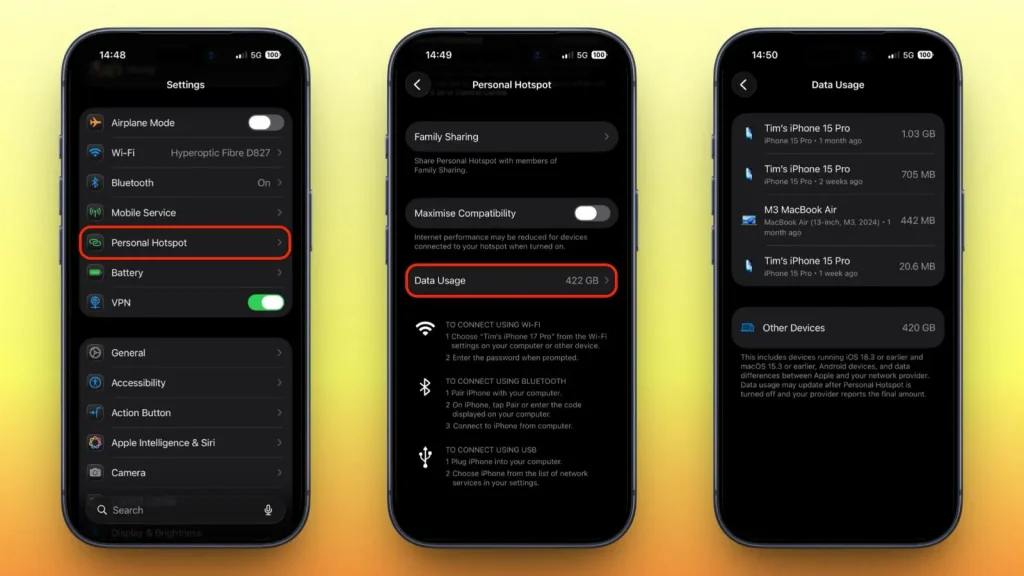
برای مشاهده میزان مصرف اینترنت دستگاههایی که از هاتاسپات آیفون استفاده کردهاند، مراحل زیر را دنبال کنید:
- ابتدا برنامه Settings را در آیفون باز کنید.
- در تنظیمات، وارد بخش Personal Hotspot شوید. این قسمت مربوط به اشتراکگذاری اینترنت سیمکارت آیفون با سایر دستگاههاست.
- در صفحه Personal Hotspot، گزینه Data Usage را پیدا کنید و روی آن بزنید. این گزینه در زیر گزینه Maximize Compatibility قرار دارد.
- در صفحه Data Usage، فهرستی از دستگاههایی را میبینید که از اینترنت هاتاسپات استفاده کردهاند. میزان مصرف هر دستگاه نیز در کنار آن نمایش داده میشود. علاوه بر این، مجموع دیتای مصرفشده توسط تمام دستگاهها نیز قابل مشاهده است.
بنابراین، اگر متوجه شدید حجم اینترنتتان سریعتر از حد معمول کم میشود، میتوانید از همین قسمت بررسی کنید که کدام دستگاه بیشترین مصرف را داشته است.
چرا بعضی دستگاهها با نام مشخص نمایش داده نمیشوند؟
نحوه نمایش دستگاههای متصل در این بخش به سیستمعامل آنها نیز بستگی دارد.
دستگاههای اپلی که از iOS 26.4 یا macOS 26.4 استفاده میکنند، میتوانند بهصورت جداگانه و با نام خودشان در فهرست مصرف نمایش داده شوند.
اما دستگاههایی مانند گوشیهای اندرویدی، کامپیوترهای ویندوزی یا دستگاههای اپلی که از نسخههای قدیمیتر سیستمعامل استفاده میکنند، ممکن است بهصورت یک گروه با عنوان Other Devices نمایش داده شوند.
بنابراین اگر نام دقیق یک گوشی اندرویدی یا لپتاپ ویندوزی را در فهرست نمیبینید، لزوما به این معنی نیست که اطلاعات مصرف آن ثبت نشده است؛ ممکن است مصرف آن در گروه Other Devices قرار گرفته باشد.
اگر گزینه Data Usage را در Personal Hotspot نمیبینیم چه کنیم؟
اگر وارد بخش Personal Hotspot شدید اما گزینه Data Usage را مشاهده نکردید، ممکن است دلیل آن این باشد که اخیراً از قابلیت هاتاسپات استفاده نکردهاید.
اپل این گزینه را زمانی نمایش میدهد که Personal Hotspot اخیراً مورد استفاده قرار گرفته باشد. بنابراین میتوانید یک بار هاتاسپات آیفون را فعال کرده و یک دستگاه را به آن متصل کنید و سپس دوباره به تنظیمات Personal Hotspot برگردید.
همچنین بهتر است مطمئن شوید آیفونتان به آخرین نسخه iOS بهروزرسانی شده است. برای بررسی نسخه جدید سیستمعامل، به مسیر زیر بروید:
Settings > General > Software Update
اگر آپدیت جدیدی برای آیفون در دسترس باشد، میتوانید از همین بخش آن را دانلود و نصب کنید.
چگونه آمار مصرف هاتاسپات آیفون را صفر کنیم؟
اگر میخواهید از یک تاریخ مشخص، مصرف اینترنت هاتاسپات را دوباره اندازهگیری کنید، میتوانید آمار مصرف دیتای آیفون را ریست کنید.
برای این کار وارد مسیر زیر شوید:
Settings > Cellular
یا در برخی دستگاهها:
Settings > Mobile Service
سپس به انتهای صفحه بروید و گزینه Reset Statistics را انتخاب کنید.
با انجام این کار، آمار مصرف دیتای موبایل از ابتدا محاسبه میشود و اطلاعات مربوط به مصرف هاتاسپات نیز همراه با آن پاک خواهد شد.
بهتر است قبل از ریست کردن آمار، اعداد فعلی را یادداشت کنید؛ چون پس از انتخاب Reset Statistics، دیگر نمیتوانید آمار قبلی را از همین بخش بازیابی کنید.
آیا میتوان فهمید کدام دستگاه بیشترین اینترنت را مصرف کرده است؟
بله، اگر دستگاهها توسط آیفون بهصورت جداگانه شناسایی شوند، میتوانید میزان مصرف هرکدام را در بخش Data Usage مشاهده کنید.
برای مثال، اگر آیفونتان را به لپتاپ و آیپد متصل کرده باشید، ممکن است میزان مصرف هر دستگاه بهصورت جداگانه نمایش داده شود. به این ترتیب میتوانید متوجه شوید کدام دستگاه بیشترین سهم را از بسته اینترنت شما مصرف کرده است.
البته همانطور که گفتیم، دستگاههای اندرویدی، ویندوزی یا دستگاههایی که از نسخههای قدیمیتر سیستمعامل اپل استفاده میکنند، ممکن است بهجای نمایش با نام مستقل، زیر عنوان Other Devices قرار بگیرند.
چگونه مصرف اینترنت هاتاسپات آیفون را کاهش دهیم؟
اگر متوجه شدید هاتاسپات آیفون حجم زیادی از اینترنتتان را مصرف میکند، چند راهکار ساده میتواند به مدیریت بهتر مصرف کمک کند.
هاتاسپات را زمانی که به آن نیاز ندارید خاموش کنید. اتصال فعال میتواند باعث شود دستگاههای قبلاً متصلشده دوباره از اینترنت آیفون استفاده کنند.
دستگاههای متصل را بررسی کنید. اگر فرد دیگری از رمز هاتاسپات شما استفاده میکند، بهتر است اتصالهای غیرضروری را قطع کنید و در صورت نیاز رمز عبور هاتاسپات را تغییر دهید.
مصرف دستگاههای متصل را زیر نظر داشته باشید. دانلود فایلهای حجیم، تماشای ویدئو با کیفیت بالا، آپدیت نرمافزارها و پشتیبانگیری ابری میتوانند در مدت کوتاهی حجم زیادی از اینترنت را مصرف کنند.
همچنین اگر از هاتاسپات برای اتصال لپتاپ استفاده میکنید، بهتر است مراقب فعالیتهایی مثل بهروزرسانی خودکار سیستمعامل یا دانلود فایلهای بزرگ در پسزمینه باشید.
جمعبندی
با انتشار iOS 26.4، بررسی مصرف اینترنت هاتاسپات در آیفون سادهتر شده است. حالا میتوانید مستقیماً از مسیر Settings > Personal Hotspot > Data Usage میزان اینترنت مصرفشده توسط دستگاههای مختلف را مشاهده کنید و مجموع مصرف را نیز ببینید.
این قابلیت برای افرادی که از بستههای اینترنت محدود استفاده میکنند بسیار کاربردی است؛ چون کمک میکند سریعتر متوجه شوید چه دستگاهی حجم بیشتری از اینترنت را مصرف کرده است.
اگر قصد دارید مصرف را از یک نقطه مشخص دوباره اندازهگیری کنید، میتوانید از مسیر Settings > Cellular/Mobile Service > Reset Statistics آمار مصرف را ریست کنید. فقط توجه داشته باشید که با این کار آمار قبلی مصرف دیتای موبایل و هاتاسپات نیز پاک خواهد شد.



نظر کاربران